
Не працює Wi-Fi на ноутбуці: причини та рішення
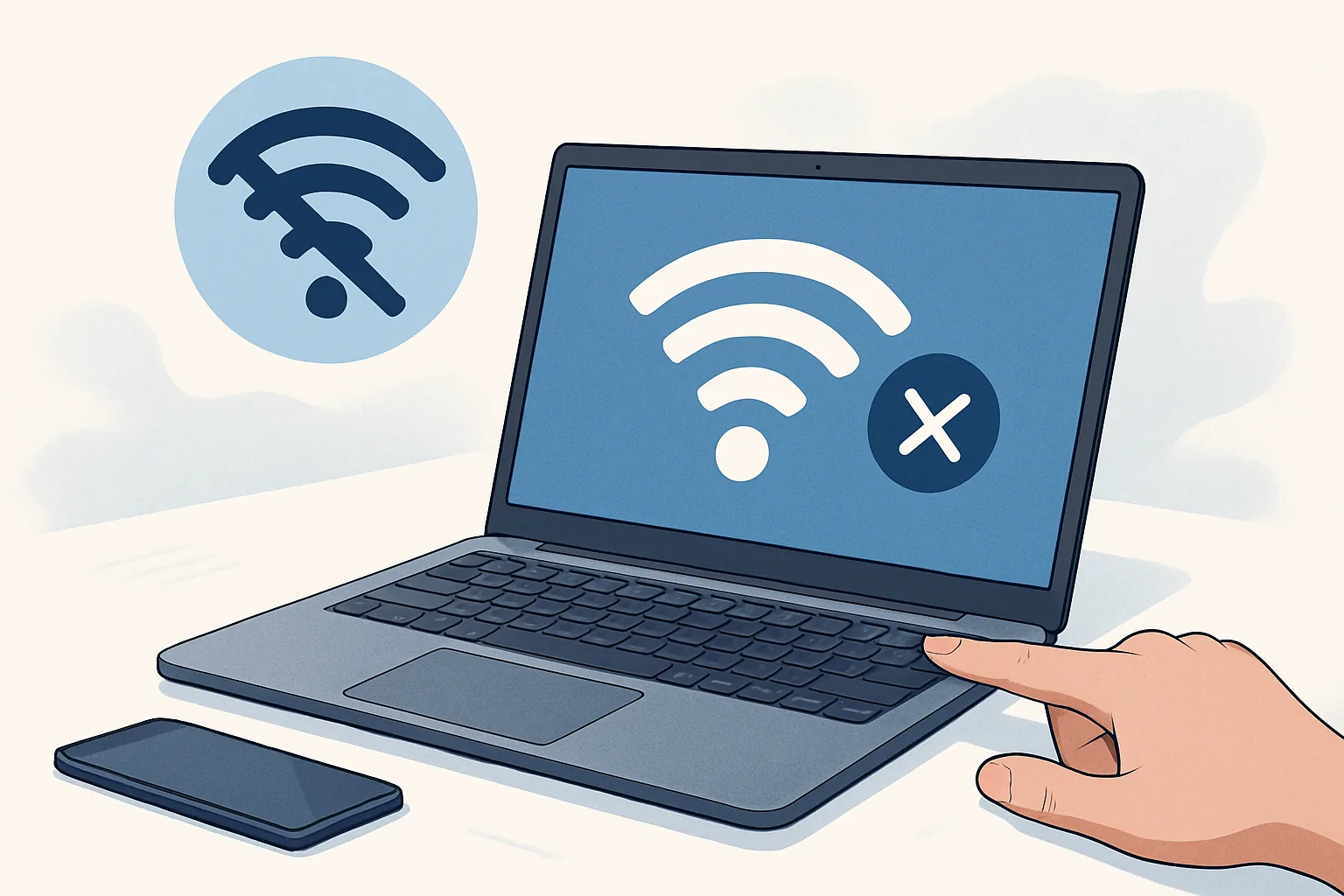
Якщо не працює Wi‑Fi на ноутбуці, спочатку перевірте, чи мають доступ до інтернету інші пристрої через той самий роутер. Потім вимкніть режим польоту, увімкніть Wi‑Fi, перезавантажте ноутбук і роутер, видаліть збережену мережу та підключіться до неї повторно.
Якщо інші пристрої працюють, причина, ймовірно, у налаштуваннях, драйвері або бездротовому адаптері ноутбука. Якщо пристрої підключаються до роутера, але інтернету немає, перевірте кабель провайдера, WAN-з’єднання та стан послуги. Якщо сама Wi‑Fi-мережа не відображається або пристрої не можуть до неї підключитися, спочатку перевірте роутер.
Швидка діагностика проблеми
Перед зміною налаштувань визначте, де саме виникла несправність. Це допоможе не перевстановлювати драйвери, коли проблема на боці роутера або провайдера.
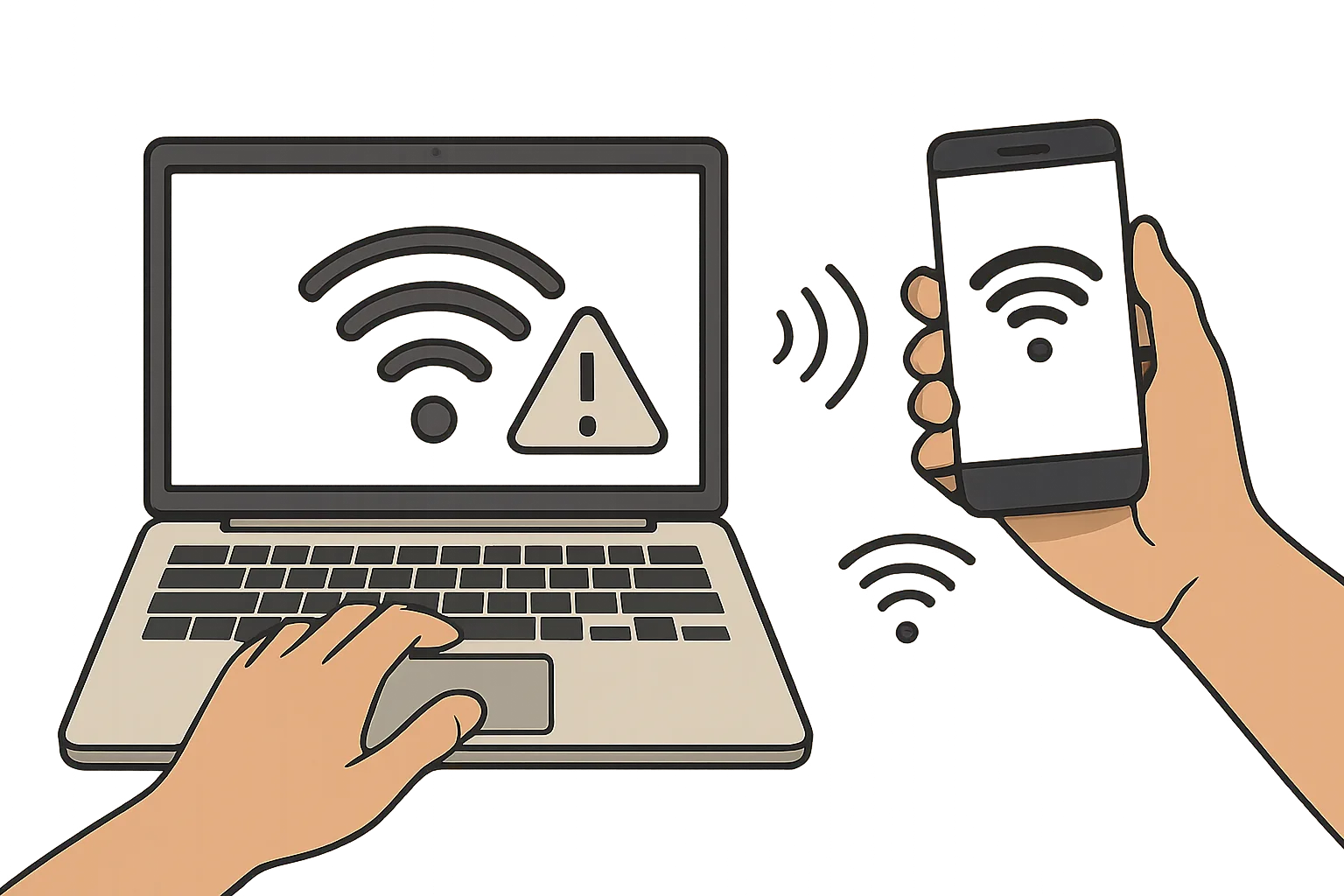
- Підключіть до домашнього Wi‑Fi телефон або інший комп’ютер.
- На телефоні вимкніть Wi‑Fi, увімкніть мобільну точку доступу та спробуйте підключити до неї ноутбук. Враховуйте можливі витрати мобільного трафіку.
- Перевірте, чи бачить ноутбук інші бездротові мережі.
- Зверніть увагу на повідомлення: «Немає доступних мереж», «Не вдається підключитися», «Без доступу до Інтернету» або запит пароля.
- Якщо є можливість, тимчасово підключіть ноутбук до роутера мережевим кабелем. Це допоможе відрізнити проблему Wi‑Fi від загальної відсутності інтернету.
| Результат перевірки | Ймовірна причина |
|---|---|
| Пристрої підключаються до роутера, але інтернету немає | WAN-з’єднання, кабель провайдера, аварія або несплачена послуга |
| Wi‑Fi-мережа не відображається на всіх пристроях | Роутер вимкнений, завис або не транслює назву мережі |
| Інші пристрої працюють, але ноутбук не бачить жодної мережі | Wi‑Fi вимкнений, адаптер відключений, проблема з драйвером або обладнанням |
| Ноутбук підключається до точки доступу телефона, але не до домашнього Wi‑Fi | Збережений профіль мережі, пароль, діапазон або налаштування роутера |
| Підключення є, але сайти не відкриваються | Проблема з IP, DNS, VPN, проксі, авторизацією або провайдером |
| Домашня мережа не відображається, але сусідні мережі видно | Слабкий сигнал, вимкнена трансляція назви, несумісний діапазон або режим захисту |
| Wi‑Fi періодично зникає | Слабкий сигнал, перешкоди, енергозбереження, драйвер або нестабільна робота роутера |
Можливі причини
- Увімкнений режим польоту або програмно вимкнений Wi‑Fi.
- Бездротовий модуль відключений клавішею на корпусі чи комбінацією Fn.
- Збережений неправильний пароль або пошкоджений профіль мережі.
- Ноутбук отримав некоректну IP-адресу або не може звернутися до DNS-сервера.
- Роботу з’єднання блокує VPN, проксі, антивірусний мережевий модуль або корпоративна політика.
- Драйвер Wi‑Fi пошкоджений, вимкнений або став несумісним після оновлення.
- Роутер завис, втратив з’єднання з провайдером або використовує режим, який не підтримує адаптер ноутбука.
- Сигнал занадто слабкий через відстань, стіни або перешкоди.
- Виникла апаратна несправність бездротового адаптера чи антени.
Що робити, якщо не працює Wi‑Fi
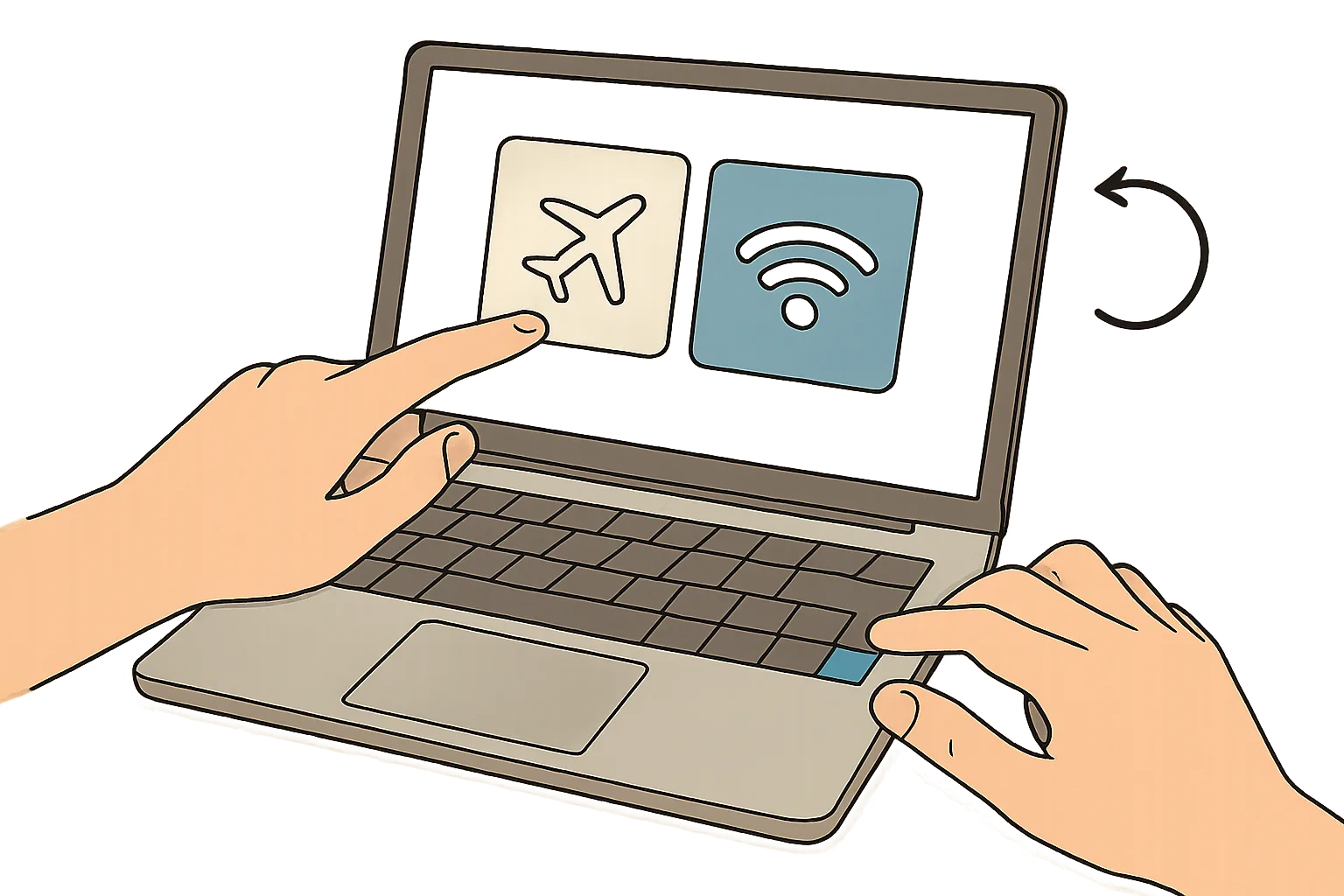
1. Вимкніть режим польоту та повторно ввімкніть Wi‑Fi
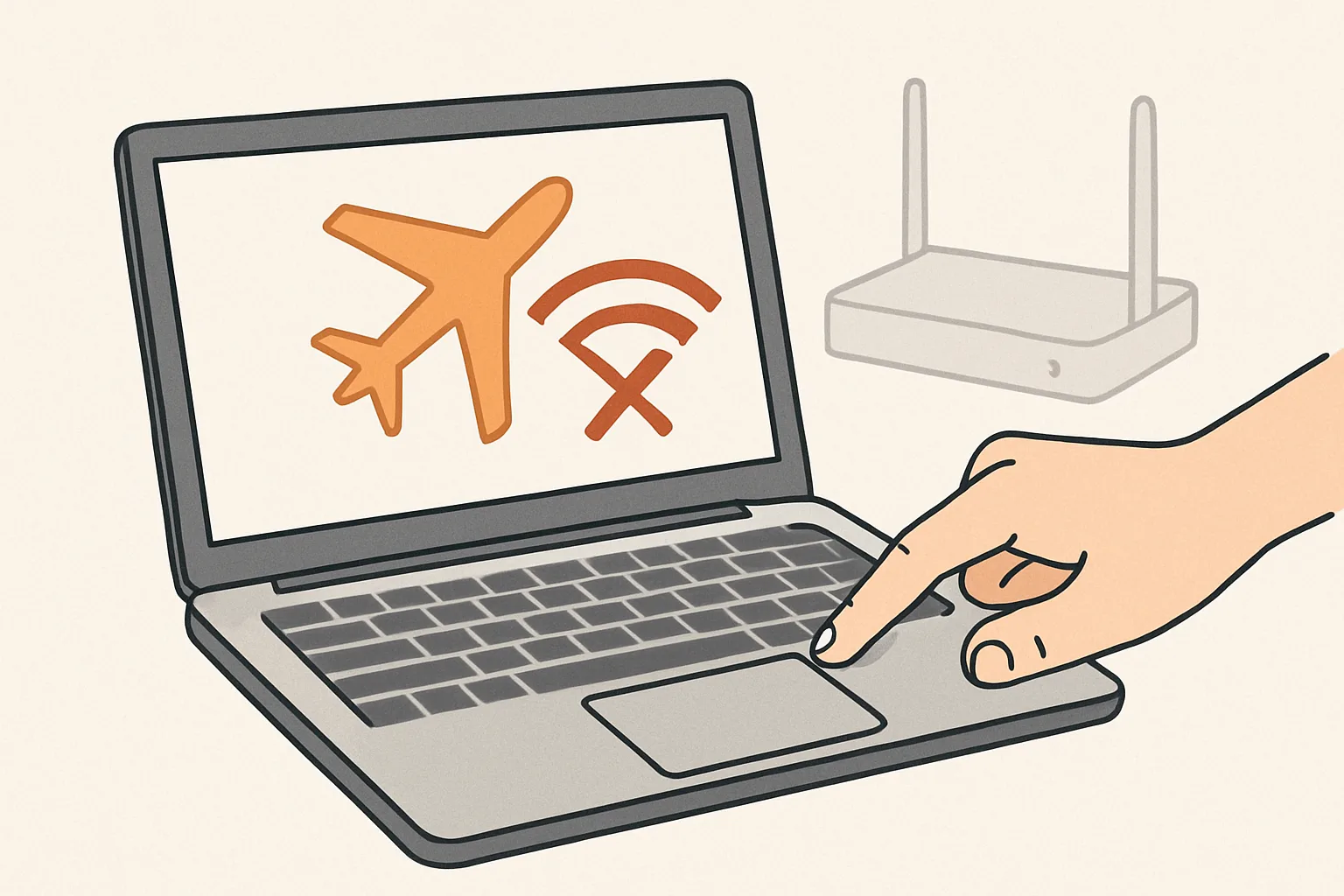
Відкрийте панель швидких налаштувань і переконайтеся, що режим польоту вимкнений, а Wi‑Fi увімкнений. Розташування перемикачів залежить від версії Windows і виробника ноутбука.
На деяких моделях є окрема кнопка бездротового зв’язку або клавіша із символом антени. Вона може працювати окремо або разом із Fn. Не натискайте випадкові комбінації: знайдіть клавішу з відповідним значком або перевірте інструкцію до моделі.
Вимкніть Wi‑Fi приблизно на 10 секунд, а потім увімкніть його знову. Після цього перезавантажте ноутбук звичайною командою перезапуску, а не просто закрийте кришку.
2. Перевірте відстань до роутера
Підійдіть із ноутбуком ближче до роутера. Якщо мережа з’явилася або з’єднання стало стабільним, проблема пов’язана з рівнем сигналу. Сигнал особливо швидко слабшає через бетонні стіни, металеві конструкції та значну відстань.
Для перевірки розташуйте роутер відкрито й вище, не ховайте його за телевізором, у металевій шафі або біля потужних джерел перешкод. Не змінюйте внутрішні антени та не розбирайте пристрій.
3. Видаліть мережу та підключіться повторно
Знайдіть домашню мережу у списку збережених Wi‑Fi-підключень, виберіть команду забути або видалити її, а потім підключіться повторно. Назви та розташування пунктів можуть відрізнятися у Windows 10, Windows 11 і фірмових оболонках виробників.
Введіть пароль заново. Перевірте розкладку клавіатури, великі й малі літери та стан Caps Lock. Якщо пароль роутера нещодавно змінювали, старий збережений профіль уже не працюватиме.
Для корпоративної, навчальної або готельної мережі може бути потрібна додаткова авторизація, сертифікат чи сторінка входу. Після підключення відкрийте браузер. Якщо сторінка авторизації не з’являється, зверніться до адміністратора мережі.
4. Перезапустіть роутер і перевірте зовнішнє з’єднання
Перезапустіть роутер штатною кнопкою або через його вебінтерфейс. Дочекайтеся повного запуску — підключення не відновлюється миттєво. Не натискайте кнопку скидання Reset: вона може стерти налаштування провайдера, Wi‑Fi, телебачення та телефонії.
Перевірте, чи надійно вставлений інтернет-кабель у відповідний порт роутера, але не розбирайте розетки, кабелі або блок живлення. Назви й кольори індикаторів відрізняються залежно від моделі.
Якщо пристрої підключаються до роутера, але не мають доступу до інтернету, або роутер не встановлює WAN-з’єднання, уточніть у провайдера, чи немає аварії, блокування послуги або проблеми на лінії. Якщо назва Wi‑Fi-мережі не відображається чи пристрої не можуть підключитися до неї, спочатку перевірте налаштування та роботу роутера або зверніться до його виробника.
5. Запустіть вбудовану діагностику Windows
У параметрах Windows відкрийте розділ мережі та запустіть засіб усунення несправностей для інтернет-з’єднання або мережевого адаптера. Точний шлях і назви інструментів залежать від редакції та оновлень Windows.
Діагностика може автоматично повторно ввімкнути адаптер, оновити адресу або виявити відсутність шлюзу. Якщо вона показує конкретну помилку, запишіть її перед подальшими змінами.
6. Перевірте бездротовий адаптер у Windows
Відкрийте «Диспетчер пристроїв» і розгорніть категорію мережевих адаптерів. Wi‑Fi-модуль часто містить у назві слова Wireless, Wi‑Fi, WLAN або 802.11.
- Якщо адаптер вимкнений, увімкніть його через контекстне меню.
- Якщо біля нього є попереджувальний значок, відкрийте властивості та прочитайте код помилки.
- Якщо адаптера немає, у меню диспетчера пристроїв виконайте пошук змін обладнання та перезавантажте ноутбук.
- Якщо адаптер зникає знову, це може свідчити про проблему з драйвером або апаратну несправність.
У властивостях адаптера також може бути параметр, який дозволяє Windows вимикати пристрій для економії енергії. Якщо Wi‑Fi зникає після сну або під час роботи від акумулятора, тимчасово вимкніть цю можливість і перевірте результат. Наявність вкладки та назва параметра залежать від драйвера.
7. Перевірте IP-адресу та DNS
Відкрийте командний рядок і виконайте:
ipconfig
Знайдіть бездротовий адаптер. Адреса формату 169.254.x.x зазвичай означає, що ноутбук не отримав адресу від DHCP-сервера роутера. У такому разі спочатку перепідключіться до мережі та перезапустіть роутер.
Для оновлення мережевої адреси виконайте по черзі:
ipconfig /release
ipconfig /renew
Якщо сайти не відкриваються, але підключення активне, очистьте кеш DNS:
ipconfig /flushdns
У властивостях IPv4 зазвичай мають бути ввімкнені автоматичне отримання IP-адреси та DNS, якщо провайдер або системний адміністратор не надав інші параметри. Не вписуйте випадкову статичну адресу: конфлікт IP може повністю заблокувати доступ.
Для перевірки DNS можна тимчасово використати відомий публічний сервер, наприклад 1.1.1.1 або 8.8.8.8. У корпоративній мережі не змінюйте DNS без дозволу адміністратора. Якщо зміна не допомогла, поверніть автоматичне отримання адрес.
8. Тимчасово вимкніть VPN і перевірте проксі
Від’єднайте VPN та повторіть спробу. Також перевірте, чи не ввімкнений проксі-сервер, якого ви не налаштовували. VPN, фільтри трафіку й деякі захисні програми можуть залишати некоректні мережеві параметри навіть після збою.
Не вимикайте надовго антивірус або брандмауер. Якщо проблема почалася після встановлення захисної програми, тимчасово призупиніть лише її мережевий модуль за інструкцією розробника. Сторонній антивірус видаляйте лише за офіційною інструкцією його розробника. Після видалення переконайтеся, що Microsoft Defender Antivirus і брандмауер Windows активовані.
9. Оновіть або відкотіть драйвер Wi‑Fi
Спочатку перевірте оновлення Windows, включно з доступними оновленнями драйверів. Якщо це не допомогло, завантажте драйвер із сайту виробника ноутбука для точної моделі та встановленої операційної системи. За відсутності інтернету файл можна завантажити на іншому пристрої та перенести на флешці.
Не використовуйте випадкові сайти зі збірками драйверів. Навіть адаптери зі схожими назвами можуть мати різні апаратні ревізії.
Якщо Wi‑Fi перестав працювати одразу після оновлення драйвера, у властивостях адаптера може бути доступне повернення до попередньої версії. Кнопка відкату неактивна, якщо Windows не зберегла попередній драйвер.
10. Скиньте мережеві компоненти Windows
Цей крок варто використовувати після простіших перевірок. Відкрийте командний рядок або термінал від імені адміністратора та виконайте:
netsh winsock reset
netsh int ip reset
Після команд перезавантажте комп’ютер. Вони скидають частину мережевих компонентів Windows, тому деякі спеціальні параметри програм можуть потребувати повторного налаштування.
Якщо це не допомогло, у параметрах Windows можна скористатися повним скиданням мережі. Воно видаляє та повторно встановлює мережеві адаптери, а їхні параметри повертає до стандартних. Після цього VPN-клієнти й віртуальні комутатори може знадобитися перевстановити або налаштувати повторно. Назва та розташування функції залежать від версії Windows.
11. Перевірте сумісність із налаштуваннями роутера
Якщо ноутбук бачить інші мережі або працює через точку доступу телефона, але не бачить домашній Wi‑Fi, перевірте налаштування роутера. Змінюйте їх лише тоді, коли маєте доступ до панелі керування та розумієте, як повернути попередні значення.
- Старий адаптер може підтримувати 2,4 ГГц, але не підтримувати 5 або 6 ГГц.
- Деякі адаптери не підключаються до мережі з режимом захисту лише WPA3. Для перевірки може знадобитися сумісний змішаний режим WPA2/WPA3.
- Назва мережі може бути прихована, тому її доведеться додати вручну з точним SSID і типом захисту.
- Контроль доступу або фільтрація MAC-адрес може блокувати ноутбук.
- На роутері має працювати DHCP, якщо пристроям не призначають адреси вручну.
Оновлюйте прошивку роутера тільки офіційним способом для точної моделі. Скидання до заводських налаштувань залишайте на крайній випадок: перед ним потрібні дані підключення провайдера та параметри додаткових послуг.
12. Що перевірити на MacBook
На macOS загальна послідовність така сама: вимкніть і ввімкніть Wi‑Fi, забудьте мережу, перезавантажте Mac і роутер, перевірте підключення до точки доступу телефона та від’єднайте VPN. У мережевих параметрах можна оновити оренду DHCP, але назви й розташування пунктів відрізняються між версіями macOS.
Якщо MacBook не бачить жодної мережі, встановіть доступні системні оновлення. За відсутності Wi‑Fi-модуля в системній інформації або після фізичного пошкодження зверніться до сервісу.
Коли потрібен сервіс або допомога провайдера
Зверніться до сервісного центру, якщо:
- бездротовий адаптер не відображається в системі після перезапуску та пошуку обладнання;
- адаптер постійно зникає або показує апаратну помилку після встановлення офіційного драйвера;
- ноутбук не бачить мереж навіть поруч із роутером, хоча телефон їх бачить;
- проблема виникла після падіння, потрапляння рідини або ремонту ноутбука;
- Wi‑Fi працює лише в певному положенні кришки, що може вказувати на проблему з антеною;
- одночасно перестали працювати Wi‑Fi і Bluetooth, які можуть використовувати спільний модуль.
Не розбирайте ноутбук і не намагайтеся самостійно під’єднати антенні кабелі: їх легко пошкодити. Для тимчасової перевірки можна використати сумісний USB-адаптер Wi‑Fi. Якщо через нього мережа працює, це додатково вказує на проблему вбудованого модуля або його драйвера, але не замінює професійної діагностики.
До провайдера варто звертатися, якщо пристрої підключаються до роутера, але не мають доступу до інтернету, дротове підключення також не працює або роутер не отримує WAN-з’єднання. Якщо SSID не відображається чи пристрої не можуть підключитися до Wi‑Fi, спочатку перевірте роутер або зверніться до його виробника.
Короткий FAQ
Чому Wi‑Fi підключений, але інтернету немає?
Серед можливих причин — неправильна IP-адреса, проблема з DNS, некоректна робота VPN або відсутність зв’язку між роутером і провайдером. Перевірте інтернет на іншому пристрої, перезапустіть роутер, оновіть IP і очистьте кеш DNS.
Що робити, якщо значок Wi‑Fi зник?
Перевірте режим польоту, швидкі налаштування та бездротовий адаптер у диспетчері пристроїв. Якщо адаптер відсутній, виконайте пошук змін обладнання, перезавантажте ноутбук і встановіть офіційний драйвер.
Чому ноутбук не бачить мережу 5 ГГц?
Адаптер може не підтримувати цей діапазон, ноутбук може бути надто далеко від роутера або налаштування мережі несумісні з адаптером. Перевірте характеристики моделі та спробуйте мережу 2,4 ГГц.
Чому правильний пароль Wi‑Fi не приймається?
Видаліть збережену мережу та введіть пароль повторно. Перевірте розкладку, регістр символів і Caps Lock. Якщо пароль точно правильний, причиною може бути несумісний режим захисту або обмеження доступу на роутері.
Чи потрібно перевстановлювати Windows?
Зазвичай ні. Спочатку перевірте адаптер, драйвер, IP і DNS, вимкніть VPN та виконайте скидання мережі. Повна перевстановка системи не виправить несправний модуль, антену, роутер або проблему провайдера.
Чому ноутбук підключається до телефона, але не до роутера?
Wi‑Fi-адаптер ноутбука, ймовірно, працює. Перевірте збережений профіль домашньої мережі, пароль, діапазон, режим WPA2/WPA3, DHCP і фільтрацію доступу в роутері.