
Не працює клавіатура на ноутбуці: що робити

Якщо не працює клавіатура на ноутбуці, спочатку забезпечте тимчасове керування пристроєм. Екранна або зовнішня USB-клавіатура допоможе ввести пароль, зберегти відкриті файли та виконати діагностику без розбирання ноутбука.
Як керувати ноутбуком, поки клавіатура не працює
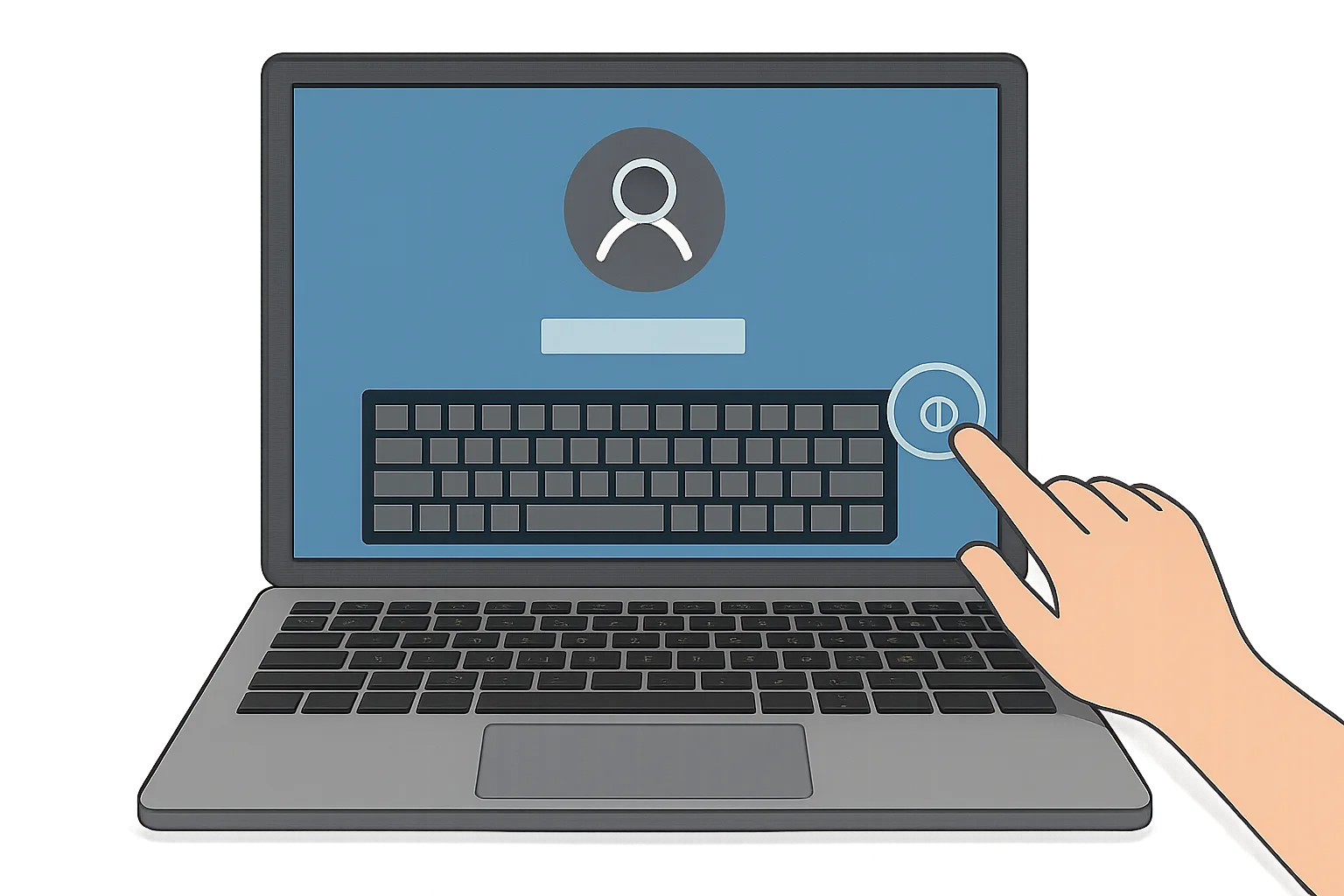
- На екрані входу у Windows натисніть мишею значок спеціальних можливостей у нижньому куті та ввімкніть екранну клавіатуру. Розташування і назва кнопки залежать від версії Windows.
- Після входу в систему відкрийте «Параметри» → «Спеціальні можливості» → «Клавіатура» та активуйте екранну клавіатуру. У Windows 10 відповідний розділ може називатися «Полегшення доступу».
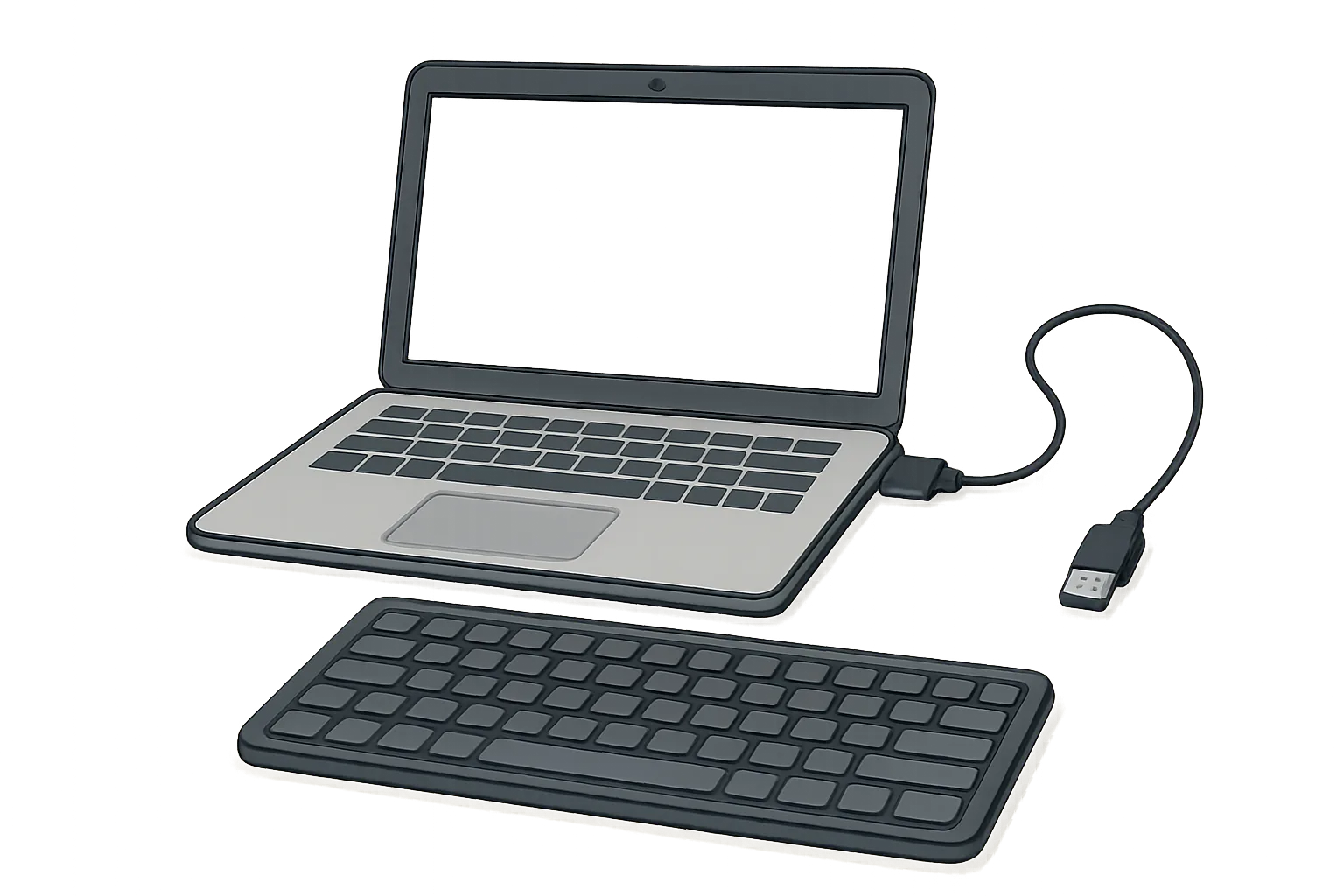
- Якщо потрібно вводити багато тексту, підключіть звичайну дротову USB-клавіатуру без перехідника або USB-хаба. Windows зазвичай розпізнає її автоматично.
- Якщо Windows ще не завантажилася, наприклад система просить ключ відновлення диска, екранна клавіатура Windows недоступна. Окремі середовища відновлення можуть мати власні засоби введення, але це залежить від пристрою та конфігурації. Для надійного введення ключа підготуйте дротову USB-клавіатуру.
Якщо одночасно не реагують клавіатура, тачпад і миша, імовірно, завис увесь ноутбук. Спочатку зачекайте кілька хвилин. Якщо зображення та курсор залишаються нерухомими, примусове вимкнення утриманням кнопки живлення може бути останнім варіантом, але незбережені дані буде втрачено.
Три перевірки, які одразу звузять пошук несправності
- Перезавантажте ноутбук через меню живлення. Саме перезавантаження, а не закриття кришки, виводить систему зі сну та заново запускає драйвери. Якщо після цього клавіатура запрацювала, причиною могло бути тимчасове зависання Windows або контролера введення.
- Перевірте клавіші до запуску Windows. Спробуйте відкрити BIOS/UEFI або меню завантаження. Клавіша входу залежить від виробника та моделі й зазвичай вказана в інструкції. Якщо зовнішня клавіатура дозволяє відкрити BIOS/UEFI, перевірте там стрілки та інші клавіші вбудованої клавіатури, нічого не змінюючи в налаштуваннях.
- Підключіть дротову USB-клавіатуру. Якщо вона працює, а вбудована — ні, Windows загалом приймає введення, тому перевіряти потрібно драйвер, налаштування або апаратну частину ноутбука. Якщо не працюють обидві клавіатури, проблема може бути в системі, USB-портах або загальному зависанні.
Оберіть свій симптом
| Що відбувається | Де найімовірніше проблема | З чого почати |
|---|---|---|
| Не реагує жодна клавіша | Зависання, блокування, драйвер, Windows або вбудована клавіатура | Перезавантаження, перевірка в BIOS/UEFI та USB-клавіатура |
| Не працюють кілька клавіш або цілий ряд | Забруднення, пошкодження механізму, мембрани чи з’єднання клавіатури | Безпечне очищення та перевірка в текстовому редакторі |
| Літери перетворилися на цифри або вводяться інші символи | Num Lock, неправильна розкладка, затиснений модифікатор або режим Fn | Перевірка індикатора мови, Num Lock, Shift, Ctrl, Alt і Fn |
| Клавіатура працює в BIOS/UEFI або до входу, але не після завантаження Windows | Драйвер, служба, програма, параметри доступності або профіль користувача | Екранна клавіатура, безпечний режим і перевірка нещодавніх змін |
| Проблема з’явилася після потрапляння рідини | Коротке замикання, забруднення та корозія контактів | Негайно вимкнути ноутбук і не підключати живлення |
Якщо не реагує вся клавіатура
-
Виконайте повне перезавантаження.
Від’єднайте зайві USB-пристрої та перезавантажте Windows мишею. Якщо проблема повертається після сну, але зникає після перезавантаження, перевірте оновлення Windows і драйвери для своєї моделі ноутбука.
-
Перевірте положення ноутбука-трансформера.
У деяких моделей фізична клавіатура автоматично вимикається в режимі планшета або коли екран розгорнуто назад. Поверніть пристрій у звичайне положення та переконайтеся, що чохол або підставка не впливають на механізм трансформації.
-
Перевірте, чи передбачене блокування клавіатури.
У деяких ноутбуках клавіші можна вимкнути спеціальною комбінацією. Універсальної комбінації немає, а піктограма замка може позначати іншу функцію, наприклад блокування екрана або Fn Lock. Перевірте інструкцію саме до своєї моделі. Якщо функція повного блокування клавіатури в ній не описана, пропустіть цей крок і не натискайте випадкові комбінації.
-
Вимкніть фільтрацію введення.
Мишею відкрийте «Параметри» → «Спеціальні можливості» → «Клавіатура». Вимкніть «Фільтрацію клавіш», якщо вона активна. Ця функція може ігнорувати короткі натискання та створювати враження, що клавіатура не працює. Також перевірте «Залипання клавіш», якщо система поводиться так, ніби постійно затиснуто Shift, Ctrl або Alt.
-
Перевстановіть пристрій клавіатури у Windows.
Натисніть правою кнопкою миші кнопку «Пуск», відкрийте «Диспетчер пристроїв» і розгорніть розділ «Клавіатури». Виберіть вбудовану клавіатуру, натисніть «Видалити пристрій» і перезавантажте ноутбук. Windows має виявити її повторно. Назва може відрізнятися: наприклад, стандартна PS/2-клавіатура або HID-пристрій.
Якщо в розділі є кілька однакових HID-пристроїв і ви не можете визначити потрібний, не видаляйте їх навмання: серед них може бути зовнішня клавіатура або інше обладнання.
-
Установіть драйвери для точної моделі ноутбука.
Сама клавіатура часто використовує стандартний драйвер Windows, але її робота може залежати від драйверів чипсета, Serial IO, системного контролера або фірмової утиліти гарячих клавіш. Завантажуйте їх лише зі сторінки підтримки виробника для точної моделі пристрою. Не використовуйте сторонні програми для автоматичного пошуку драйверів.
-
Перевірте нещодавні оновлення.
Якщо клавіатура перестала працювати одразу після оновлення Windows або драйвера, відкрийте журнал оновлень. Для драйвера у властивостях пристрою може бути доступна кнопка повернення до попередньої версії. Видаляти системні оновлення варто лише тоді, коли час появи проблеми чітко збігається з їх установленням.
-
Порівняйте роботу у Windows і BIOS/UEFI.
Якщо вбудована клавіатура працює в BIOS/UEFI, але відмовляє після запуску Windows, апаратна частина, найімовірніше, справна. Якщо вона не працює навіть там, а зовнішня USB-клавіатура реагує, імовірне пошкодження клавіатурного модуля або його з’єднання.
У деяких BIOS/UEFI є параметр вбудованої клавіатури, але в більшості ноутбуків він відсутній. Якщо такий пункт є, переконайтеся, що клавіатура ввімкнена, і не змінюйте інші налаштування. Оновлення BIOS не має бути першим способом ремонту: переривання процедури може зробити ноутбук непрацездатним.
Якщо не працюють окремі клавіші або цілий ряд
-
Вимкніть ноутбук і огляньте клавіатуру.
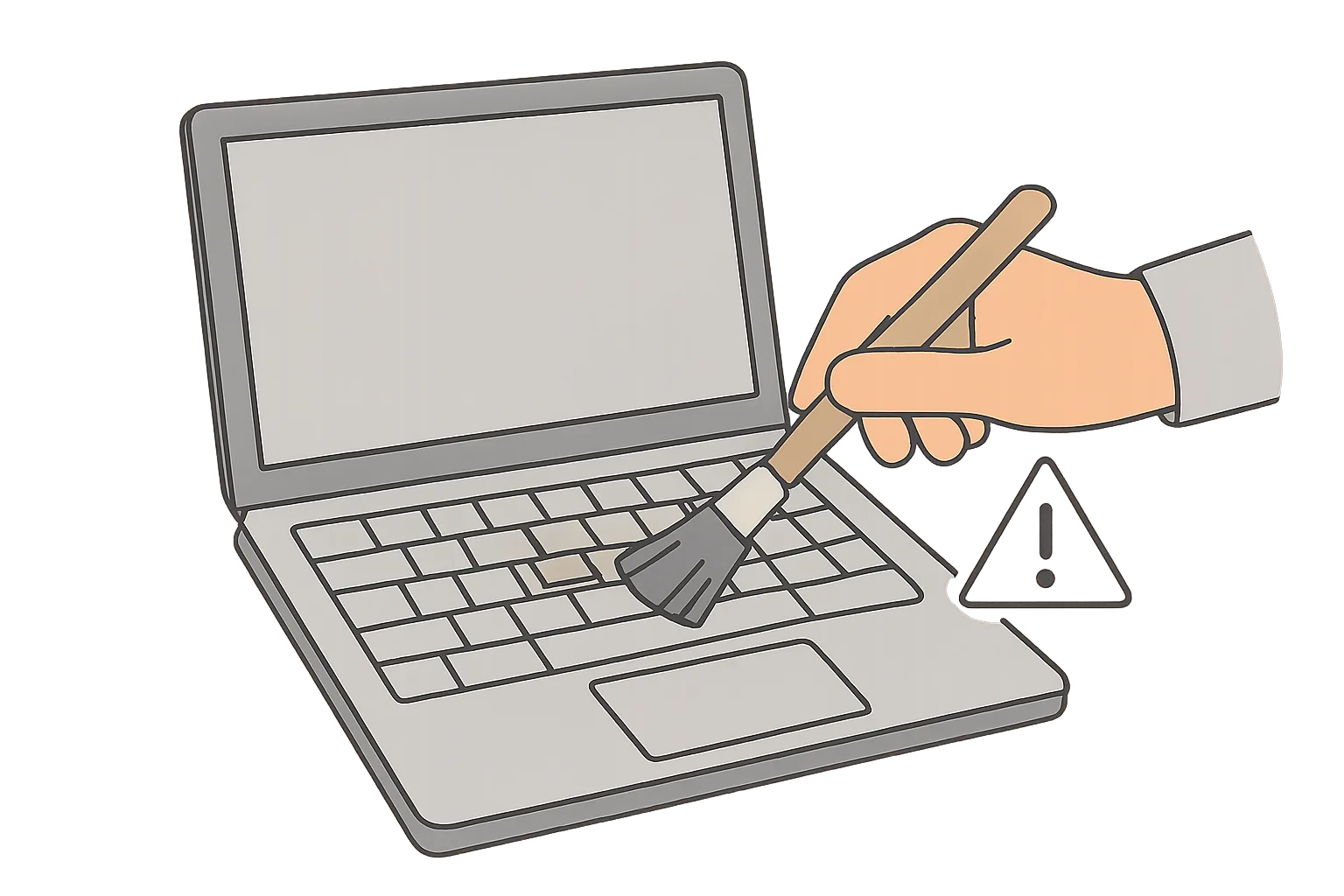
Перевірте, чи немає крихт, липких слідів, перекошених або запалих клавіш. Не намагайтеся силою підчепити ковпачок: ножичний механізм ноутбучних клавіш легко пошкодити.
-
Обережно видаліть поверхневий бруд.
Від’єднайте зарядний пристрій. Нахиліть ноутбук і використайте м’який сухий пензлик. Можна застосувати короткі струмені стисненого повітря з відстані, тримаючи балон вертикально. Не заливайте під клавіші воду, спирт або очищувач.
-
Перевірте клавіші у простому текстовому редакторі.
Відкрийте «Блокнот» або інше поле без гарячих команд і натискайте проблемні клавіші по одній. Перевірте їх окремо та разом із Shift. Не вводьте паролі на випадкових сайтах для тестування клавіатури.
-
Перевірте Num Lock і режим Fn.
На компактних моделях частина літер може виконувати роль цифрового блока. Якщо замість літер з’являються цифри, вимкніть Num Lock. Якщо верхній ряд керує лише гучністю або яскравістю, перевірте режим Fn Lock. Комбінація залежить від моделі та часто позначена піктограмою на клавіші Esc або функціональному ряду.
-
Оцініть характер несправності.
Одна клавіша, що не натискається після забруднення, може мати пошкоджений механізм. Непрацюючий ряд, стовпець або група сусідніх клавіш частіше вказує на проблему клавіатурної матриці чи з’єднання. Якщо зовнішня клавіатура працює нормально, подальше розбирання ноутбука краще доручити сервісу.
Якщо клавіші вводять не ті символи
- Перевірте активну мову. Натисніть мишею індикатор мови на панелі завдань і виберіть потрібну розкладку. Якщо фізична клавіатура частково реагує, перемикання часто виконується комбінацією Windows + Space, але налаштування можуть відрізнятися.
- Видаліть зайві розкладки. У розділі параметрів мови залиште лише ті розкладки, якими користуєтеся. Назви розділів відрізняються у Windows 10 і Windows 11.
- Вимкніть Num Lock. Якщо літери на кшталт U, I, O, J, K або L перетворюються на цифри, активовано вбудований цифровий блок. На деяких моделях для перемикання потрібна комбінація з Fn.
- Кілька разів натисніть Shift, Ctrl, Alt і клавішу Windows. Один із модифікаторів може фізично застрягти. Якщо клавіша перекошена або не повертається у вихідне положення, не підчіплюйте її інструментом.
- Вимкніть «Залипання клавіш». Ця функція корисна для доступності, але за випадкового ввімкнення змінює поведінку комбінацій із Shift, Ctrl і Alt.
- Перевірте Fn Lock. Якщо F1–F12 запускають мультимедійні функції або навпаки, це може бути нормальним режимом ноутбука, а не несправністю. Спосіб перемикання залежить від виробника.
Якщо клавіатура працює лише до входу у Windows
-
Перевірте введення в різних програмах.
Якщо клавіатура не працює лише у браузері, грі або офісній програмі, відкрийте «Блокнот». Нормальне введення в ньому означає, що потрібно перевіряти налаштування конкретної програми, гарячі клавіші, розширення або режим блокування введення.
-
Приберіть програми, що перехоплюють клавіші.
Проблему можуть спричиняти утиліти перепризначення клавіш, макросів, керування підсвічуванням, ігрові програми або фірмові засоби гарячих клавіш. Якщо несправність з’явилася після встановлення чи оновлення такої програми, тимчасово вимкніть або видаліть її.
-
Завантажте Windows у безпечному режимі.
У Windows 11 шлях зазвичай проходить через «Параметри» → «Система» → «Відновлення» → «Розширений запуск». У Windows 10 параметр відновлення розміщений у розділі «Оновлення та безпека». Далі виберіть усунення несправностей, додаткові параметри та параметри завантаження. Для вибору режиму може знадобитися зовнішня USB-клавіатура.
Якщо в безпечному режимі клавіатура працює, найімовірніше, їй заважає сторонній драйвер, служба або програма автозапуску.
-
Виконайте чисте завантаження.
За допомогою екранної клавіатури знайдіть «Конфігурація системи». На вкладці служб спочатку встановіть прапорець приховування всіх служб Microsoft, а потім тимчасово вимкніть решту. У диспетчері завдань вимкніть сторонні програми автозапуску та перезавантажте ноутбук. Якщо введення відновилося, вмикайте елементи групами, доки не знайдете конфлікт. Після перевірки поверніть потрібні служби й автозапуск.
-
Перевірте інший обліковий запис.
Якщо проблема виникає лише після входу в певний профіль, створіть тимчасовий локальний обліковий запис за допомогою миші та екранної клавіатури. Нормальна робота в новому профілі вказує на персональні налаштування або програму, що запускається лише для основного користувача.
-
Скористайтеся відновленням системи, якщо є відповідна точка.
Це доречно, коли відома дата появи несправності й базові перевірки не допомогли. Повне перевстановлення Windows не варто виконувати до перевірки драйвера, безпечного режиму та зовнішньої клавіатури.
Що робити після залиття клавіатури
- Негайно вимкніть ноутбук. Не витрачайте час на завершення програм. Від’єднайте зарядний пристрій та всі периферійні пристрої.
- Дійте за аварійною процедурою для точної моделі. Якщо батарея зовнішня і знімається без розбирання корпусу, від’єднайте її. Внутрішній акумулятор від’єднуйте лише тоді, коли виробник передбачив доступну користувачеві процедуру і ви можете виконати її безпечно. Інакше не відкривайте корпус і зверніться до сервісу.
- Не натискайте клавіші. Натискання може проштовхнути рідину глибше. Обережно промокніть поверхню сухою безворсовою серветкою, не трусіть ноутбук.
- Не вмикайте та не заряджайте пристрій для перевірки. Навіть якщо клавіатура виглядає сухою, усередині може залишатися волога.
- Не використовуйте фен, обігрівач, духовку, рис або рідкі очищувачі. Нагрівання може деформувати деталі, а висихання не прибирає цукор, солі та інші провідні залишки.
- Зверніться на професійне очищення якомога швидше. Особливо небезпечні солодкі напої, кава, чай із цукром та солона вода: після випаровування вони залишають наліт, який спричиняє корозію і повторні замикання.
Як перевірити зовнішню клавіатуру на ноутбуці або комп’ютері
Якщо не працює клавіатура на комп’ютері або зовнішня модель, спочатку потрібно відокремити несправність самої клавіатури від проблеми порту, бездротового з’єднання чи Windows.
- Дротову USB-клавіатуру підключіть безпосередньо до іншого USB-порту, без хаба, док-станції та перехідника. На стаціонарному ПК перевірте задні порти материнської плати.
- Огляньте кабель і штекер. Не використовуйте клавіатуру, якщо кабель перетертий, перегрівається або має оголені провідники.
- Перевірте клавіатуру на іншому пристрої. Якщо вона ніде не визначається, імовірно, несправна сама клавіатура. Якщо інша справна клавіатура також не працює в конкретному ПК, перевіряти потрібно порти, драйвери або систему.
- Для моделі з USB-приймачем замініть батарейки, перевірте перемикач живлення та переставте приймач в інший порт. Приймачі різних комплектів не завжди взаємозамінні.
- Для Bluetooth-клавіатури перевірте заряд, Bluetooth на комп’ютері та режим сполучення. Якщо є миша, видаліть клавіатуру зі списку пристроїв і додайте повторно. Bluetooth-клавіатура може не працювати до входу в систему або в BIOS/UEFI, тому для такої діагностики краще використовувати дротову USB-модель.
- Якщо не працюють також інші USB-пристрої, перезавантажте комп’ютер і перевірте контролери USB у диспетчері пристроїв. Масова відмова портів не вказує на поломку клавіатури.
Де закінчується безпечна самодіагностика
Не розбирайте ноутбук і не знімайте клавіші, якщо пристрій на гарантії або ви не маєте досвіду роботи з конкретною конструкцією. Діагностика в сервісі потрібна, якщо:
- клавіатура не реагує в BIOS/UEFI, але зовнішня USB-клавіатура працює;
- не працює цілий ряд, стовпець або велика група клавіш;
- клавіші зламані, западають, відсутні або корпус біля клавіатури деформований;
- несправність з’явилася після залиття, навіть якщо ноутбук згодом увімкнувся;
- клавіатура працює або відмовляє залежно від кута відкриття кришки;
- вбудована клавіатура не з’являється в диспетчері пристроїв після перезавантаження та встановлення штатних драйверів;
- корпус або клавіатура піднялися над звичайним рівнем — це може бути ознакою здуття акумулятора, тому ноутбук потрібно вимкнути й не заряджати;
- є запах гару, незвичне нагрівання або сліди оплавлення.
Якщо зовнішня клавіатура повністю працює, нею можна тимчасово користуватися. Проте стабільна відмова вбудованої клавіатури після перевірки Windows, драйверів і BIOS/UEFI зазвичай означає, що потрібні апаратна діагностика та ремонт.