
Не працює тачпад на ноутбуці: причини та способи вирішення
Якщо не працює тачпад на ноутбуці, спочатку перезавантажте систему, від’єднайте зовнішню мишу та перевірте клавішу з піктограмою сенсорної панелі. Потім переконайтеся, що тачпад увімкнений у параметрах Windows. У багатьох випадках проблема спричинена випадковим вимкненням, налаштуваннями або збоєм драйвера.
Якщо курсор не рухається навіть після перевірки параметрів і перевстановлення драйвера, причиною може бути апаратна несправність. Після удару, потрапляння рідини, деформації корпусу або здуття акумулятора ноутбук краще вимкнути й передати до сервісного центру.
Швидка діагностика
Перед зміною налаштувань з’ясуйте, чи справді не працює лише сенсорна панель, а не вся система.
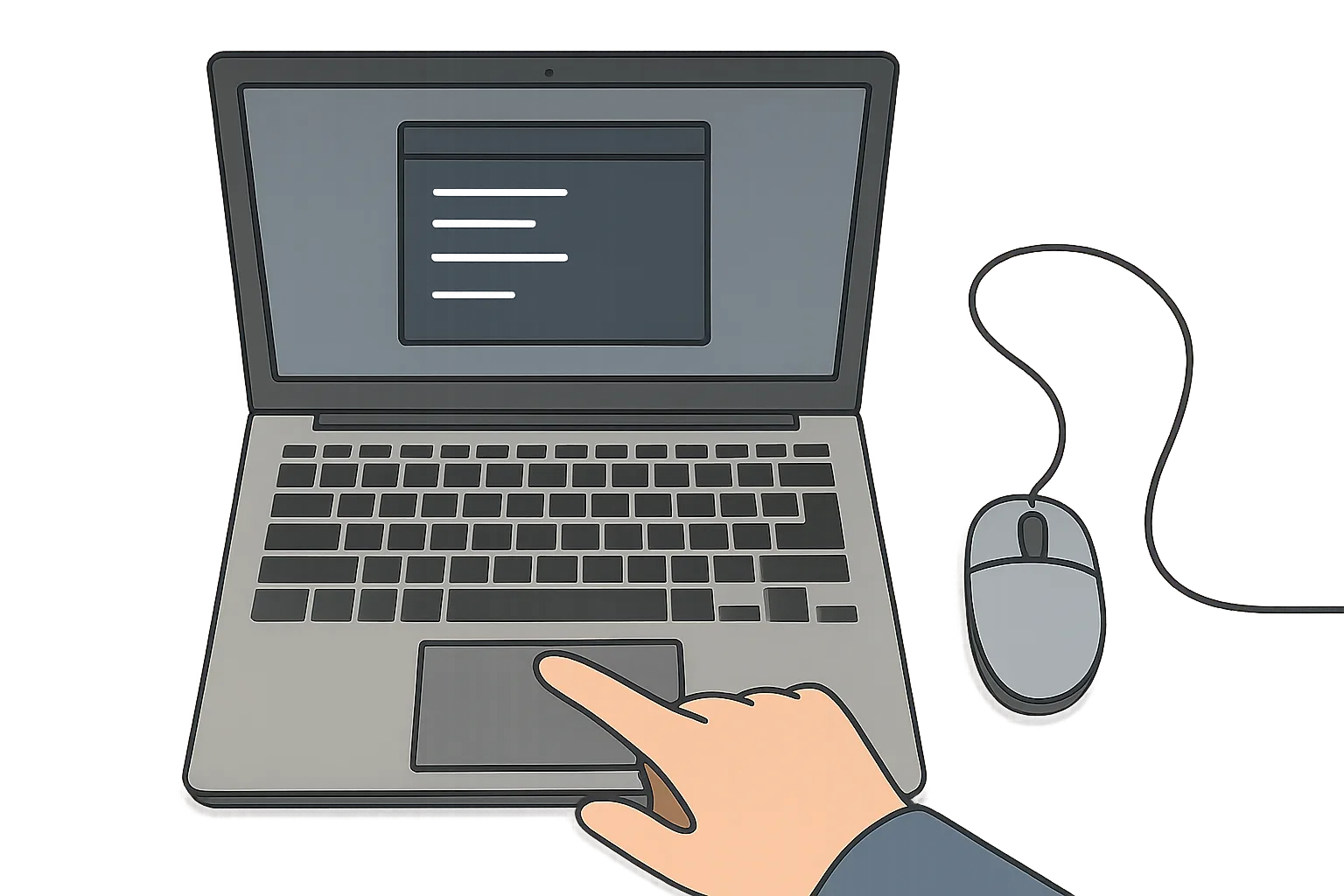
- Перевірте клавіатуру. Натисніть Ctrl + Alt + Delete. Якщо з’явилося системне меню, Windows реагує, а проблема, ймовірно, стосується тачпада.
- Під’єднайте USB-мишу. Вона допоможе виконати подальшу діагностику. Для бездротової миші перевірте батарейку та USB-приймач.
- Перезавантажте ноутбук. Не обмежуйтеся закриттям кришки або переходом у режим сну.
- Від’єднайте зовнішню мишу та док-станцію. Деякі ноутбуки або фірмові програми автоматично вимикають тачпад після під’єднання іншого вказівного пристрою.
- Перевірте клавішу вимкнення тачпада. Зазвичай на ній зображена сенсорна панель, іноді перекреслена. Залежно від моделі потрібно натиснути цю клавішу окремо або разом із Fn.
- Огляньте поверхню та корпус. Тачпад має бути сухим, чистим і не піднятим над корпусом.
| Симптом | Імовірна причина | Що перевірити насамперед |
|---|---|---|
| Курсор зовсім не рухається | Тачпад вимкнений, збій драйвера або апаратна несправність | Гарячу клавішу, параметри Windows, Диспетчер пристроїв |
| Тачпад перестав працювати після під’єднання миші | Автоматичне вимкнення сенсорної панелі | Від’єднати мишу та змінити відповідний параметр |
| Не працюють лише прокручування або жести | Жести вимкнені, не підтримуються тачпадом або використовується базовий драйвер | Параметри жестів, Windows Update і пакет виробника, якщо він доступний для цієї моделі |
| Курсор рухається ривками | Волога, забруднення, збій драйвера, прошивки або проблема під час роботи від мережі | Очистити поверхню, перевірити роботу від акумулятора, оновлення драйверів і прошивки |
| Проблема виникла після оновлення Windows | Несумісний або замінений драйвер | Оновлення чи відновлення попереднього драйвера |
| Тачпад піднявся або погано натискається | Можливе здуття акумулятора | Припинити користування та звернутися до сервісу |
Чому не працює тачпад на ноутбуці
Найчастіше сенсорна панель не реагує з однієї з таких причин:
- тачпад випадково вимкнений клавішею або комбінацією з Fn;
- сенсорну панель вимкнено в параметрах операційної системи;
- налаштоване автоматичне вимкнення після під’єднання миші;
- драйвер пошкоджений, відсутній або несумісний із поточним оновленням Windows;
- після перевстановлення Windows немає потрібного драйвера чипсета, I2C, Serial IO або самого тачпада;
- роботі заважає фірмова програма керування пристроями введення;
- ноутбук або окрема програма зависли;
- поверхня волога чи сильно забруднена;
- пошкоджений шлейф, сенсорна панель або інший внутрішній компонент;
- корпус деформований через удар або здуття акумулятора.
Що робити, якщо не працює тачпад
1. Виконайте повне перезавантаження
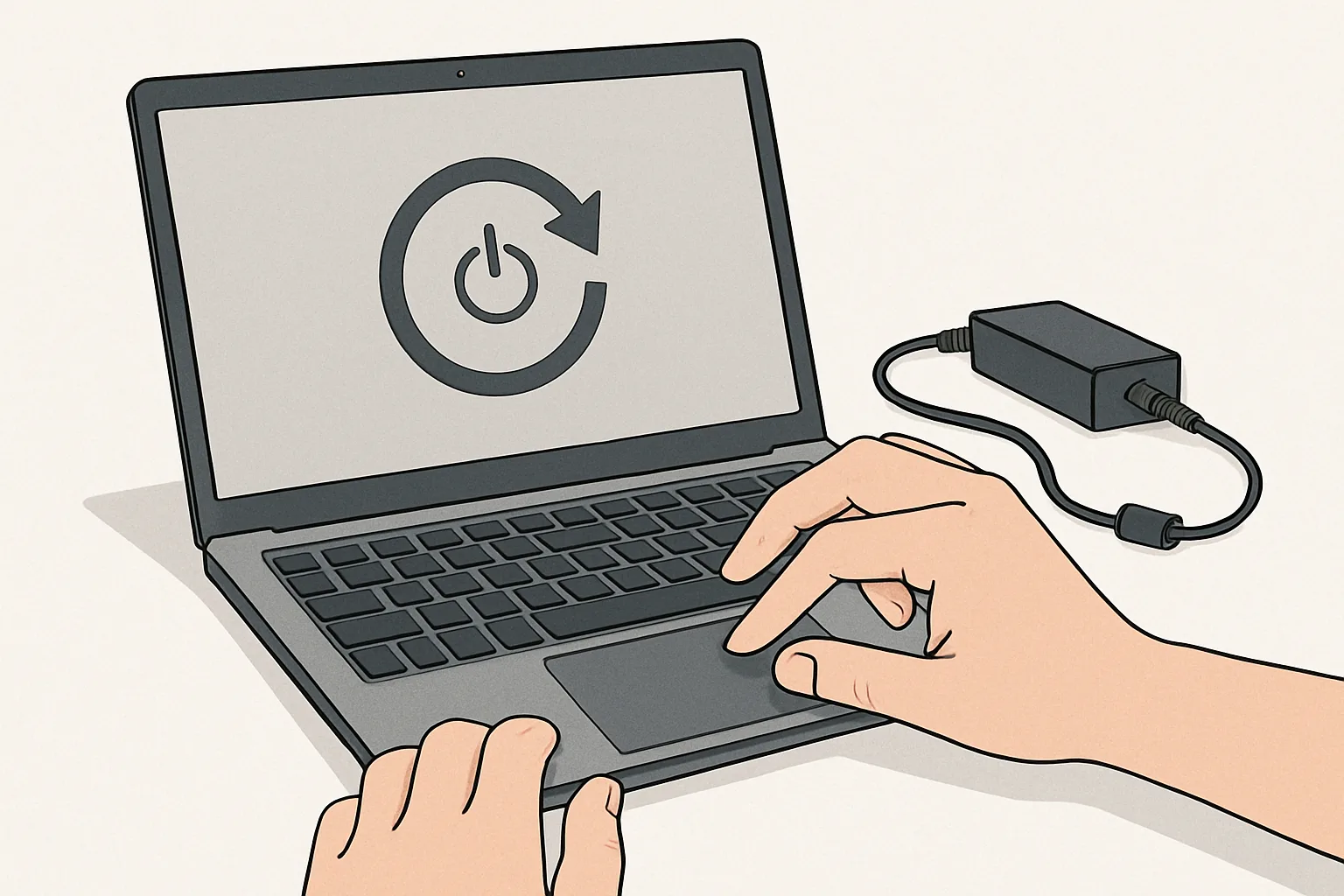
Збережіть відкриті файли та виберіть саме перезавантаження Windows. Якщо система не реагує, спочатку зачекайте кілька хвилин: причиною може бути встановлення оновлень або високе навантаження.
Якщо звичайне перезавантаження не допомогло, вимкніть ноутбук через системне меню, від’єднайте зовнішні USB-пристрої та зарядний пристрій, зачекайте приблизно хвилину й увімкніть його знову. Не розбирайте корпус і не від’єднуйте вбудований акумулятор самостійно.
2. Увімкніть тачпад клавішею
Огляньте верхній ряд клавіатури. Потрібна клавіша зазвичай має значок прямокутної сенсорної панелі. Натисніть її один раз. Якщо нічого не змінилося, спробуйте комбінацію цієї клавіші з Fn.
Розташування та принцип роботи комбінації залежать від виробника й налаштування функціональних клавіш. Не орієнтуйтеся лише на номер клавіші: на різних моделях він відрізняється. У деяких ноутбуках тачпад також вмикається подвійним дотиком до позначеної ділянки у верхньому куті панелі.
3. Очистьте та висушіть сенсорну панель
Вимкніть ноутбук і протріть тачпад м’якою сухою серветкою. Не наносьте рідину безпосередньо на панель і не використовуйте надмірно вологі серветки. Після миття рук дочекайтеся, поки пальці повністю висохнуть.
Якщо курсор рухається ривками лише під час заряджання, від’єднайте адаптер і перевірте роботу від акумулятора. Зникнення проблеми після від’єднання ще не доводить, що блок живлення несправний або несумісний: причиною також можуть бути драйвер чи прошивка тачпада. Перевірте роботу з офіційним адаптером для цієї моделі, установіть оновлення драйверів через Windows Update, а також пакет драйвера чи прошивки із сайту виробника, якщо він пропонується для конкретного ноутбука. Припиніть користуватися адаптером, якщо на ньому є пошкодження, він надмірно нагрівається або з’явилися інші небезпечні ознаки.
4. Перевірте параметри тачпада у Windows 11
Відкрийте Параметри, перейдіть до розділу Bluetooth і пристрої та знайдіть пункт Сенсорна панель або Тачпад. Увімкніть головний перемикач.
Якщо на ноутбуці не працює тачпад лише за під’єднаної миші, розгорніть додаткові параметри й увімкніть можливість залишати сенсорну панель активною під час під’єднання миші. Формулювання та розташування пунктів можуть відрізнятися залежно від редакції Windows, виробника ноутбука та встановленого драйвера.
5. Перевірте параметри у Windows 10
Відкрийте Параметри, потім розділ Пристрої і сторінку Сенсорна панель. Переконайтеся, що вона ввімкнена. Там само перевірте параметр, який визначає поведінку тачпада після під’єднання миші.
На деяких моделях окремої сторінки може не бути. У такому разі пошукайте додаткові параметри миші або фірмову вкладку сенсорної панелі. Назви на кшталт Precision Touchpad, ClickPad чи назва виробника описують різні реалізації пристрою, але перевірка залишається однаковою: панель має бути ввімкнена.
6. Якщо не працюють лише жести
Коли курсор рухається, але не працюють прокручування двома пальцями, масштабування або жести трьома пальцями, відкрийте параметри сенсорної панелі та перевірте налаштування дотиків, прокручування й жестів. Доступність окремих жестів залежить від можливостей тачпада: частина з них підтримується лише пристроями Precision Touchpad.
Відсутність розширених параметрів після перевстановлення Windows може вказувати на використання базового драйвера. Спочатку перевірте Windows Update, включно з додатковими оновленнями драйверів. Пакет із сайту виробника встановлюйте лише тоді, коли він пропонується для конкретної моделі ноутбука.
7. Перевірте пристрій у Диспетчері пристроїв
Натисніть Win + X і відкрийте Диспетчер пристроїв. Сам тачпад зазвичай міститься в одному з розділів:
- Миші та інші вказівні пристрої;
- Пристрої HID.
Назва може містити слова Touchpad, ClickPad, Precision, HID або назву виробника. Не вимикайте навмання пристрої HID: серед них можуть бути клавіатура, кнопки керування та інше обладнання.
У розділі Системні пристрої може відображатися не сам тачпад, а пов’язаний контролер I2C або Serial IO. Перевіряти чи перевстановлювати його слід лише за інструкцією виробника для конкретної моделі.
Якщо біля потрібного пристрою є стрілка вниз, відкрийте контекстне меню та виберіть увімкнення. Жовтий знак оклику зазвичай означає проблему з драйвером або взаємодією обладнання.
8. Оновіть драйвери у правильному порядку
Спочатку перевірте Windows Update, включно з додатковими оновленнями драйверів, якщо цей розділ доступний. Після встановлення оновлень перезавантажте ноутбук. Якщо проблема залишилася, запустіть пошук оновленого драйвера через властивості пристрою в Диспетчері пристроїв.
Якщо тачпад не працює після чистого встановлення Windows, відкрийте офіційну сторінку підтримки за точною моделлю ноутбука. Встановлюйте лише пакети, призначені для цієї моделі та вашої операційної системи. Залежно від переліку, який надає виробник, можуть знадобитися:
- драйвер чипсета;
- драйвер контролера I2C або Serial IO;
- драйвер сенсорної панелі;
- фірмова утиліта для функціональних клавіш.
Не для кожної моделі виробник публікує окремий драйвер тачпада. Якщо відповідного пакета на сторінці підтримки немає, використовуйте драйвер, який надходить через Windows Update. Не завантажуйте драйвери з випадкових каталогів і не використовуйте програми, які обіцяють автоматично оновити все обладнання: неправильний пакет може створити додаткові проблеми.
9. Відновіть попередній драйвер після оновлення
Якщо тачпад перестав працювати саме після оновлення, відкрийте його властивості в Диспетчері пристроїв, перейдіть на вкладку драйвера й перевірте, чи доступне відновлення попередньої версії. Після відновлення перезавантажте Windows.
Кнопка може бути недоступною, якщо попередню версію не збережено. Тоді знову перевірте Windows Update. Якщо виробник пропонує для конкретної моделі відповідний пакет драйвера, його можна завантажити з офіційної сторінки підтримки.
10. Перевстановіть пристрій
Якщо оновлення та відновлення не допомогли, збережіть роботу та переконайтеся, що маєте інший спосіб керування ноутбуком. Якщо виробник пропонує окремий драйвер для вашої моделі, заздалегідь завантажте його. У Диспетчері пристроїв можна видалити саме пристрій тачпада, а потім перезавантажити ноутбук. Windows зазвичай виявляє його повторно та встановлює драйвер через Windows Update.
Не видаляйте невідомі системні контролери та не позначайте видалення пакета драйвера, якщо не маєте відповідного інсталятора або чіткої інструкції виробника. Якщо не впевнені, пропустіть цей крок.
11. Перевірте вплив сторонніх програм
Фірмові утиліти, програми для миші, налаштування жестів або засоби віддаленого керування можуть перехоплювати введення. Якщо проблема з’явилася одразу після встановлення чи оновлення такої програми, тимчасово вимкніть її автозапуск або видаліть її стандартним способом, а потім перезавантажте систему.
Для додаткової перевірки можна запустити Windows у безпечному режимі. Якщо там тачпад працює, причина, найімовірніше, у сторонній програмі, службі або драйвері. Спосіб входу в безпечний режим і назви пунктів відновлення відрізняються у Windows 10 та 11.
12. Перевірте налаштування BIOS або UEFI
На частині ноутбуків у BIOS або UEFI є параметр внутрішнього вказівного пристрою. Він може називатися Touchpad, Internal Pointing Device або подібним чином. Перевіряти його варто, якщо тачпад не визначається у Windows і робота з драйверами не допомогла.
Входьте до BIOS або UEFI лише за офіційною інструкцією для своєї моделі. Не змінюйте інші параметри, не оновлюйте прошивку без чіткої потреби та не переривайте процес оновлення. Враховуйте, що курсор у меню BIOS може не працювати навіть на повністю справному ноутбуці: деякі версії підтримують лише клавіатуру.
Як зрозуміти, що проблема апаратна
Програмні методи менш імовірно допоможуть, якщо:
- тачпад перестав працювати після падіння, удару або сильного натискання;
- на ноутбук потрапила рідина;
- сенсорна панель перекошена, піднята або натискається незвично;
- пристрій зникає з Диспетчера пристроїв і не повертається після встановлення оновлень через Windows Update та пакетів виробника, якщо вони доступні для цієї моделі;
- тачпад періодично відключається під час зміни положення кришки чи корпусу;
- не працюють одночасно тачпад, клавіатура або інші внутрішні пристрої введення;
- система повідомляє про постійну помилку контролера, яку не усуває перевстановлення драйвера.
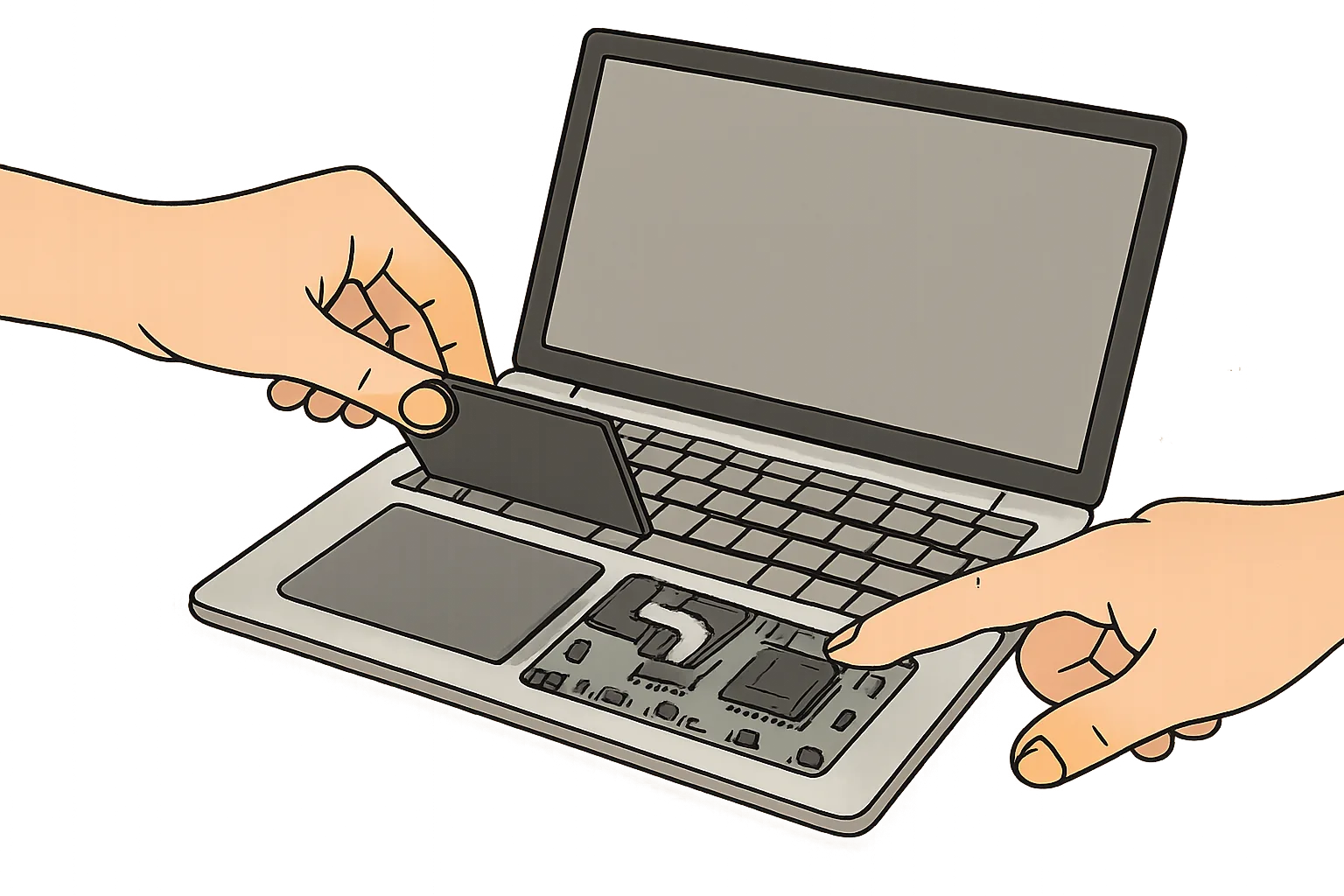
Причиною може бути пошкодження сенсорної панелі, шлейфа, роз’єму, контролера або системної плати. Для перевірки потрібна професійна діагностика — самостійно розбирати ноутбук не варто.
Коли потрібно негайно звернутися до сервісу
Вимкніть ноутбук, від’єднайте зарядний пристрій і не продовжуйте діагностику, якщо корпус деформований, тачпад піднявся або між деталями з’явилася щілина. Це може бути ознакою здутого акумулятора. Не натискайте на панель і не намагайтеся вирівняти корпус.
Після потрапляння рідини також не варто багаторазово вмикати ноутбук для перевірки. Зовнішнє висихання не виключає вологи та корозії всередині. Сервіс потрібен і після механічного пошкодження, появи запаху гару, сильного нагрівання або проблем із заряджанням.
FAQ
Чому не працює тачпад, але USB-миша працює?
Найімовірніше, Windows і система введення загалом справні. Перевірте гарячу клавішу, параметр увімкнення сенсорної панелі та драйвер. Також від’єднайте мишу: у налаштуваннях може бути активне автоматичне вимкнення тачпада.
Що робити, якщо тачпад зник із параметрів Windows?
Перевірте Диспетчер пристроїв і Windows Update, включно з додатковими оновленнями драйверів. На офіційній сторінці підтримки перевірте наявність пакетів чипсета, I2C або Serial IO та сенсорної панелі для конкретної моделі. Встановлюйте їх лише тоді, коли виробник пропонує відповідні пакети. Якщо пристрій ніде не визначається, потрібна апаратна діагностика.
Чому курсор рухається, але прокручування двома пальцями не працює?
Відповідний жест може бути вимкнений, не підтримуватися тачпадом або бути недоступним через базовий драйвер. Перевірте налаштування жестів і Windows Update. Якщо виробник пропонує окремий пакет драйвера для точної моделі ноутбука, встановіть його з офіційної сторінки підтримки.
Чи можна користуватися ноутбуком із несправним тачпадом?
Так, тимчасово можна під’єднати USB- або Bluetooth-мишу, якщо немає деформації корпусу, слідів рідини, перегрівання чи інших небезпечних ознак. Піднятий тачпад може свідчити про здуття акумулятора — у такому разі користуватися ноутбуком не слід.
Чи допоможе скидання Windows?
Повне скидання системи не повинно бути першим кроком. Спочатку перевірте клавішу, налаштування, драйвери та вплив сторонніх програм. Якщо тачпад не визначається на апаратному рівні, перевстановлення Windows не усуне несправність.
Чому тачпад працює до входу у Windows, а потім вимикається?
Це зазвичай вказує на налаштування облікового запису, драйвер або програму, що запускається разом із Windows. Перевірте параметри сенсорної панелі, автозапуск фірмових утиліт і роботу в безпечному режимі.