
Не працює мікрофон на ноутбуці: як знайти причину
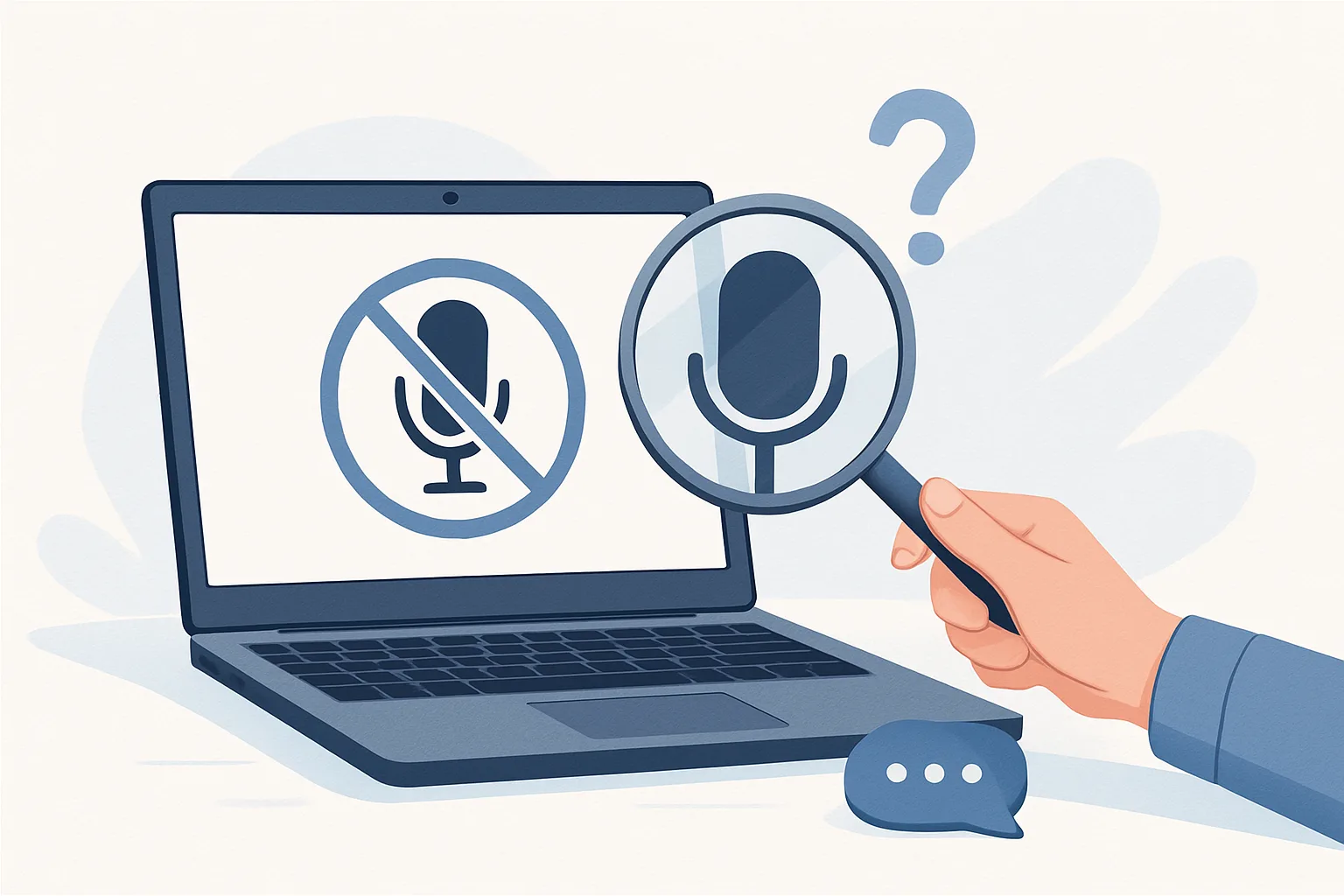
Перш ніж перевстановлювати драйвери, з’ясуйте, на якому етапі зникає звук. Спочатку визначте, який саме мікрофон перевіряєте: вбудований у ноутбук, мікрофон дротової гарнітури, USB-пристрій або Bluetooth-гарнітуру. Якщо підключено кілька варіантів, Windows може автоматично вибрати не той.
Інструкції нижче орієнтовані на Windows 10 і Windows 11. Назви та розташування окремих пунктів залежать від версії системи, драйвера й виробника ноутбука.
Де зникає голос: три тести для пошуку причини
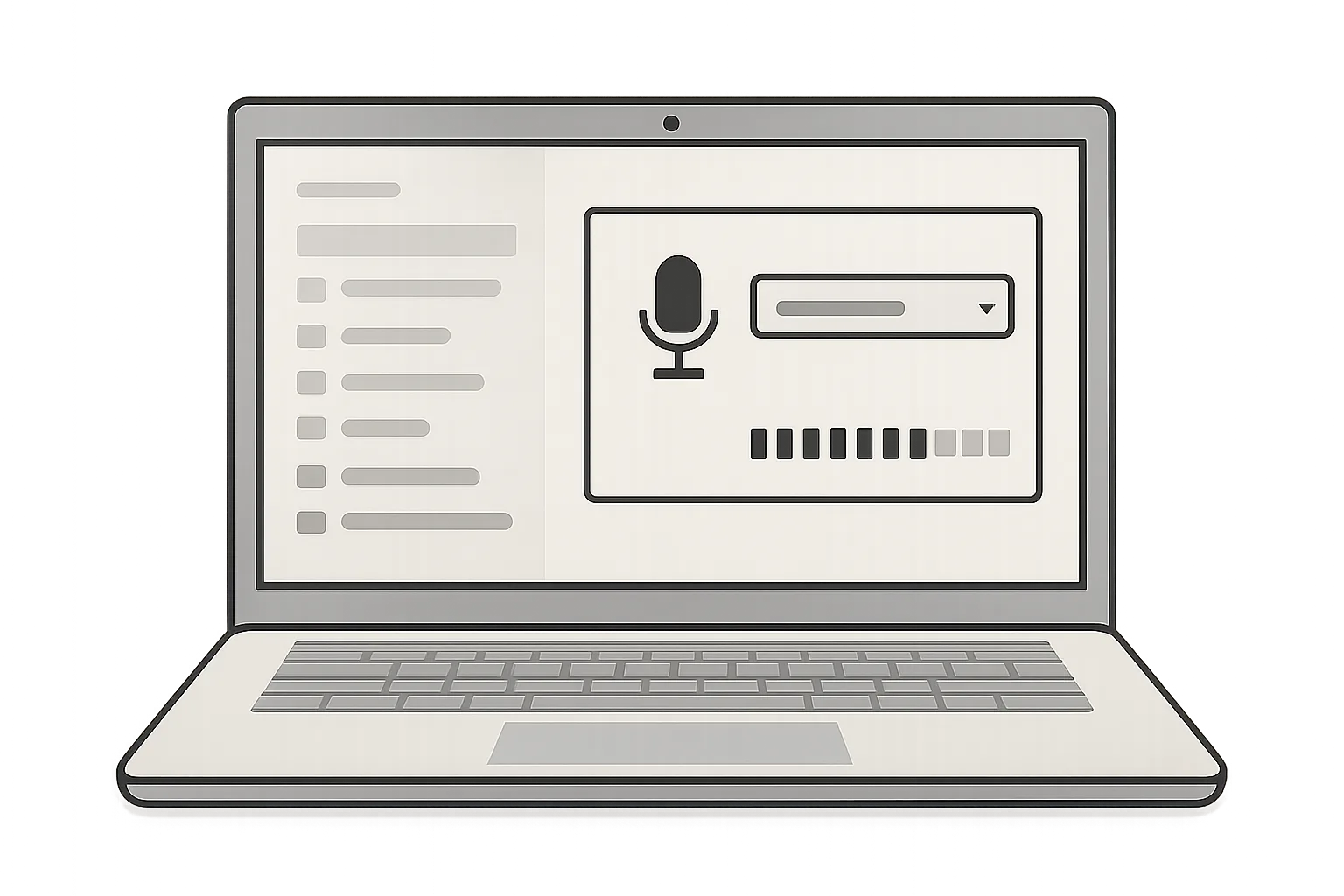
- Перевірте, чи бачить Windows мікрофон. Відкрийте «Параметри» → «Система» → «Звук» і знайдіть розділ пристроїв введення. Виберіть потрібний мікрофон. Вбудований модуль може називатися «Мікрофон», «Масив мікрофонів» або містити назву аудіодрайвера.
- Подивіться на індикатор вхідного сигналу. Говоріть звичайним голосом або легко постукайте пальцем поруч із мікрофоном, не торкаючись його отворів. Якщо шкала рівня рухається, Windows отримує сигнал.
- Зробіть короткий пробний запис. Відкрийте штатний застосунок для запису звуку — його назва може відрізнятися залежно від версії Windows. Запишіть 10–15 секунд і прослухайте результат.
| Результат перевірки | Де найімовірніше проблема | Наступний крок |
|---|---|---|
| Потрібного мікрофона немає у списку | Підключення, Bluetooth, аудіороз’єм, драйвер або апаратне вимкнення | Перевірте підключення та розпізнавання пристрою |
| Мікрофон є, але індикатор не рухається | Дозволи Windows, нульовий рівень, mute, драйвер або несправність мікрофона | Перевірте доступ, гучність входу й апаратне вимкнення |
| Індикатор реагує, системний запис працює | Налаштування конкретного застосунку або браузера | Виберіть той самий вхід у Zoom, Meet, Discord чи іншій програмі |
| Запис є, але голос тихий, шумний або переривається | Рівень підсилення, обробка звуку, розташування мікрофона або нестабільне з’єднання | Відрегулюйте рівень і тимчасово вимкніть звукові покращення |
Якщо ноутбук не бачить потрібний мікрофон
-
Перевірте список пристроїв введення.
У параметрах звуку розгорніть доступні входи та виберіть потрібний. Якщо перевіряєте вбудований мікрофон, тимчасово від’єднайте гарнітуру, USB-аудіопристрій і Bluetooth-навушники, а потім знову перегляньте список.
-
Перепідключіть зовнішній мікрофон.
- USB-мікрофон підключіть безпосередньо до іншого порту ноутбука, без концентратора або док-станції.
- Штекер гарнітури вставте до кінця, але без надмірного зусилля.
- Для комбінованого роз’єму навушників і мікрофона потрібен сумісний чотириконтактний штекер гарнітури. Звичайний триконтактний штекер навушників мікрофона не має.
- Якщо на ноутбуці окремі роз’єми для навушників і мікрофона, для гарнітури з одним штекером може знадобитися відповідний адаптер.
-
Для Bluetooth-гарнітури перевірте не лише статус підключення.
Зарядіть гарнітуру, від’єднайте її від інших телефонів і комп’ютерів, а потім повторно підключіть до ноутбука. У списку входів має з’явитися саме мікрофон гарнітури. Під час використання мікрофона в гарнітурах із Bluetooth Classic якість відтворення музики може знижуватися через перехід у режим гарнітури — це не обов’язково несправність. Windows 11 24H2 і новіші версії на сумісних ПК та гарнітурах із Bluetooth LE Audio можуть підтримувати стереовідтворення під час роботи мікрофона.
-
Перевірте кнопку вимкнення мікрофона.
На клавіатурі ноутбука або кабелі гарнітури може бути кнопка з піктограмою мікрофона. На деяких моделях вона працює разом із клавішею Fn. Значення світлового індикатора залежить від виробника, тому підсвічування не завжди означає, що мікрофон увімкнений.
-
Подивіться, чи є пристрій у Диспетчері пристроїв.
Відкрийте «Диспетчер пристроїв» і перевірте категорії «Аудіовходи та аудіовиходи» та «Звукові, відео та ігрові пристрої». Якщо біля мікрофона є значок вимкнення, увімкніть його через контекстне меню. Потім запустіть пошук змін обладнання або перезавантажте ноутбук.
Якщо вбудованого мікрофона немає навіть у Диспетчері пристроїв, причина може бути в драйверах, BIOS/UEFI, налаштуваннях виробника або внутрішньому обладнанні. Не розбирайте дисплей чи корпус ноутбука для перевірки шлейфів.
Мікрофон є у списку, але не реагує на голос
-
Надайте Windows доступ до мікрофона.
У Windows 11 відкрийте «Параметри» → «Конфіденційність і безпека» → «Мікрофон». У Windows 10 відповідний розділ міститься в параметрах конфіденційності. Увімкніть доступ до мікрофона для системи, застосунків і, за потреби, класичних програм. Формулювання перемикачів може відрізнятися.
-
Підніміть рівень вхідного сигналу.
Виберіть мікрофон у параметрах звуку та перевірте його вхідну гучність. Якщо встановлено нуль або дуже низьке значення, індикатор майже не реагуватиме. Підвищуйте рівень поступово, одночасно говорячи звичайним голосом.
-
Переконайтеся, що сигнал не вимкнений фізично.
Повторно натисніть клавішу mute на ноутбуці або перемикач на гарнітурі. У деяких моделях мікрофон також може блокувати фірмова програма керування конфіденційністю.
-
Перевірте класичні властивості запису.
У додаткових параметрах звуку відкрийте список пристроїв запису, виберіть мікрофон і перегляньте вкладку рівнів. Переконайтеся, що пристрій не вимкнений і біля значка гучності немає mute. Пункт «Підсилення мікрофона» доступний не для кожного драйвера.
-
Перезавантажте Windows.
Закриття кришки часто переводить ноутбук у сон, але ця дія залежить від параметрів живлення. Щоб гарантовано перезапустити Windows та аудіослужби, виберіть «Перезавантажити». Після входу в систему повторіть тест індикатора.
Якщо шкала залишається нерухомою, але мікрофон відображається в системі, перейдіть до контрольної перевірки з іншим пристроєм. Так можна відрізнити несправність мікрофона від проблеми Windows.
Запис працює в системі, але вас не чують у Zoom, Meet чи Discord
Якщо пробний запис відтворює голос нормально, драйвер і сам мікрофон переважно справні. Причину варто шукати в дозволах або налаштуваннях конкретної програми.
-
Виберіть мікрофон усередині застосунку.
Відкрийте аудіоналаштування програми та виберіть той самий пристрій, який працював під час системного запису. Варіант «За замовчуванням» може перемикатися після підключення гарнітури, монітора, док-станції або Bluetooth-пристрою.
-
Скористайтеся вбудованим тестом.
Якщо програма показує індикатор входу або дозволяє записати тестову фразу, перевірте сигнал до початку дзвінка. За відсутності реакції перегляньте вибір входу та рівень гучності саме в цій програмі.
-
Перевірте дозволи застосунку.
Доступ має бути дозволений і в Windows, і в самій програмі. Для вебверсій Meet, Zoom та інших сервісів натисніть значок дозволів біля адреси сайту, дозвольте використання мікрофона та перезавантажте вкладку.
-
Перевірте mute у всіх місцях.
Мікрофон може бути вимкнений кнопкою в конференції, клавішею ноутбука або перемикачем на гарнітурі. У деяких конференціях організатор також обмежує можливість учасника самостійно ввімкнути звук.
-
Закрийте програми, які використовують аудіовхід.
Завершіть інші конференції, програми запису, голосові месенджери та вкладки браузера. Якщо це допомогло, одна з програм могла утримувати мікрофон або змінювати його параметри.
-
Тимчасово вимкніть монопольний режим.
У класичних властивостях мікрофона на вкладці додаткових параметрів може бути дозвіл програмам отримувати монопольний контроль над пристроєм. Тимчасово зніміть його, застосуйте зміни та повторіть тест. Такий пункт є не в усіх драйверах.
Якщо звук дуже тихий, переривається або шумить
- Перевірте правильність входу. Ноутбук може записувати звук із віддаленого мікрофона гарнітури замість вбудованого або навпаки.
- Збільшуйте вхідну гучність поступово. Максимальний рівень і надмірне підсилення часто додають шипіння, гул і спотворення.
- Змініть звукові покращення. Шумозаглушення, автоматичне регулювання гучності та придушення відлуння іноді обрізають тихий голос. Тимчасово вимкніть такі функції у властивостях мікрофона або фірмовій аудіопрограмі. Якщо шум посилився, поверніть їх.
- Не закривайте отвори вбудованого мікрофона. Вони часто розташовані біля вебкамери або на верхній панелі корпусу, але точне місце залежить від моделі. Не намагайтеся прочищати їх голкою, рідиною чи сильним струменем стисненого повітря. Для поверхневого пилу достатньо сухої м’якої щітки.
- Зменште фоновий шум. Не ставте ноутбук на м’яку поверхню, яка перекриває вентиляцію та змушує вентилятор працювати гучніше. Відсуньте пристрій від джерел вібрації.
- Для Bluetooth перевірте заряд і відстань. Переривання можуть спричиняти низький заряд, перешкоди або одночасне підключення гарнітури до кількох пристроїв. Спробуйте повторне сполучення.
- USB-мікрофон підключіть до іншого порту. Уникайте несправних концентраторів і перевірте, чи не зникає звук при легкому рухові кабелю. Не згинайте штекер у роз’ємі.
- Вимкніть дубльовану обробку. Одночасне шумозаглушення у Windows, драйвері та програмі конференцій може створювати ефект «плаваючої» гучності або пропускати початок фраз.
Контрольна перевірка з іншим мікрофоном
- Від’єднайте всі необов’язкові аудіопристрої та повторно перевірте вбудований мікрофон.
- Підключіть завідомо справну USB-гарнітуру або USB-мікрофон. Такий тест обходить аналоговий аудіороз’єм ноутбука.
- Якщо перевіряєте дротову гарнітуру, протестуйте її на іншому сумісному пристрої. Враховуйте, що роз’єми й схеми контактів можуть відрізнятися.
- Для кожного варіанта вибирайте потрібний вхід у Windows і робіть окремий системний запис.
- Зовнішній мікрофон працює, а вбудований — ні. Імовірна проблема в налаштуваннях, драйверах або внутрішньому мікрофонному модулі ноутбука.
- USB-мікрофон працює, а гарнітура через 3,5 мм — ні. Перевірте сумісність штекера, адаптер і аудіороз’єм.
- Жоден мікрофон не працює, хоча всі відображаються. Повторно перевірте системні дозволи, вхідний рівень і програми, які можуть блокувати доступ.
- Гарнітура не працює і на іншому сумісному пристрої. Найімовірніше, несправна сама гарнітура, її кабель або перемикач mute.
- Мікрофон працює на іншому пристрої, але не визначається ноутбуком. Причину варто шукати в порту, адаптері, Bluetooth-з’єднанні або драйверах ноутбука.
Мікрофон зник після оновлення Windows або драйвера
-
Виконайте повне перезавантаження.
Після оновлення повторно перевірте вибраний пристрій введення та дозволи: система могла змінити мікрофон за замовчуванням або скинути окремі параметри.
-
Перевірте стан драйвера.
У Диспетчері пристроїв відкрийте властивості аудіопристрою. Якщо доступна кнопка повернення до попереднього драйвера і проблема виникла одразу після оновлення, виконайте відкат та перезавантажте ноутбук.
-
Запустіть повторне виявлення обладнання.
Скористайтеся пошуком змін обладнання в Диспетчері пристроїв. Якщо мікрофон з’явився, знову виберіть його у параметрах звуку та зробіть запис.
-
Установіть драйвери для точної моделі ноутбука.
Використовуйте офіційні пакети виробника, призначені для вашої моделі та версії Windows. Для Bluetooth-гарнітури може знадобитися не лише аудіодрайвер, а й драйвер Bluetooth. На окремих моделях виявлення вбудованого мікрофона також залежить від драйверів чипсета, Intel Smart Sound Technology або камери. Не застосовуйте сторонні збірки та автоматичні «пакети драйверів».
-
Перевстановлюйте пристрій лише після підготовки драйвера.
Якщо потрібно видалити аудіопристрій через Диспетчер пристроїв, заздалегідь завантажте офіційний інсталятор. Не видаляйте пакет драйвера, якщо не маєте можливості відновити його. Після перезавантаження Windows зазвичай повторно виявляє обладнання.
Якщо вбудований мікрофон так і не з’явився, а зовнішній USB-мікрофон працює, не варто одразу робити висновок про несправність внутрішнього аудіомодуля. Для конкретної моделі можуть знадобитися перевірка BIOS/UEFI, драйверів чипсета, Intel Smart Sound Technology або камери, а також фірмова апаратна діагностика. Лише після цих перевірок можна обґрунтовано підозрювати апаратну проблему.
Коли результати перевірок можуть вказувати на поломку ноутбука
- Вбудований мікрофон відсутній у Windows і Диспетчері пристроїв навіть після перезавантаження, встановлення потрібних офіційних драйверів, перевірки BIOS/UEFI та фірмової апаратної діагностики.
- Зовнішні USB-мікрофони працюють, але вбудований не подає сигнал за правильних дозволів і рівнів.
- Мікрофон зник після падіння, удару по кришці або ремонту дисплейного модуля.
- Сигнал з’являється лише в певному положенні кришки. Це може вказувати на проблему внутрішнього кабелю або мікрофонного модуля.
- Аудіороз’єм працює лише при натисканні або нахилі штекера, хрипить чи періодично від’єднує гарнітуру.
- Біля аудіопристрою постійно відображається помилка, яка повертається після встановлення правильного драйвера.
- Несправність виникла після потрапляння рідини.
Після залиття негайно вимкніть ноутбук, від’єднайте зарядний пристрій і периферію та не намагайтеся багаторазово вмикати його для перевірки мікрофона. Не сушіть корпус феном і не розбирайте пристрій самостійно. Потрібна діагностика в сервісі, оскільки корозія може пошкодити не лише мікрофон, а й інші компоненти.
Для перевірки внутрішнього мікрофона, шлейфів або аудіороз’єму також варто звернутися до сервісного центру. Розбирання кришки дисплея чи материнської плати без відповідного досвіду може пошкодити матрицю, камеру, антени та кріплення, а для гарантійного ноутбука — ускладнити гарантійне обслуговування.