
Не працює MEGOGO: що перевірити на телевізорі та інших пристроях
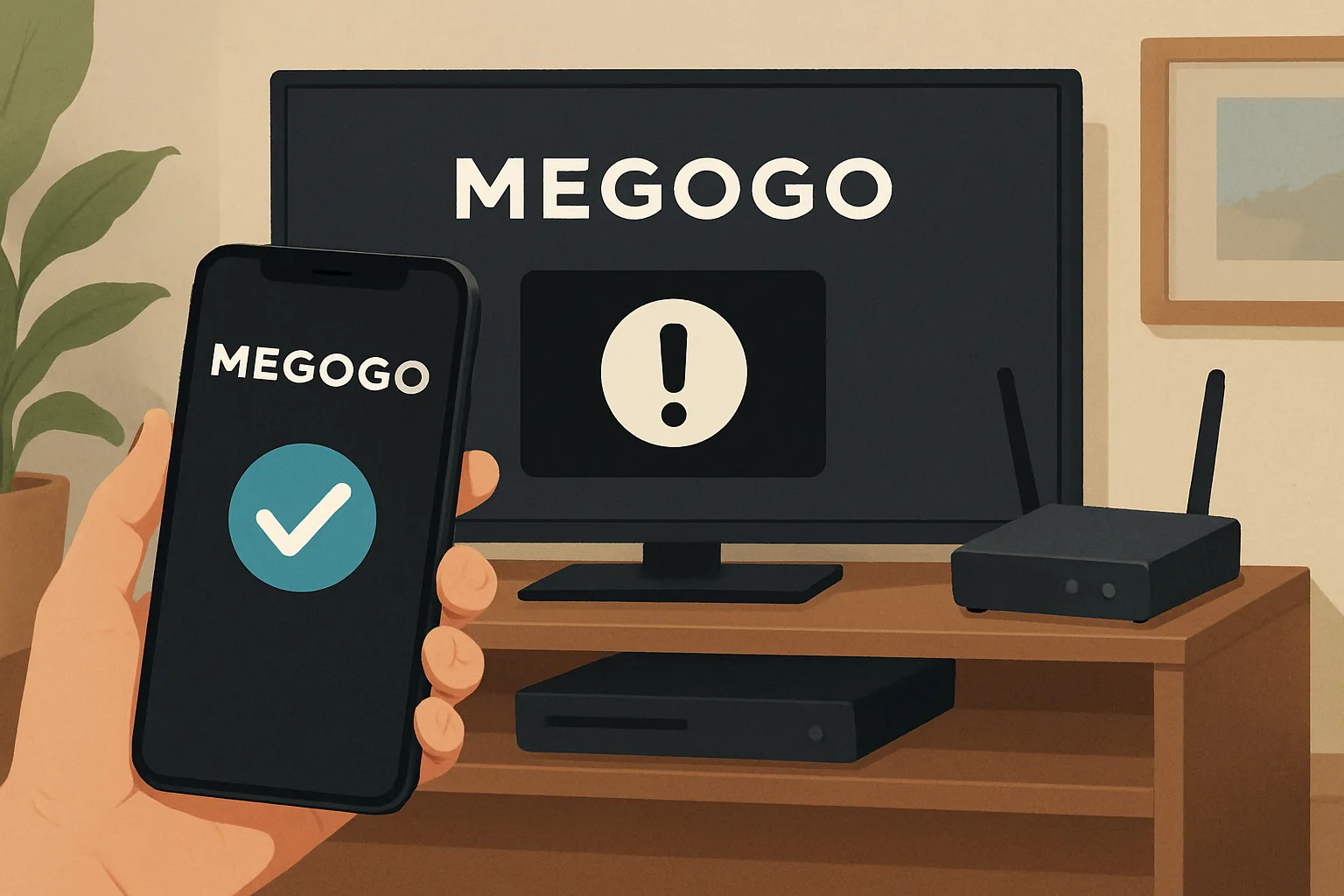
Якщо не працює MEGOGO, не поспішайте перевстановлювати застосунок або скидати телевізор. Два перехресні тести допоможуть зрозуміти, де виникла проблема: у сервісі, домашньому інтернеті, обліковому записі чи конкретному пристрої.
Перевірте MEGOGO на іншому пристрої та через іншу мережу
- Відкрийте той самий контент на іншому пристрої. Наприклад, якщо MEGOGO не запускається на телевізорі, увійдіть у той самий обліковий запис на телефоні або в браузері комп’ютера. Залиште обидва пристрої підключеними до домашньої мережі.
- Перевірте не лише один фільм або канал. Запустіть ще один відеозапис і, за можливості, інший телеканал. Іноді недоступний конкретний матеріал, а не весь сервіс.
- Підключіть проблемний пристрій до іншої мережі. На телефоні тимчасово перейдіть із Wi-Fi на мобільний інтернет. Телевізор або приставку можна підключити до точки доступу смартфона. Враховуйте, що відео використовує значний обсяг мобільного трафіку.
- Повторіть запуск того самого контенту. Якщо через іншу мережу все запрацювало, застосунок і обліковий запис, найімовірніше, справні. У такому разі перевірте домашній інтернет і роутер.
Що показав тест і куди переходити далі
| Результат перевірки | Ймовірний напрямок пошуку | Наступна дія |
|---|---|---|
| MEGOGO не працює на жодному пристрої та в різних мережах | Збій сервісу, проблема з підпискою, входом або обліковим записом | Перевірити повідомлення сервісу, авторизацію, підписку та налаштування профілю |
| Працює на телефоні або комп’ютері, але не на телевізорі | Зависання застосунку, застаріле ПЗ або неправильні налаштування телевізора | Перезапустити телевізор, перевірити дату, оновлення та дані застосунку |
| Не працює лише через домашній Wi-Fi | Нестабільне з’єднання, проблема роутера, DNS або фільтрації трафіку | Перезапустити роутер, перевірити інший діапазон Wi-Fi або кабельне підключення |
| Не відтворюється лише один фільм, серіал або канал | Тимчасова помилка конкретного потоку, права доступу або територіальні обмеження | Запустити інший контент і повідомити підтримці назву та час помилки |
Якщо MEGOGO не працює на жодному пристрої
- Перевірте, чи відкриваються сайт і сторінка входу. Якщо сайт і застосунки недоступні в різних мережах, можливий тимчасовий збій на боці сервісу. Перегляньте офіційні повідомлення MEGOGO та повторіть спробу пізніше.
- Увійдіть через браузер. Це допоможе відокремити проблему облікового запису від несправності застосунку. Перевірте правильність номера телефону, електронної адреси та способу входу.
- Скиньте пароль, якщо авторизація не проходить. Користуйтеся лише офіційною формою відновлення.
- Перевірте стан підписки. Оплата могла не продовжитися через недостатній баланс, завершення терміну дії картки або відхилення платежу. Доступ до окремого контенту також може не входити до вашого тарифу.
- Перевірте активний профіль і батьківський контроль. Дитячий профіль формує добірку відповідно до віку, а вікові вподобання персоналізують пропозиції. Обмеження доступу до певного контенту та покупок установлює функція батьківського контролю з PIN-кодом.
- Завершіть зайві активні сеанси. Кількість одночасних відтворень залежить від умов підписки та типу контенту. Якщо в налаштуваннях акаунта доступне керування пристроями, завершіть непотрібні сеанси й увійдіть знову.
- Тимчасово вимкніть VPN або проксі. Вони змінюють видиме місцезнаходження та можуть впливати на доступ до контенту з територіальними обмеженнями.
- Перевірте країну використання сервісу. Якщо проблема почалася після поїздки, окремі канали, фільми або функції можуть бути недоступні в поточному регіоні.
MEGOGO працює на телефоні, але не запускається на телевізорі
- Повністю закрийте застосунок. Звичайне повернення на головний екран не завжди завершує його роботу. Скористайтеся кнопкою виходу або закриття, якщо вона передбачена системою телевізора.
- Виконайте повний перезапуск телевізора. Вимкніть його, від’єднайте від розетки приблизно на хвилину, а потім увімкніть знову. Не розбирайте телевізор і не торкайтеся внутрішніх компонентів.
- Перезапустіть роутер. Вимкніть його штатною кнопкою або від’єднайте живлення приблизно на хвилину. Після ввімкнення дочекайтеся повного відновлення інтернет-з’єднання.
- Перевірте дату, час і часовий пояс. Увімкніть автоматичне визначення, якщо воно доступне. Неправильний час може заважати захищеному з’єднанню та авторизації.
- Перепідключіть мережу. Видаліть збережену мережу Wi-Fi, підключіться повторно та введіть пароль. Параметри IP і DNS спочатку залиште автоматичними.
- Оновіть систему телевізора та MEGOGO. Назви меню залежать від виробника й моделі. Перевірте розділи оновлення системи та магазину застосунків.
- Вийдіть з акаунта MEGOGO та увійдіть повторно. Це оновить дані авторизації. Заздалегідь переконайтеся, що пам’ятаєте спосіб входу.
- Очистьте кеш застосунку, якщо телевізор підтримує таку функцію. Спочатку видаляйте лише тимчасові файли. Очищення всіх даних призведе до виходу з облікового запису.
Якщо не запускаються також YouTube, магазин застосунків та інші онлайн-сервіси, проблема, найімовірніше, стосується телевізора або його мережевого підключення, а не MEGOGO.
Що перевірити, якщо MEGOGO не працює на телевізорі Samsung
- Зробіть холодне перезавантаження. На багатьох телевізорах Samsung потрібно утримувати кнопку живлення на пульті кілька секунд, доки телевізор не перезапуститься і не з’явиться логотип Samsung. Якщо цей спосіб не підтримується моделлю, вимкніть телевізор і приблизно на хвилину від’єднайте його від розетки.
- Оновіть програмне забезпечення телевізора. На багатьох моделях відповідний пункт розташований у розділі підтримки та оновлення ПЗ. Назви й розташування меню відрізняються залежно від року випуску та версії Tizen.
- Оновіть або повторно встановіть MEGOGO. Відкрийте розділ застосунків Smart Hub, знайдіть MEGOGO та перевірте доступні дії. На одних моделях є команда повторного встановлення, на інших потрібно спочатку видалити застосунок, а потім завантажити його з магазину.
- Перевірте наявність вільної пам’яті. Якщо Smart Hub не оновлює або не встановлює програми, видаліть непотрібні застосунки. Не видаляйте системні компоненти.
- Скиньте Smart Hub лише після попередніх перевірок. Ця дія видаляє дані входу та налаштування встановлених застосунків. На різних моделях вона може міститися в розділі самодіагностики або обслуговування пристрою. Після скидання доведеться повторно налаштувати Smart Hub і авторизуватися в сервісах.
- Перевірте підтримку моделі. Якщо MEGOGO відсутній у магазині навіть після оновлення системи та пошуку, застосунок може не підтримувати конкретну модель, регіон телевізора або версію платформи. Не встановлюйте пакети з невідомих сайтів. Безпечніша альтернатива — сумісна сертифікована ТВ-приставка.
Не варто скидати телевізор Samsung до заводських налаштувань лише через один застосунок. Такий крок доречний, якщо не працюють різні функції Smart Hub і його рекомендувала підтримка виробника.
Застосунок відкривається, але відео не завантажується або зависає
- Запустіть інший фільм або канал. Якщо зависає лише одна трансляція, мережа та застосунок можуть бути справними.
- Перевірте стабільність інтернету на тому самому пристрої. Важлива не лише пікова швидкість, а й відсутність регулярних обривів. Якщо результати тесту швидкості різко коливаються або сторінки відкриваються із затримкою, перевірте мережу.
- Зменште навантаження на з’єднання. Тимчасово призупиніть великі завантаження, хмарне резервне копіювання та перегляд відео на інших пристроях.
- Покращте сигнал Wi-Fi. Наблизьте роутер до телевізора або усуньте між ними масивні перешкоди. Якщо обидва пристрої підтримують відповідний діапазон, порівняйте роботу через 2,4 і 5 ГГц: перший зазвичай краще проходить крізь стіни, а другий може бути швидшим на невеликій відстані.
- Перевірте кабельне підключення. Якщо телевізор має Ethernet-порт, тимчасове підключення кабелем допоможе визначити, чи пов’язана проблема з Wi-Fi.
- Скористайтеся мобільною точкою доступу. Стабільне відтворення через неї вказує на проблему домашньої мережі або провайдера.
- Перевірте мережеві налаштування. Тимчасово вимкніть блокувальники та мережеві фільтри, а також поверніть автоматичне отримання DNS, якщо раніше вказували власні адреси. VPN або проксі змінюють видиме місцезнаходження, тому можуть впливати на доступ до контенту з територіальними обмеженнями.
- Зменште якість відео. Якщо така опція доступна в плеєрі, виберіть нижчу якість. Якщо зависання припинилося, пропускної здатності або стабільності з’єднання не вистачає для попереднього режиму.
Чорний екран, немає звуку або з’являється код помилки
Чорний екран
Спочатку перевірте інший матеріал у MEGOGO, а потім відео в іншому застосунку. Якщо чорний екран виникає лише в одному фільмі або каналі, зафіксуйте його назву та час збою. Якщо зображення зникає в усіх програмах і навіть у меню телевізора, потрібна діагностика самого телевізора.
Якщо MEGOGO запускається на приставці, ноутбуці або іншому зовнішньому пристрої через HDMI, підключіть його безпосередньо до телевізора. Тимчасово приберіть HDMI-розгалужувачі, пристрої захоплення та перехідники, спробуйте інший порт або справний кабель. Чорний екран у такій схемі може бути пов’язаний із HDMI-з’єднанням або захистом HDCP. Для вбудованого в телевізор застосунку ці перевірки не потрібні.
Відео є, але звуку немає
- Перевірте гучність і вимкнення звуку на телевізорі, приставці та в самому плеєрі.
- Запустіть інший канал або фільм. Відсутність звуку лише в одному матеріалі вказує на проблему конкретної доріжки або трансляції.
- Перевірте вибраний аудіовихід. Звук міг автоматично перейти на Bluetooth-навушники, саундбар або HDMI-пристрій.
- Для перевірки тимчасово виберіть вбудовані динаміки телевізора. Якщо вони працюють, перевірте зовнішню аудіосистему та її підключення.
- Якщо доступний вибір звукової доріжки, перемкніть її та поверніть потрібну.
На екрані показано код помилки
Не намагайтеся вгадувати значення коду. Запишіть його без скорочень або сфотографуйте екран, зазначте назву контенту й точний час появи. Після цього перезапустіть застосунок і перевірте той самий матеріал в іншій мережі. Якщо код повторюється, ці дані допоможуть підтримці визначити причину.
Особливості перевірки MEGOGO на інших пристроях
- Android-смартфон або планшет. Примусово закрийте MEGOGO, очистьте кеш у системних налаштуваннях застосунку та перевірте оновлення в офіційному магазині. Переконайтеся, що для MEGOGO не заборонено мобільний трафік або фонову передачу даних.
- iPhone або iPad. Закрийте застосунок через перемикач програм, перезапустіть пристрій та перевірте оновлення MEGOGO й iOS або iPadOS. Якщо збій не зникає, перевстановіть застосунок.
- Браузер на комп’ютері. Оновіть браузер, відкрийте MEGOGO у приватному вікні та тимчасово вимкніть розширення, що блокують рекламу, сценарії або cookies. Переконайтеся, що браузеру дозволено відтворення захищеного контенту. Якщо допомогло приватне вікно, очистьте дані лише для сайту MEGOGO, а не всю історію браузера.
- Android TV або Google TV. У налаштуваннях застосунків примусово зупиніть MEGOGO та очистьте кеш. Очищення даних використовуйте пізніше, оскільки воно видалить авторизацію.
- Телевізор LG із webOS. Повністю перезапустіть телевізор, перевірте оновлення webOS і застосунку в магазині LG. Можливість видалення та повторного встановлення залежить від моделі й версії системи.
- ТВ-приставка. Оновіть її систему, перевірте вільне місце та підключіть безпосередньо до телевізора, якщо використовуються HDMI-перехідники. Не встановлюйте неофіційні модифіковані версії MEGOGO.
- Трансляція з телефона. Телефон і телевізор або приймач мають бути в одній локальній мережі. Перезапустіть обидва пристрої та перевірте, чи працює звичайне відтворення на телефоні до початку трансляції. Якщо використовується VPN, враховуйте, що він змінює видиме місцезнаходження та може впливати на доступ до територіально обмеженого контенту.
Коли очищати дані або перевстановлювати MEGOGO
- Спочатку просто вийдіть з акаунта. Це доречно, якщо не оновлюється підписка, не відображається профіль або постійно з’являється помилка авторизації.
- Потім очистьте кеш. Такий крок допомагає, коли застосунок повільно запускається, зависає на заставці або показує застарілі дані. Кеш зазвичай не містить даних входу, але поведінка залежить від платформи.
- Очищайте всі дані лише за стійкого збою. Після цього MEGOGO повернеться до початкового стану, а вам доведеться знову авторизуватися та відновити налаштування.
- Перевстановлюйте застосунок, якщо оновлення, перезапуск і очищення кешу не допомогли. Завантажуйте його лише з офіційного магазину пристрою. Заздалегідь перевірте дані для входу. Локальні завантаження, якщо вони підтримуються платформою, можуть бути видалені.
- Не скидайте весь пристрій через один несправний застосунок. Заводське скидання виправдане лише за системних проблем із кількома програмами та після рекомендації виробника.
До кого звертатися, якщо перевірки не допомогли
- До підтримки MEGOGO — якщо помилка повторюється в різних мережах і на різних пристроях, не проходить авторизація, не відображається оплачена підписка або не запускається конкретний контент.
- До інтернет-провайдера — якщо MEGOGO та інші потокові сервіси працюють через мобільну точку доступу, але зависають лише в домашній мережі.
- До підтримки виробника телевізора — якщо не відкривається Smart Hub або магазин програм, не встановлюються оновлення чи одночасно перестали працювати різні застосунки.
- До сервісного центру — якщо телевізор самовільно вимикається, не показує навіть системне меню, має проблеми із живленням, зображенням або звуком у всіх джерелах. Не розбирайте пристрій самостійно.
Перед зверненням підготуйте точну модель пристрою, версію операційної системи та застосунку, код або фотографію помилки, назву контенту, час збою, тип підключення до інтернету й перелік уже виконаних дій.