
Не працює Play Market: що робити на Android
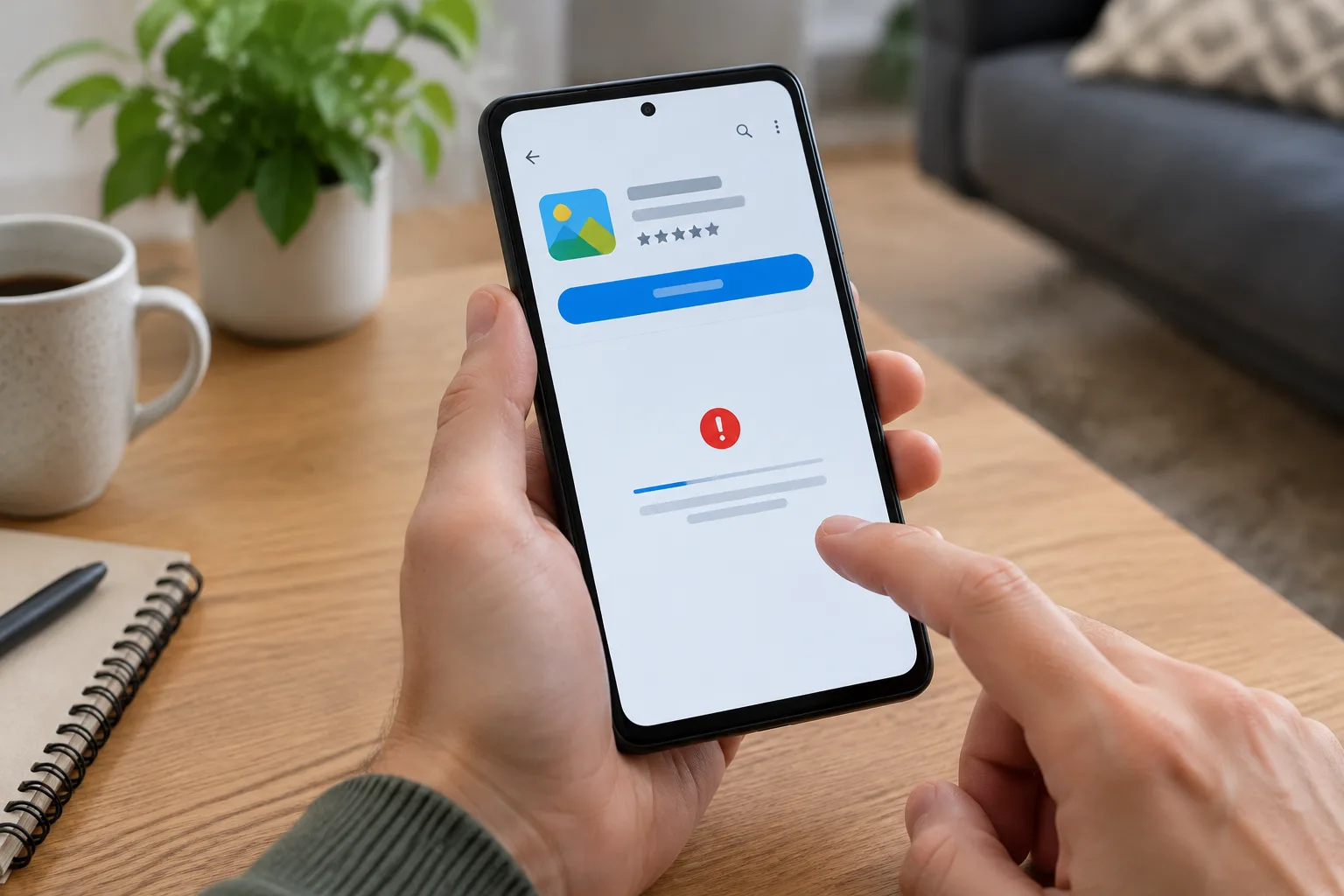
Якщо не працює Play Market, не очищайте одразу дані всіх служб Google. Спочатку проведіть контрольне встановлення й визначте, де саме зупиняється процес: магазин не відкривається, не показує каталог, не починає завантаження чи не встановлює вже завантажений застосунок.
Проведіть контрольне встановлення з Play Market
- Знайдіть у Play Market невеликий безплатний застосунок від відомого розробника, якого ще немає на телефоні.
- Натисніть «Встановити» й дочекайтеся результату — кнопки «Відкрити» або появи значка застосунку.
- Запишіть точний текст повідомлення або код помилки. За можливості зробіть знімок екрана.
- Якщо не встановлюється лише вибраний застосунок, повторіть тест з іншим. Коли другий встановився, сам Play Market, найімовірніше, працює — переходьте до перевірок четвертого етапу.
Назви меню відрізняються залежно від версії Android і виробника. Зазвичай потрібні налаштування розташовані в розділах «Застосунки», «Облікові записи», «Пам’ять» або «Система».
Етап 1. Play Market має відкритися
Якщо немає значка магазину
- Скористайтеся пошуком на головному екрані або відкрийте повний список застосунків. Магазин може називатися Google Play, Play Маркет або Google Play Store.
- Перейдіть до Налаштування → Застосунки → Усі застосунки та знайдіть Google Play Market.
- Якщо на сторінці застосунку є кнопка «Увімкнути», натисніть її. Кнопка «Вимкнути» означає, що магазин уже активний.
- Перевірте, чи не приховано застосунок налаштуваннями оболонки, батьківським контролем, робочим профілем або адміністратором пристрою.
Якщо Play Market відсутній навіть у системному списку, не завантажуйте APK із випадкових сайтів. Телефон може не мати ліцензованих мобільних сервісів Google — цей випадок розглянуто наприкінці статті.
Якщо магазин показує білий екран, зависає або одразу закривається
- Відкрийте сторінку Play Market у налаштуваннях застосунків і натисніть «Зупинити» або «Примусово зупинити». Після цього запустіть магазин повторно.
- Перезавантажте телефон. Це завершує завислі процеси магазину та служб Google без видалення даних.
- На сторінці Play Market відкрийте розділ пам’яті та натисніть «Очистити кеш». Не очищайте сховище всіх служб Google одночасно.
- Перевірте системні оновлення Android і оновлення системи Google Play. Шлях залежить від моделі; потрібний пункт можна знайти через пошук у налаштуваннях за словом «оновлення».
- Якщо магазин відкривається хоча б на кілька секунд, перейдіть до Налаштування → Про програму → Оновити Play Market, якщо така команда доступна.
Якщо після повторного запуску Play Market відкрився, продовжте контрольне встановлення. Якщо збій повертається, переходьте до послідовного відновлення компонентів Google.
Етап 2. Магазин має показати каталог і ваш акаунт
Цей етап стосується ситуацій, коли Play Market запускається, але нескінченно завантажує сторінку, не виконує пошук, повідомляє про відсутність з’єднання або просить повторити автентифікацію.
- Перевірте доступ до інтернету поза Play Market. Відкрийте в браузері кілька сайтів. Якщо вони також не завантажуються, спочатку відновіть з’єднання.
- Змініть мережу. Перейдіть із Wi-Fi на мобільний інтернет або навпаки. У публічній мережі Wi-Fi може знадобитися авторизація через сторінку, яка відкривається в браузері.
- Тимчасово вимкніть мережеві фільтри. Після цього повторно перевірте роботу Play Market.
- Увімкніть автоматичні дату, час і часовий пояс. Потрібні перемикачі зазвичай містяться в системних налаштуваннях дати й часу.
- Перевірте вибраний Google-акаунт. Натисніть зображення профілю в Play Market. Якщо облікових записів кілька, виберіть той, з якого раніше завантажували застосунки або робили покупки.
- Запустіть синхронізацію. У налаштуваннях облікових записів відкрийте потрібний Google-акаунт, перевірте, чи не вимкнено синхронізацію, і виконайте її вручну, якщо така команда доступна.
- Перевірте вхід у браузері. Якщо Google просить підтвердити особу, прийняти нові умови, змінити пароль або пройти двоетапну перевірку, завершіть ці дії, а потім знову відкрийте магазин.
Чи потрібно видаляти Google-акаунт із телефона
Не робіть цього як перший крок. Спочатку переконайтеся, що пам’ятаєте пароль, маєте доступ до номера телефону або іншого способу двоетапного підтвердження, а контакти, календар та інші важливі дані синхронізовані.
Повторне додавання акаунта доречне лише тоді, коли помилка автентифікації залишається на одному телефоні, але в браузері цей обліковий запис працює. Після видалення акаунта його синхронізовані дані зникнуть із пристрою та повернуться після повторного входу. Незбережені локальні зміни можна втратити. Для дитячого, навчального або робочого акаунта спочатку зверніться до батьків чи адміністратора.
Етап 3. Після натискання «Встановити» має початися завантаження
Якщо кнопка спрацювала, але відображається «Очікування», «Завантаження…» або 0%, перевірте умови завантаження.
- Звільніть чергу. Відкрийте в Play Market розділ керування застосунками та оновленнями. Дочекайтеся завершення активних завантажень або скасуйте непотрібні й залиште для тесту один застосунок.
- Перевірте налаштування мережі магазину. У параметрах Play Market знайдіть налаштування завантаження застосунків. Якщо вибрано лише Wi-Fi, підключіться до нього або тимчасово дозвольте завантаження через мобільну мережу, враховуючи тариф.
- Переконайтеся, що для Play Market дозволений доступ до даних. На деяких телефонах окремо блокуються мобільний інтернет, Wi-Fi або фоновий обмін даними для кожного застосунку.
- Перевірте вільне місце у внутрішній пам’яті. Для встановлення потрібно більше простору, ніж займає завантажений файл, оскільки Android розпаковує та оптимізує застосунок. Видаліть непотрібні відео, завантаження чи застосунки, але не використовуйте невідомі «очищувачі».
- Тимчасово вимкніть економію трафіку. Цей режим може впливати на роботу Google Play. Також для перевірки можна вимкнути економію заряду, однак її вплив на фонові процеси залежить від моделі телефона та реалізації Android. Після тесту режими можна ввімкнути знову.
- Перевірте Диспетчер завантажень. У списку застосунків увімкніть показ системних компонентів і знайдіть «Диспетчер завантажень», Download Manager або «Завантаження». Якщо компонент вимкнений, увімкніть його та перезавантажте телефон.
Етап 4. Завантажений застосунок має встановитися
Коли файл завантажився, але з’явилося повідомлення про неможливість встановлення, перевірте такі умови:
- Вільне місце. Після завантаження системі все ще потрібна пам’ять для розпакування та створення службових файлів. Звільніть додатковий простір і перезавантажте телефон.
- Сумісність з Android. Якщо сторінка прямо повідомляє, що застосунок не підтримується на пристрої, очищення кешу не допоможе. Перевірте доступність системного оновлення, але врахуйте, що старе обладнання може не відповідати вимогам застосунку.
- Обмеження країни або акаунта. Деякі застосунки недоступні в певних регіонах, для дитячих акаунтів або користувачів, які не відповідають віковим вимогам.
- Батьківський контроль. Перевірте дозволений віковий рейтинг і налаштування Family Link, якщо ними керується телефон.
- Робочий або навчальний профіль. Адміністратор може заборонити встановлення застосунків або дозволити лише затверджений каталог. Змінити таке обмеження може тільки адміністратор.
- Несумісна версія застосунку вже встановлена. Саме встановлення з іншого джерела не обов’язково спричиняє помилку. Конфлікт виникає, коли пакет із тим самим ідентифікатором має несумісний підпис або версію. На деяких моделях окрему копію застосунку також варто перевірити в другому просторі, захищеній папці чи іншому профілі. Перед видаленням старої версії збережіть локальні дані: деінсталяція може їх стерти.
- Збій лише одного застосунку. Якщо інші програми встановлюються нормально, проблема не в Play Market загалом. Перевірте сторінку застосунку, його вимоги та зверніться до розробника. Не намагайтеся обійти помилку за допомогою APK із неофіційного сайту.
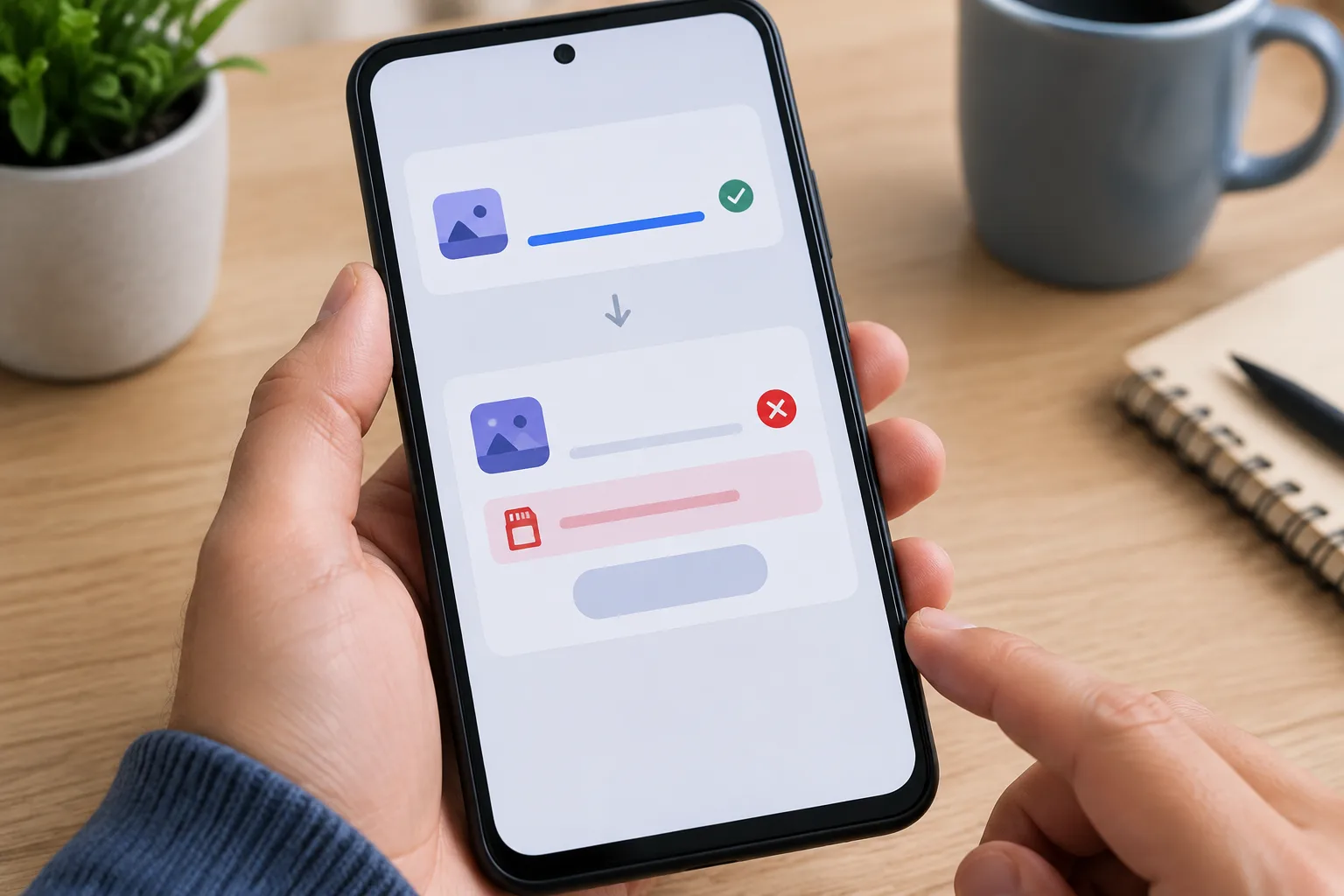
Як відновити компоненти Google без зайвого скидання
Виконуйте ці дії послідовно, якщо контрольне встановлення повторно зупиняється для різних застосунків. Після кожного кроку знову відкрийте Play Market і повторіть тест. Щойно магазин запрацює, подальші кроки не потрібні.
- Очистіть кеш Play Market.
Відкрийте Налаштування → Застосунки → Google Play Market → Пам’ять і кеш та очистіть кеш. Це видаляє лише тимчасові файли, не зачіпає встановлені програми, покупки чи Google-акаунт. Якщо ви вже робили це після останнього збою, переходьте далі.
- Очистіть дані самого магазину.
На тій самій сторінці натисніть «Очистити сховище» або «Видалити дані». Встановлені застосунки й акаунт із телефона не зникнуть, але параметри Play Market буде скинуто. Можуть змінитися налаштування завантаження, підтвердження покупок і батьківського контролю — перевірте їх після запуску.
- Очистіть кеш Сервісів Google Play.
Знайдіть у системному списку Сервіси Google Play, відкрийте розділ пам’яті та очистіть лише кеш. Після цього повторно перевірте магазин. Не очищайте сховище цього компонента без окремої необхідності: він використовується для входу в Google, синхронізації, резервного копіювання та інших функцій.
- Видаліть оновлення Play Market.
На сторінці магазину в налаштуваннях застосунків відкрийте додаткове меню та виберіть видалення оновлень, якщо така команда доступна. Play Market повернеться до системної версії, але встановлені програми та покупки залишаться. Щоб перевірити оновлення магазину, відкрийте в Play Market Налаштування → Про програму → Оновити Play Market, якщо ця команда доступна. На керованому пристрої видалення оновлень може бути заблоковане.
Після відновлення повторно перевірте Play Market. Не встановлюйте магазин або Сервіси Google Play вручну з невідомих джерел.
Коли проблема не в налаштуваннях Play Market
На сертифікованому Android-пристрої статус можна перевірити в налаштуваннях Play Market, у розділі з відомостями про магазин або сертифікацію Play Protect. Якщо зазначено, що пристрій не сертифікований, частина функцій Google може працювати нестабільно або бути недоступною. Для телефона зі стандартною заводською прошивкою зверніться до виробника.
Деякі моделі постачаються без Google Mobile Services. На них може не бути Play Market і Сервісів Google Play, а звичайне очищення кешу нічого не змінить. Використовуйте офіційний магазин виробника та уточнюйте підтримку сервісів Google у документації конкретної моделі.
На телефоні з кастомною прошивкою, root-доступом або зміненими системними компонентами можливі помилки сертифікації та перевірки цілісності. Не намагайтеся виправити їх випадковими пакетами з форумів. Зверніться до розробника прошивки або поверніться до офіційної системи за інструкцією виробника. Якщо процедура передбачає перепрошивання, спочатку створіть резервну копію, а за відсутності досвіду доручіть це фахівцю.
Можливий і тимчасовий збій на стороні Google. На це може вказувати одночасна відмова Play Market на кількох пристроях, у різних мережах і з різними акаунтами. Перевірте офіційну панель статусу Google Play, але врахуйте, що вона охоплює лише перелічені сервіси й не дає повної картини доступності споживчого Play Market. Якщо проблема масова, повторіть встановлення пізніше.
Якщо разом із Play Market перестали працювати системні налаштування, пам’ять, кілька служб Google, телефон самовільно перезавантажується або показує помилки файлової системи, проблема може бути системною. Збережіть важливі дані, перевірте офіційне оновлення та зверніться до підтримки виробника. Повне скидання телефона варто розглядати лише як останній крок після резервного копіювання, а не як початковий спосіб відновлення магазину.