
Не працює TikTok: що робити, якщо застосунок не відкривається
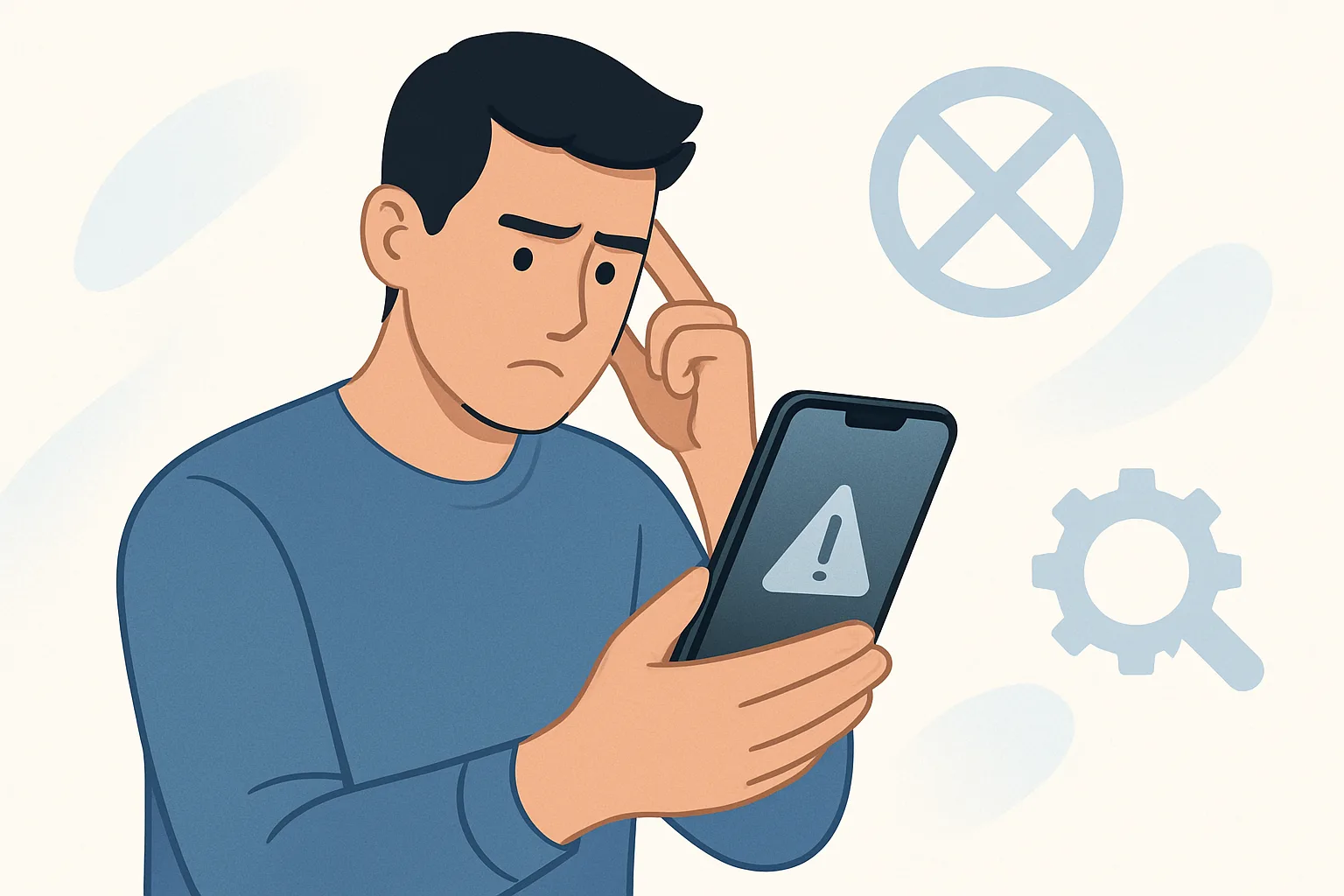
Що зробити спочатку, якщо TikTok не відкривається
Якщо не працює TikTok, почніть із чотирьох безпечних дій. Вони не видаляють акаунт, відео чи чернетки.
- Повністю закрийте TikTok. На Android відкрийте список нещодавніх застосунків і змахніть TikTok з екрана. На iPhone відкрийте перемикач програм і змахніть картку TikTok угору.
- Змініть підключення. Вимкніть Wi-Fi і спробуйте мобільний інтернет або, навпаки, під’єднайтеся до Wi-Fi.
- Перезапустіть телефон. Це завершує завислі системні процеси, які можуть заважати запуску застосунку.
- Відкрийте TikTok ще раз. Зверніть увагу, чи немає реакції взагалі, чи з’являється логотип, чорний екран, виліт або повідомлення про мережу.
Якщо TikTok запрацював після зміни мережі, причина найімовірніше в підключенні або його налаштуваннях. Якщо ні, оберіть свій симптом нижче.
Що відбувається під час запуску TikTok
| Симптом | Що перевіряти насамперед |
|---|---|
| Натискання на значок не дає жодної реакції | Чи завершилося встановлення, чи є вільне місце, чи запускаються інші застосунки |
| TikTok зависає на логотипі | Роботу сервісу, інтернет, VPN, DNS і дату на телефоні |
| З’являється повідомлення про відсутність мережі | Доступ TikTok до мобільних даних, економію трафіку та обмеження мережі |
| Відкривається чорний або порожній екран | Оновлення, вільне місце, кеш на Android або вивантаження програми на iPhone |
| Застосунок одразу закривається | Пошкоджений кеш, незавершене оновлення або несумісність із версією ОС |
| Проблема виникла відразу після оновлення | Наявність новішого виправлення, стан встановлення та сумісність телефона |
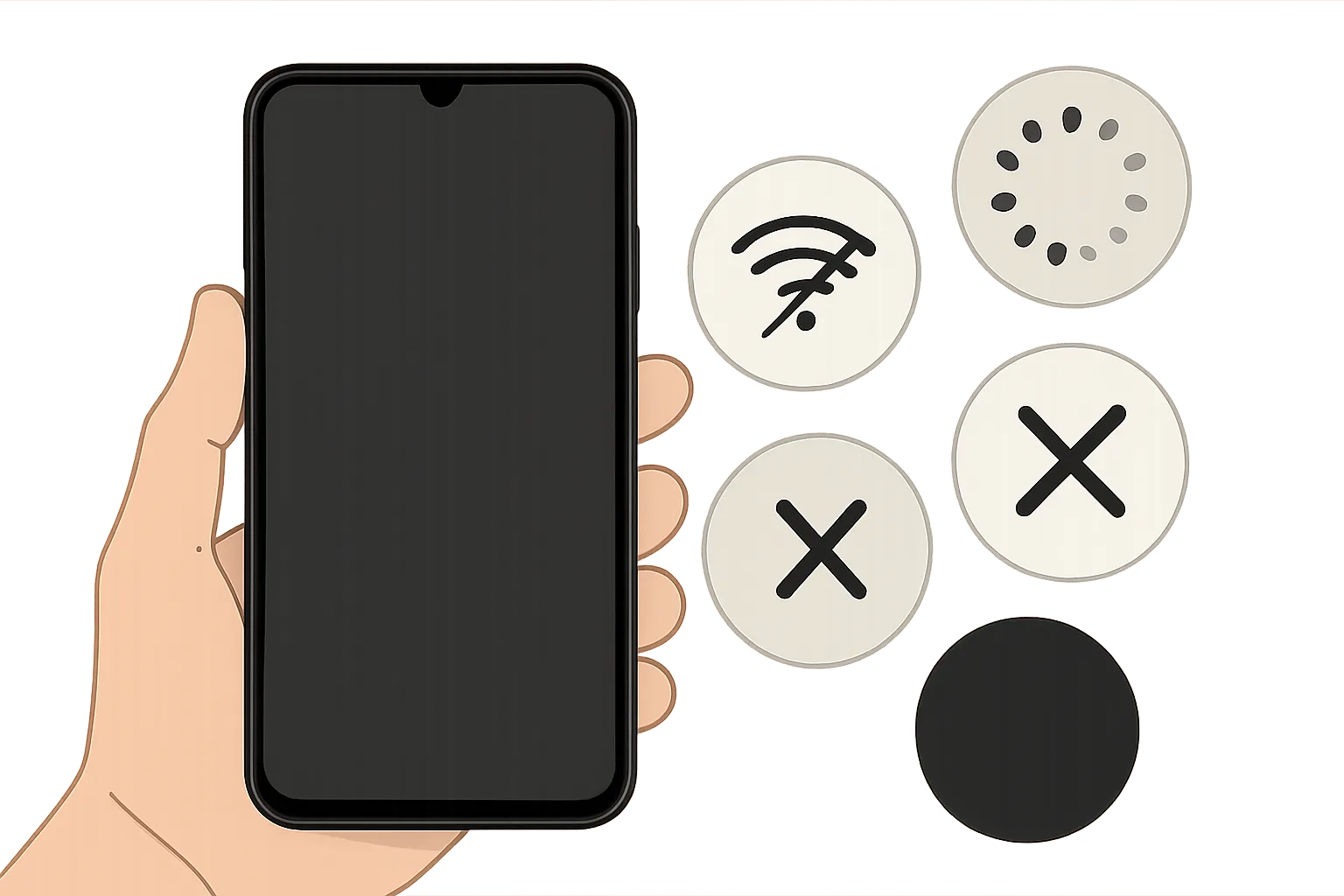
Перевірте, чи працює сам TikTok
Перш ніж змінювати налаштування телефона, відокремте загальний збій TikTok від локальної проблеми.
- Відкрийте вебверсію TikTok у браузері. Якщо сайт також не завантажується, але інші сайти працюють, проблема може бути на боці сервісу або мережі.
- Спробуйте іншу мережу. Якщо TikTok не працює лише через офісний, навчальний або публічний Wi-Fi, доступ може обмежувати адміністратор мережі.
- Перевірте TikTok на іншому пристрої. Якщо там усе працює, несправність найімовірніше стосується вашого телефона або встановленого застосунку.
- Перегляньте актуальні повідомлення про збої. Враховуйте час і регіон повідомлень: старі скарги не підтверджують поточний глобальний збій.
Якщо одночасно не працюють застосунок, вебверсія та TikTok на інших пристроях у різних мережах, варто зачекати й повторити перевірку пізніше. Перевстановлення під час загального збою не допоможе.
Якщо TikTok зависає на логотипі або пише про відсутність мережі
- Перевірте інші сайти та застосунки. Якщо вони також не підключаються, спочатку потрібно відновити інтернет, а не налаштовувати TikTok.
- Відкрийте браузер у мережі Wi-Fi. У готелях, транспорті та громадських місцях може з’явитися сторінка авторизації, на якій потрібно прийняти умови або увійти.
- Увімкніть режим польоту на кілька секунд, а потім вимкніть. Після відновлення зв’язку знову запустіть TikTok.
- Тимчасово вимкніть VPN, блокувальник реклами або мережевий фільтр. На Android також перевірте приватний DNS, якщо налаштовували його вручну. Назви та розташування параметрів залежать від виробника й версії ОС.
- Перевірте доступ до мобільних даних. На iPhone знайдіть TikTok у налаштуваннях стільникових або мобільних даних. На Android відкрийте інформацію про застосунок і перевірте параметри використання даних. Доступ не має бути заборонений.
- Вимкніть економію трафіку для перевірки. Якщо після цього TikTok відкрився, додайте його до винятків замість постійного вимкнення режиму.
- Перевірте дату, час і часовий пояс. За потреби ввімкніть їх автоматичне встановлення.
Якщо проблема є лише в домашній мережі, перезапустіть маршрутизатор штатною кнопкою або через його панель керування. Не скидайте маршрутизатор до заводських налаштувань заради одного застосунку.
Як виправити TikTok, який одразу вилітає або показує чорний екран
- Перевірте сховище телефона. Якщо воно майже заповнене, видаліть непотрібні завантаження або перенесіть власні фото й відео. TikTok потрібне вільне місце для тимчасових файлів і оновлень.
- Оновіть TikTok з офіційного магазину. Відкрийте сторінку застосунку в Google Play або App Store. Якщо доступна кнопка оновлення, установіть його.
- Перевірте оновлення Android або iOS. Установлюйте лише офіційне системне оновлення, запропоноване самим телефоном. Перед цим під’єднайте пристрій до заряджання та стабільної мережі.
- На Android очистьте лише кеш TikTok. Зазвичай потрібний шлях має вигляд на кшталт «Налаштування» → «Застосунки» → «TikTok» → «Сховище й кеш» → «Очистити кеш». Назви пунктів різняться. Не натискайте «Очистити дані», «Очистити сховище» або подібну кнопку: вона може видалити локальні чернетки та завершити сеанс входу.
- На iPhone спробуйте вивантажити програму. Відкрийте «Налаштування» → «Загальні» → «Сховище iPhone» → «TikTok» → «Вивантажити програму», а потім установіть її знову. iOS розраховує цю функцію на збереження документів і даних, але її не слід вважати гарантованою резервною копією чернеток TikTok.
Важливо: якщо TikTok хоча б інколи відкривається і в ньому є цінні чернетки, спочатку збережіть їх. Чернетки зазвичай містяться локально на конкретному телефоні та не є надійно синхронізованою хмарною копією.
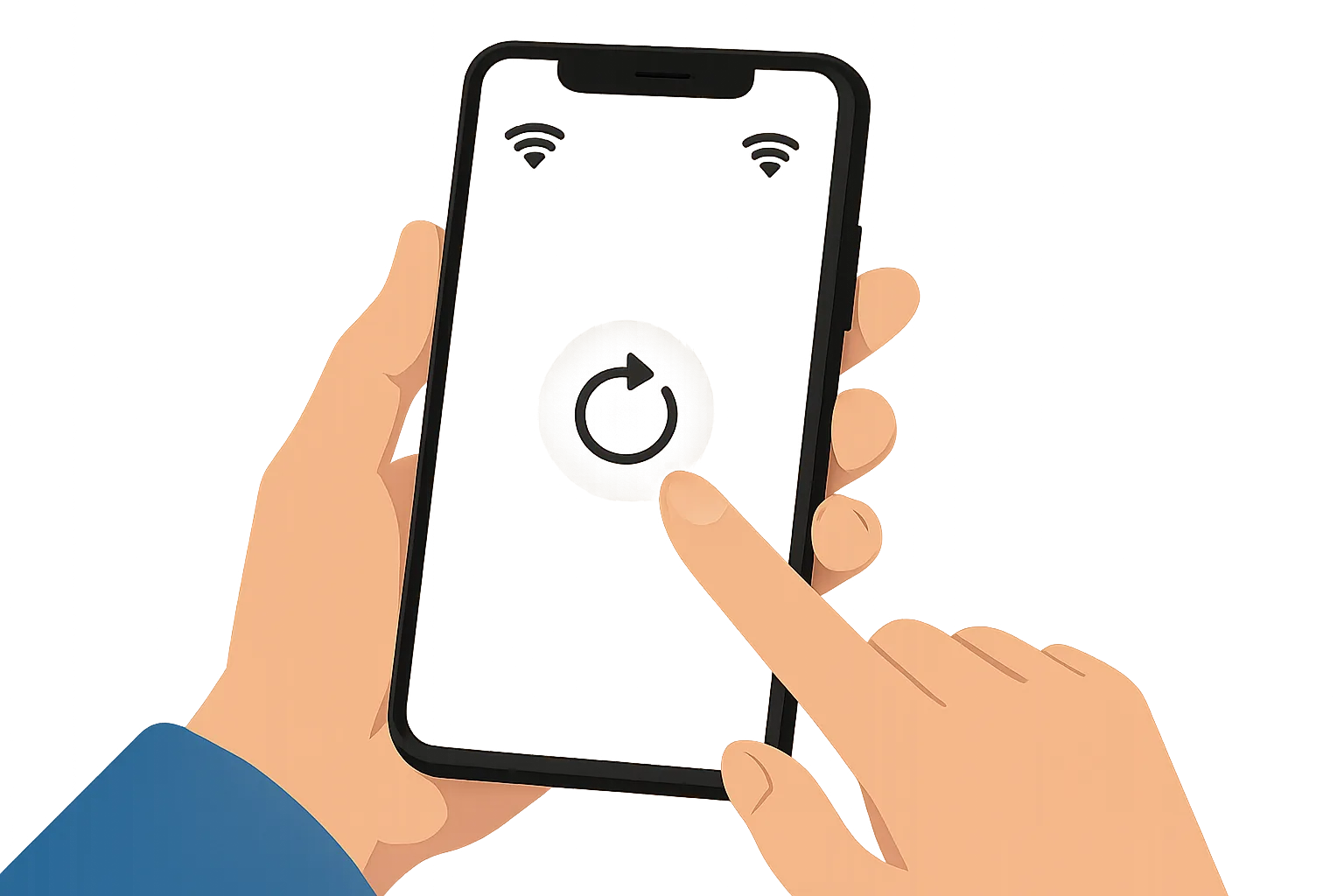
Якщо разом із TikTok вилітають інші застосунки, причина може бути в системі, нестачі пам’яті або сховищі телефона, а не в самому TikTok.
TikTok перестав відкриватися після оновлення
- Перевірте сторінку TikTok у магазині ще раз. Розробник міг уже випустити наступне оновлення з виправленням помилки.
- Переконайтеся, що встановлення завершилося. Значок очікування, неактивна кнопка відкриття або зависле завантаження можуть означати, що оновлення перервалося. Перевірте інтернет і вільне місце, а потім повторіть завантаження з магазину.
- Перезапустіть телефон після встановлення. Це особливо доречно, якщо одночасно оновлювалися TikTok і операційна система.
- Перевірте вимоги до версії ОС. Вони вказуються на сторінці застосунку й можуть змінюватися. Якщо телефон більше не підтримує потрібну версію Android або iOS, безпечними варіантами залишаються вебверсія TikTok або сумісний пристрій.
- З’ясуйте, чи оновлюються інші застосунки. Якщо Google Play або App Store не може завантажити нічого, проблема стосується магазину, облікового запису, мережі або сховища, а не лише TikTok.
- Не встановлюйте старі версії зі сторонніх сайтів. Неофіційні APK та змінені збірки можуть містити шкідливий код, викрадати дані входу або працювати нестабільно.
Якщо після оновлення проблема масова, але нового виправлення ще немає, безпечніше дочекатися наступної версії або користуватися вебверсією, ніж видаляти застосунок із незбереженими чернетками.
Коли перевстановлювати TikTok і як не втратити чернетки
Перевстановлення варто залишити наостанок. Видалення TikTok на Android або iPhone може стерти локальні чернетки, навіть якщо після повторного входу акаунт і опубліковані відео відновляться.
- Перевірте, чи зможете знову ввійти. Згадайте спосіб авторизації: номер телефону, електронна пошта, ім’я користувача, Apple, Google або інший прив’язаний сервіс. Переконайтеся, що маєте доступ до коду двоетапної перевірки, якщо вона ввімкнена.
- Збережіть важливі чернетки. Якщо застосунок іноді запускається, експортуйте потрібні відео на телефон або опублікуйте їх із видимістю «Лише ви», якщо така опція доступна у вашій версії TikTok. Перевірте, що відео справді збережене або завантажене.
- Видаліть TikTok лише після збереження даних. На Android очищення сховища застосунку має подібний ризик для чернеток, тому не виконуйте обидві дії без потреби.
- Перезапустіть телефон і встановіть TikTok заново. Завантажуйте його тільки з Google Play або App Store, після чого ввійдіть тим самим способом, що й раніше.
- Якщо TikTok усе одно не відкривається, зверніться до підтримки. У повідомленні зазначте модель телефона, версію Android або iOS, приблизний час появи проблеми, поведінку під час запуску та результати перевірки через іншу мережу. За можливості додайте знімок екрана або точний текст помилки.
Якщо вебверсія працює, але перевстановлений застосунок продовжує вилітати, це варто окремо вказати підтримці. Якщо ж проблема повторюється з одним акаунтом на різних пристроях, вона може стосуватися облікового запису, а не телефона.