
Як підключити принтер до Wi-Fi: покрокова інструкція
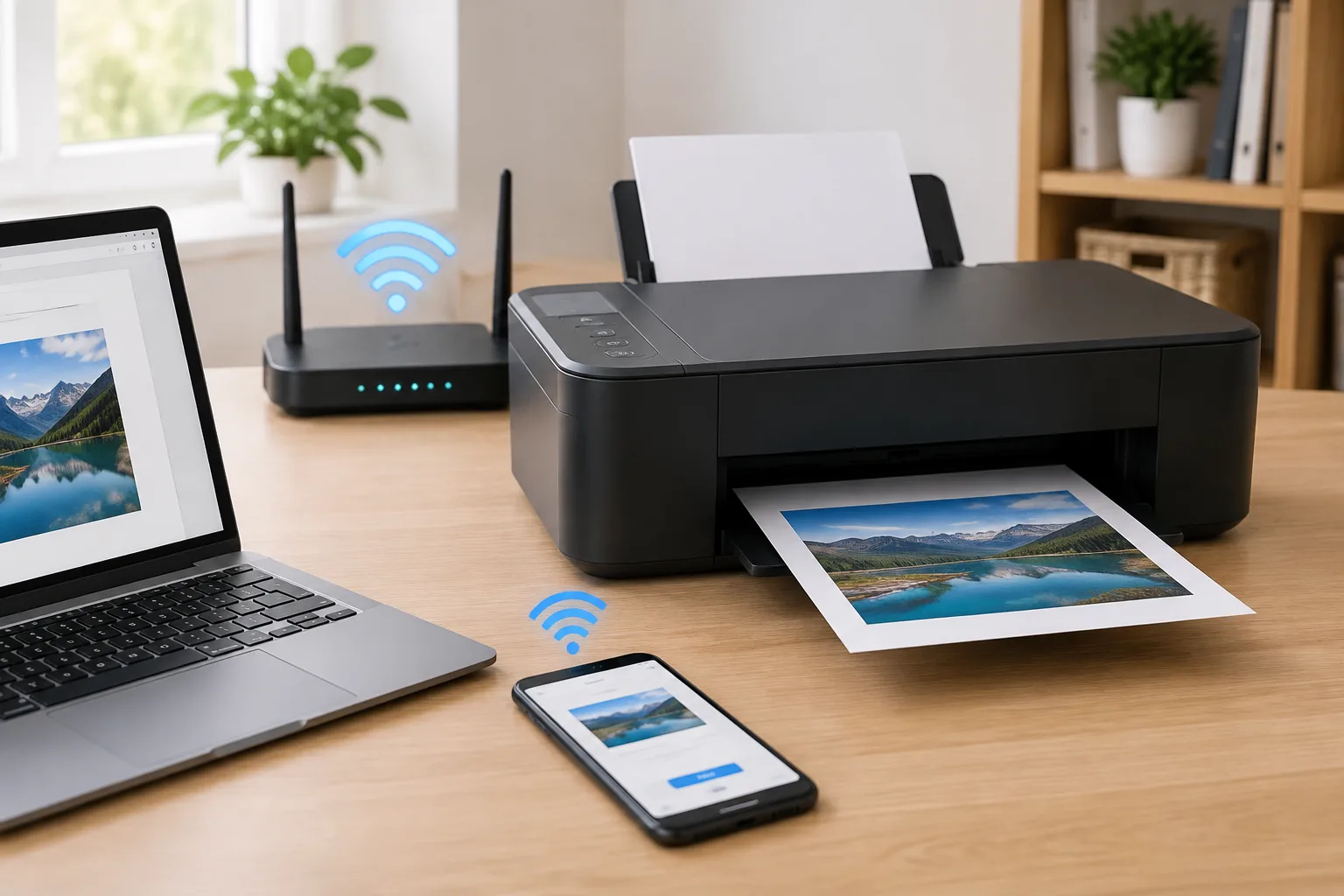
Бездротове налаштування складається з двох окремих завдань. Спочатку принтер потрібно приєднати до домашньої мережі Wi‑Fi, а потім додати його у Windows, macOS, Android або iOS. Якщо принтер не показує статус підключення чи IP-адресу, почніть із мережевих налаштувань. Якщо він уже підключений до потрібного роутера, переходьте до додавання на комп’ютері або телефоні.
Що саме потрібно підключити: принтер до мережі чи пристрій до принтера
У типовій домашній конфігурації роутер виступає спільною точкою зв’язку. Принтер підключається до нього бездротово, після чого комп’ютери й телефони в тій самій локальній мережі можуть знаходити його та надсилати документи.
- Принтер не показує значок Wi‑Fi або статус підключення. Потрібно налаштувати його з’єднання з роутером.
- Принтер підключений і має IP-адресу, але не відображається на комп’ютері. Потрібно додати його в операційній системі.
- Комп’ютер бачить принтер, але завдання не друкуються. Перевірте чергу, драйвер, вибраний принтер і його мережевий статус.
- Потрібен друк без роутера. Перевірте, чи підтримує модель Wi‑Fi Direct.
Назви меню, кнопок та індикаторів залежать від моделі. Знайдіть точне позначення принтера на корпусі, етикетці або в меню та відкрийте офіційний посібник виробника. У ньому потрібно перевірити підтримувані частотні діапазони, типи захисту, WPS, Wi‑Fi Direct і значення індикаторів.
Домашня мережа або Wi‑Fi Direct: який режим вибрати
Підключення через домашній роутер
Це основний варіант для постійного використання. Принтер, комп’ютер і телефон працюють в одній локальній мережі, тому не потрібно щоразу перемикати Wi‑Fi. Принтер також може бути доступним для кількох домашніх пристроїв.
Оберіть цей режим, якщо маєте робочий роутер і плануєте друкувати з ноутбука, стаціонарного комп’ютера або кількох телефонів.
Пряме з’єднання Wi‑Fi Direct
У режимі Wi‑Fi Direct принтер створює власну бездротову мережу. Телефон або комп’ютер підключається безпосередньо до неї без домашнього роутера. Назву мережі та пароль можна переглянути на екрані принтера, у мережевому звіті або іншим способом, зазначеним у посібнику.
Цей варіант доречний, якщо роутера немає або потрібно швидко надрукувати документ. Пристрій може втратити звичайний доступ до інтернету, поки підключений до мережі принтера. Можливість одночасно використовувати домашній Wi‑Fi та Wi‑Fi Direct залежить від моделі.
Підготуйте дані мережі та перевірте сумісність принтера
Перед налаштуванням перевірте такі умови:
- Принтер має вбудований Wi‑Fi. Наявність USB-порту не означає підтримку бездротової мережі. Перевірте характеристики точної моделі.
- Відомі назва мережі та пароль. Потрібен SSID домашнього Wi‑Fi, а не пароль від сторінки керування роутером.
- Враховано регістр символів. Великі й малі літери в паролі можуть відрізнятися.
- Роутер використовує сумісний діапазон. Частина принтерів працює лише в діапазоні 2,4 ГГц, тоді як підтримка 5 ГГц залежить від моделі. Перевірте це в офіційних характеристиках.
- Тип захисту підтримується принтером. Старі моделі можуть не підключатися до мережі, налаштованої лише на новий стандарт захисту. Сумісні режими потрібно звірити з документацією принтера й роутера.
- WPS доступний на обох пристроях. Наявність кнопки на роутері не гарантує, що цей спосіб підтримує принтер.
- Мережа не ізолює клієнтів. У гостьовій мережі пристрої часто не можуть бачити один одного, навіть якщо мають доступ до інтернету.
- Принтер розташований у зоні стабільного сигналу. На час першого налаштування краще поставити його ближче до роутера.
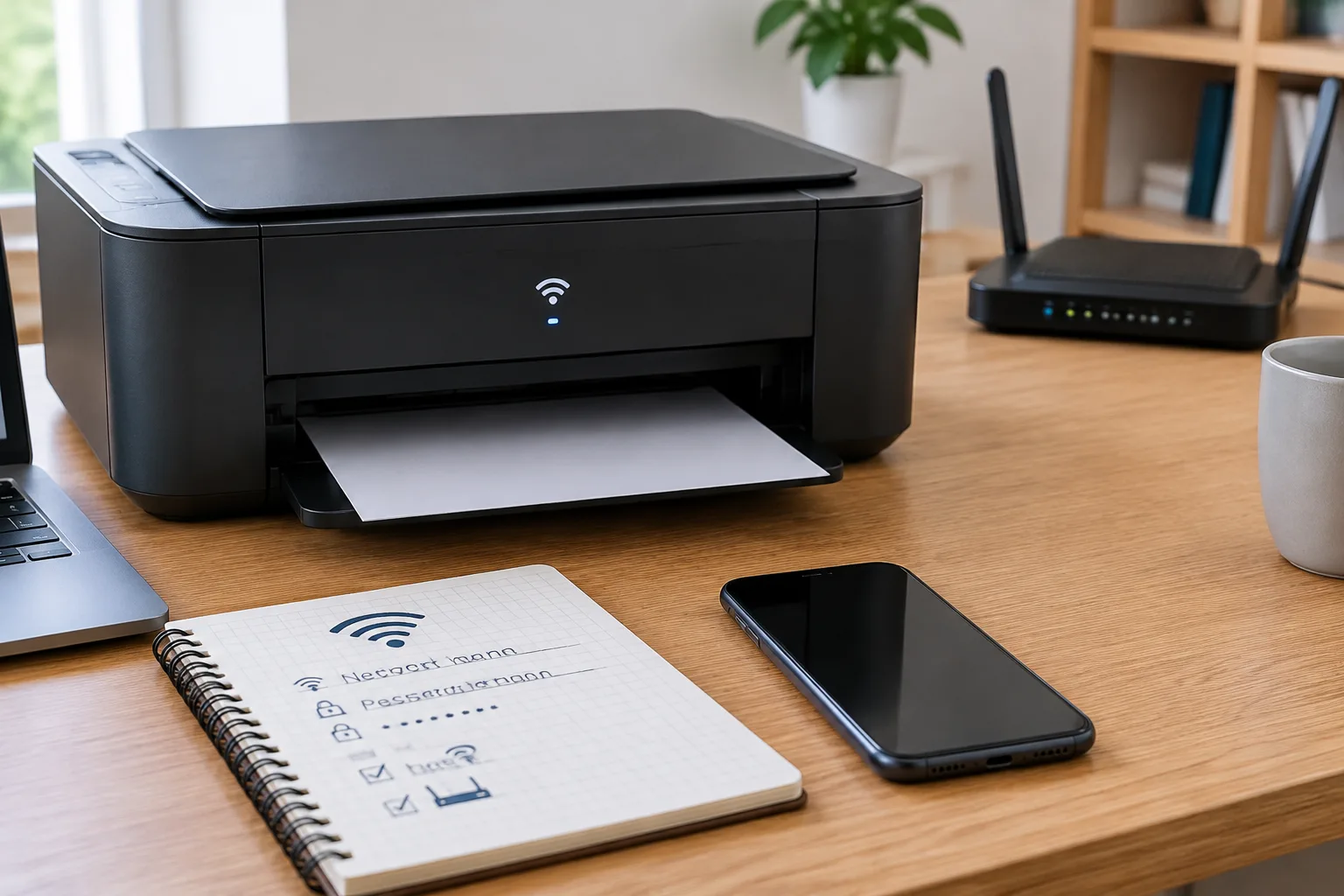
Ця інструкція розрахована на звичайну домашню мережу з паролем. Мережі з вебавторизацією, сертифікатами або додатковими корпоративними обліковими даними потребують іншого налаштування.
Як підключити принтер до Wi‑Fi
Використовуйте один спосіб, доступний для вашої моделі. Не запускайте WPS, застосунок і майстер на дисплеї одночасно.
Спосіб 1: через дисплей принтера
- Увімкніть принтер і дочекайтеся завершення запуску.
- Відкрийте розділ мережі або бездротового зв’язку. Він може називатися Wi‑Fi, Network, Wireless, Wireless LAN або подібним чином.
- Запустіть майстер налаштування бездротової мережі.
- Дочекайтеся появи списку доступних мереж і виберіть SSID свого роутера.
- Введіть пароль Wi‑Fi. Перевірте регістр, цифри та схожі символи.
- Підтвердьте з’єднання та дочекайтеся повідомлення про успішне підключення.
Якщо домашня мережа має прихований SSID, принтер може запропонувати ручне введення назви. Підтримка прихованих мереж і порядок введення залежать від моделі.
Спосіб 2: через WPS
WPS дає змогу встановити з’єднання без ручного введення пароля, але цей режим мають підтримувати і роутер, і принтер.
- У меню принтера виберіть налаштування WPS або активуйте відповідний режим кнопкою, як зазначено в офіційному посібнику.
- Увімкніть WPS на роутері.
- Дочекайтеся завершення сполучення.
- Перевірте повідомлення на дисплеї або стан індикатора Wi‑Fi.
Порядок натискання кнопок, тривалість утримання та час очікування не є універсальними. Якщо WPS вимкнений у роутері або не підтримується принтером, скористайтеся дисплеєм чи офіційним застосунком.
Спосіб 3: через офіційний застосунок виробника
Цей спосіб часто використовується для моделей без дисплея.
- Установіть офіційний застосунок виробника з магазину застосунків.
- Підключіть телефон до домашньої мережі, у якій має працювати принтер.
- Увімкніть принтер і переведіть його в режим початкового налаштування Wi‑Fi відповідно до посібника.
- Відкрийте застосунок і виберіть додавання або налаштування нового принтера.
- Надайте застосунку дозволи на пошук пристроїв у локальній мережі та інші потрібні для налаштування дозволи.
- Виберіть домашній SSID, введіть пароль і дочекайтеся передавання параметрів на принтер.
- Поверніть телефон до домашньої мережі, якщо під час налаштування він тимчасово підключався безпосередньо до принтера.
Деякі офіційні інсталятори одночасно встановлюють драйвер і налаштовують Wi‑Fi. Під час цього процесу може знадобитися тимчасове підключення принтера через USB. Дотримуйтеся порядку, зазначеного в документації конкретної моделі. Якщо бездротового модуля немає або потрібен інший сценарій, перегляньте інші способи підключення принтера.
Як підключити принтер Epson до Wi‑Fi
Для сумісних моделей Epson можна використовувати панель керування, Epson Smart Panel або WPS. Доступний варіант залежить від конкретного принтера, тому спочатку знайдіть модель на офіційному сайті підтримки Epson і відкрийте її посібник.
Через панель принтера Epson
- Відкрийте мережеві налаштування або пункт на кшталт Wi‑Fi Setup.
- Виберіть майстер налаштування Wi‑Fi.
- Знайдіть домашню мережу у списку.
- Введіть пароль і підтвердьте підключення.
- Перевірте результат на екрані або надрукуйте мережевий звіт, якщо така функція передбачена.
Через Epson Smart Panel
- Перевірте в документації, чи підтримує модель Epson Smart Panel.
- Установіть застосунок на телефон і підключіть телефон до домашнього Wi‑Fi.
- Якщо цього вимагають застосунок і посібник моделі, увімкніть Bluetooth та тримайте телефон поблизу принтера.
- Запустіть налаштування нового принтера та виконуйте підказки застосунку.
- Виберіть домашню мережу, передайте принтеру пароль і дочекайтеся підтвердження.
Для моделей без дисплея послідовність натискання кнопок та миготіння індикаторів може суттєво відрізнятися. Звірте точну комбінацію з посібником своєї моделі Epson. Там само перевірте підтримуваний частотний діапазон і можливість використання WPS.
Як перевірити підключення принтера до мережі
Після виконання мережевого налаштування перевірте його результат. Водночас враховуйте порядок з офіційної інструкції: деякі інсталятори встановлюють драйвер і підключають принтер до Wi‑Fi в межах одного процесу.
- на дисплеї вказано стан підключення;
- принтер підключений саме до домашнього SSID, а не до сусідньої чи гостьової мережі;
- індикатор Wi‑Fi показує нормальний стан відповідно до посібника моделі;
- у мережевому звіті немає помилки з’єднання;
- принтер отримав локальну IP-адресу від роутера;
- пристрій відображається у списку підключених клієнтів роутера, якщо його інтерфейс показує такий список.
Мережевий звіт корисний для подальшої діагностики. Збережіть указані в ньому SSID, IP-адресу та стан підключення. Якщо процедура вашої моделі передбачає окреме налаштування мережі й IP-адреси немає, спочатку усуньте проблему між принтером і роутером.
Як додати мережевий принтер у Windows або macOS
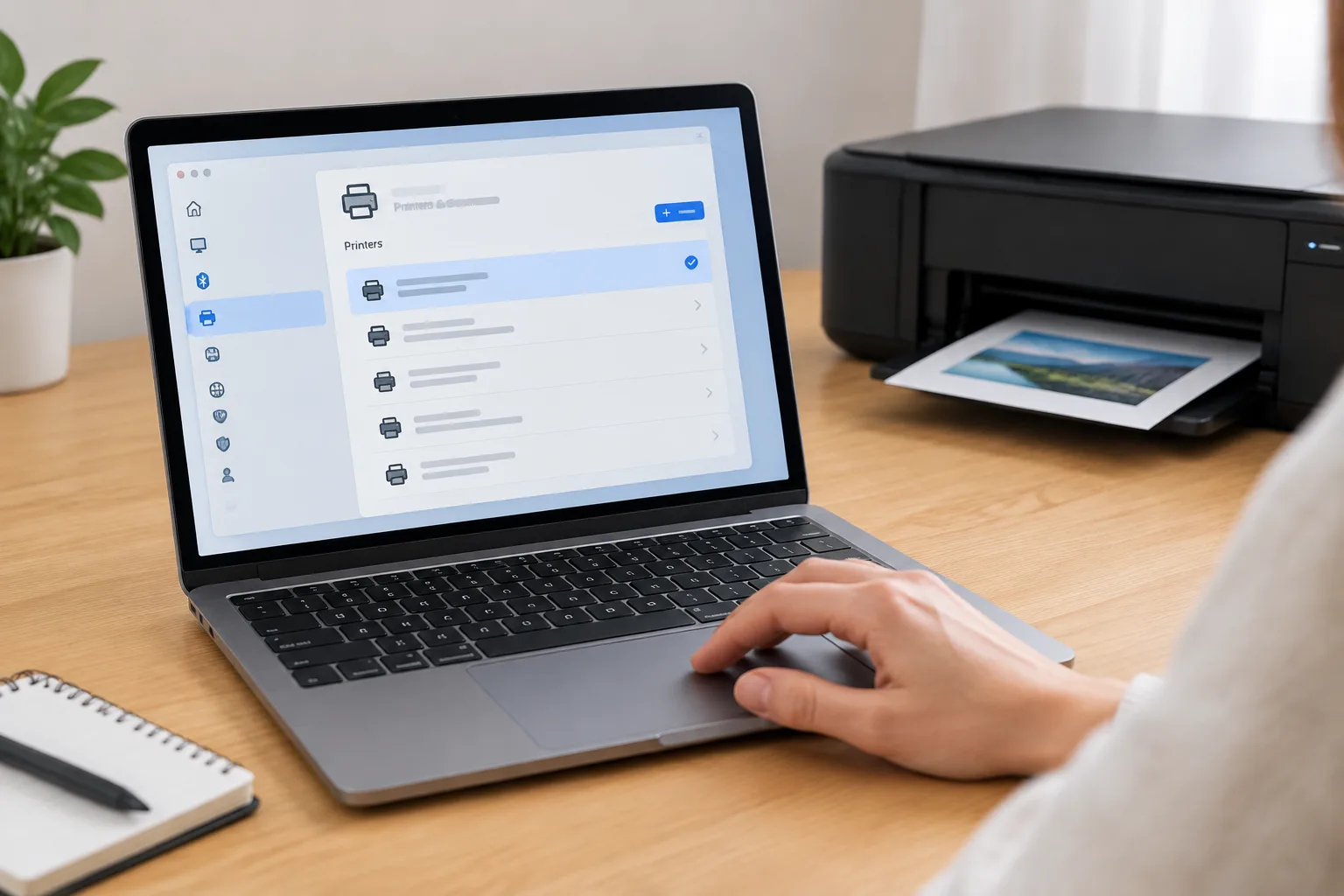
Windows 11
- Переконайтеся, що комп’ютер підключений до тієї самої домашньої мережі.
- Відкрийте Параметри, потім Bluetooth і пристрої та Принтери й сканери.
- Натисніть Додати пристрій.
- Виберіть знайдений принтер і завершіть встановлення.
- Якщо Windows запропонує програмне забезпечення або драйвер виробника, установіть рекомендований для точної моделі пакет.
Windows 10
- Відкрийте Параметри, Пристрої, а потім Принтери й сканери.
- Виберіть додавання принтера або сканера.
- Дочекайтеся пошуку та натисніть назву свого принтера.
Безплатна підтримка Windows 10 завершилася 14 жовтня 2025 року. Система та описане додавання принтера можуть продовжувати працювати, але Microsoft більше не надає для неї звичайні безплатні оновлення та технічну підтримку.
Якщо автоматичний пошук не спрацював, виберіть ручне додавання принтера за IP-адресою або ім’ям вузла. Введіть адресу з мережевого звіту й установіть драйвер точної моделі. Назви пунктів можуть дещо відрізнятися залежно від версії Windows.
macOS
- Підключіть Mac до тієї самої мережі, що й принтер.
- Відкрийте Системні параметри і перейдіть до розділу Принтери і сканери.
- Виберіть додавання принтера, сканера або факсу.
- Знайдіть принтер у списку доступних пристроїв.
- Виберіть рекомендований системою протокол або програмне забезпечення виробника та підтвердьте додавання.
Якщо принтер не знаходиться, відкрийте вкладку додавання за IP-адресою та введіть адресу з мережевого звіту. AirPrint можна вибирати лише для моделей, у документації яких зазначена його підтримка. В інших випадках установіть сумісний драйвер або застосунок виробника.
Як підключити принтер до телефона або планшета
Android
- Підключіть телефон і принтер до однієї домашньої мережі.
- Відкрийте документ, фотографію або вебсторінку.
- У меню виберіть команду друку.
- Знайдіть потрібний принтер і задайте параметри сторінки.
- Якщо принтер не відображається, установіть офіційний застосунок виробника або сумісну службу друку.
На деяких телефонах потрібно окремо ввімкнути системну службу друку в налаштуваннях підключених пристроїв. Mopria використовуйте лише тоді, коли принтер підтримує цей стандарт. Розташування параметрів залежить від версії Android і виробника телефона.
iPhone та iPad
- Переконайтеся, що iPhone або iPad перебуває в тій самій локальній мережі.
- Відкрийте файл або фотографію та натисніть кнопку поширення чи меню програми.
- Виберіть Друкувати.
- Натисніть вибір принтера й укажіть доступну модель.
- Налаштуйте кількість копій та інші доступні параметри, після чого запустіть друк.
Системний друк через AirPrint працює лише із сумісними принтерами. Якщо модель його не підтримує або не знаходиться автоматично, скористайтеся офіційним застосунком виробника.
Для Wi‑Fi Direct спочатку підключіть телефон до мережі, яку створює принтер, використовуючи вказаний ним пароль. Після завершення друку поверніться до домашньої мережі, щоб відновити звичайний доступ до інтернету.
Надрукуйте тестову сторінку та перевірте результат
Успішне додавання пристрою ще не підтверджує, що друк працює правильно. Виконайте коротку перевірку:
- у системі вибраний саме мережевий принтер, а не збереження у файл;
- принтер не призупинений і в черзі немає завислих завдань;
- завантажено папір потрібного формату;
- надрукована системна тестова сторінка або простий односторінковий документ;
- правильно працюють доступні для моделі кольоровий і чорно-білий режими;
- формат паперу та орієнтація відповідають документу;
- двосторонній друк доступний лише тоді, коли його підтримують принтер і встановлений драйвер;
- друк перевірений з усіх комп’ютерів і телефонів, якими плануєте користуватися.
Як визначити, на якому етапі виникла проблема
Принтер не підключається до роутера
- Повторно введіть пароль Wi‑Fi, перевіривши регістр і символи.
- Переконайтеся, що вибраний правильний SSID.
- Звірте підтримку 2,4 або 5 ГГц з офіційними характеристиками моделі.
- Перевірте сумісність типу захисту мережі.
- Поставте принтер ближче до роутера й повторіть налаштування.
- Якщо нещодавно змінювали роутер, SSID або пароль, заново передайте нові параметри принтеру.
- Якщо WPS не спрацював, використайте майстер на дисплеї або офіційний застосунок.
Не скидайте всі налаштування принтера до заводських, доки не перевірите пароль, діапазон, тип захисту й рівень сигналу.
Принтер підключився, але не отримав IP-адресу
- Перезапустіть принтер і роутер, дочекавшись повного завантаження кожного пристрою.
- Переконайтеся, що на роутері працює автоматична видача локальних адрес.
- Перевірте, чи не вичерпано доступний діапазон адрес.
- Повторно надрукуйте мережевий звіт після перезапуску.
IP-адреса є, але комп’ютер або телефон не знаходить принтер
- Перевірте, чи обидва пристрої підключені до однієї локальної мережі, а не окремо до основної та гостьової.
- Тимчасово вимкніть VPN на комп’ютері або телефоні й повторіть пошук.
- Надайте застосунку дозвіл на доступ до локальної мережі.
- Спробуйте додати принтер на комп’ютері вручну за IP-адресою.
- Перевірте, чи не ввімкнена в роутері ізоляція бездротових клієнтів.
Принтер працює з одного пристрою, але не працює з іншого
У такій ситуації з’єднання принтера з роутером уже працює. Видаліть принтер лише на проблемному комп’ютері або телефоні, установіть актуальний драйвер чи офіційний застосунок і додайте його повторно. Також перевірте системну службу друку та чергу завдань.
Принтер установлений, але показується як автономний
Перевірте, чи не змінилася IP-адреса, чи принтер не перейшов у режим сну з помилкою мережі та чи немає завислого завдання. Якщо пристрій залишається недоступним після перевірки Wi‑Fi, скористайтеся окремою інструкцією про те, що робити, коли принтер залишився офлайн.
Налаштування завершене, коли принтер має стабільне з’єднання з правильною мережею, отримав IP-адресу, відображається на потрібних пристроях і друкує тестовий документ з кожного з них.