
Як підключити принтер до ноутбука: усі способи
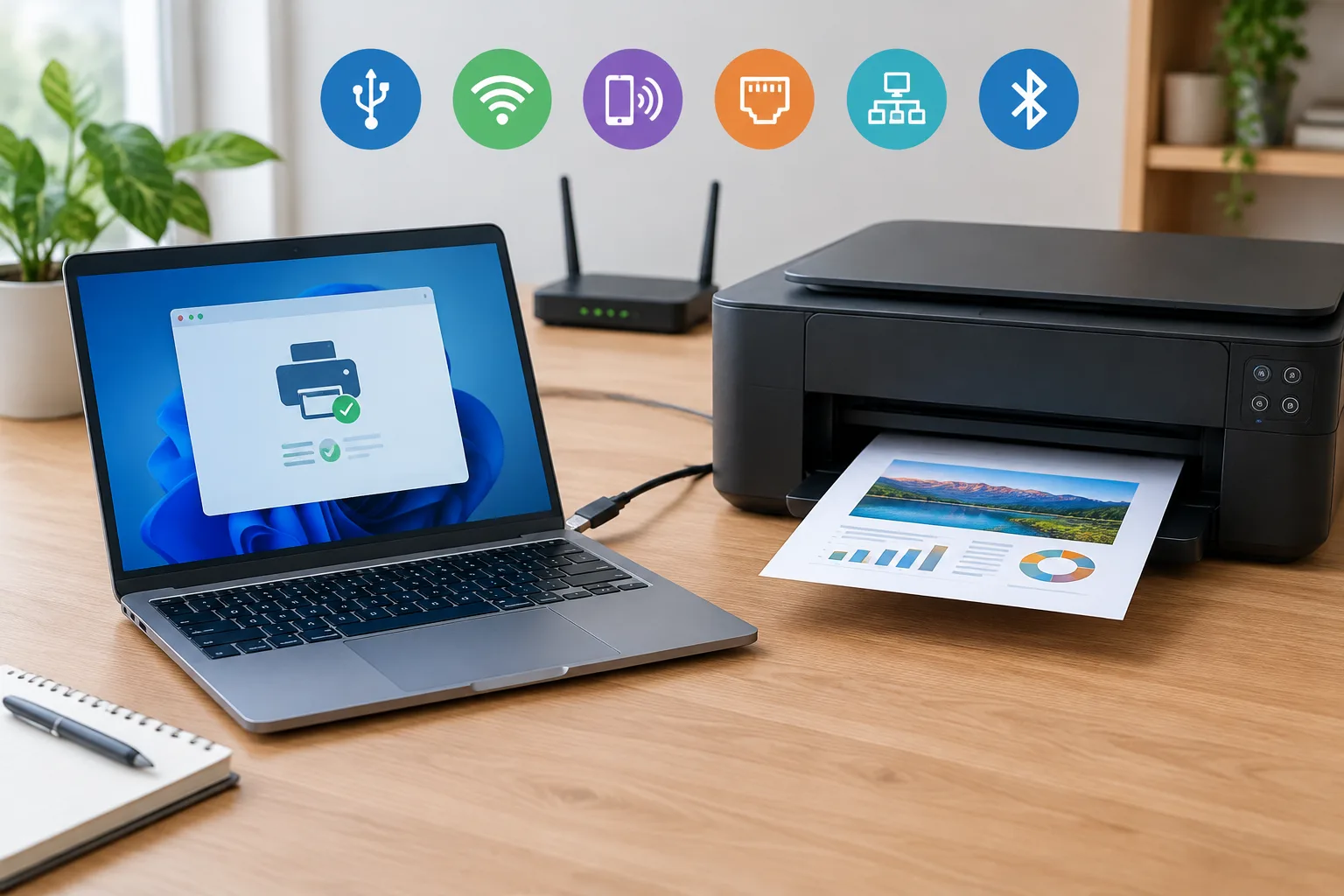
Принтер можна підключити до ноутбука через USB-кабель, Wi‑Fi, Wi‑Fi Direct, Ethernet, спільний доступ у локальній мережі або, для окремих моделей, Bluetooth. Найпростіший прямий варіант — USB, а для друку з кількох пристроїв зручніше використовувати Wi‑Fi через роутер.
- Потрібне швидке підключення одного ноутбука: використовуйте USB.
- Хочете друкувати без кабелю: підключіть принтер і ноутбук до однієї локальної мережі.
- Немає роутера: перевірте, чи підтримує принтер Wi‑Fi Direct.
- Принтер уже підключений до мережі: додайте його в Windows або macOS за назвою чи IP-адресою.
Що потрібно для підключення принтера до ноутбука
Доступні способи залежать від моделі принтера, роз’ємів ноутбука та операційної системи. Старі або базові моделі можуть працювати лише через USB, тоді як мережеві принтери можуть підтримувати Wi‑Fi, Ethernet або Wi‑Fi Direct.
Для налаштування можуть знадобитися:
- принтер із підключеним живленням;
- ноутбук із Windows або macOS;
- USB-кабель відповідного типу або доступ до домашньої Wi‑Fi-мережі;
- назва мережі та пароль Wi‑Fi;
- точна модель принтера;
- офіційна сторінка підтримки виробника для завантаження драйвера або програми налаштування.
Для звичайного друку часто достатньо драйвера, який Windows або macOS установлює автоматично. Фірмове програмне забезпечення може знадобитися для сканування, контролю рівня чорнила, обслуговування та доступу до додаткових функцій.
Який спосіб підключення вибрати
| Спосіб | Що потрібно | Коли підходить | Переваги | Обмеження |
|---|---|---|---|---|
| USB | Сумісний USB-кабель | Для одного ноутбука поруч із принтером | Просте та стабільне з’єднання | Принтер прив’язаний кабелем до одного пристрою |
| Wi‑Fi через роутер | Бездротовий принтер і домашня мережа | Для друку з кількох комп’ютерів і телефонів | Не потрібен кабель до ноутбука | Принтер і ноутбук мають бути доступними один одному в мережі |
| Wi‑Fi Direct | Підтримка Wi‑Fi Direct у принтері | Коли немає роутера | Пряме бездротове підключення | Ноутбук може тимчасово втратити доступ до інтернету через Wi‑Fi |
| Ethernet | Мережевий порт у принтері, роутер і Ethernet-кабель | Для постійного підключення до локальної мережі | Стабільне мережеве з’єднання | Кабель потрібно прокласти до роутера або комутатора |
| Спільний доступ | Принтер на іншому комп’ютері в мережі | Коли принтер не має власного Wi‑Fi або Ethernet | Не потрібно купувати мережевий принтер | Комп’ютер із принтером має залишатися ввімкненим |
| Bluetooth | Підтримка друку через Bluetooth конкретною моделлю | Лише для сумісних принтерів | Не потрібні кабель і роутер | Підтримується рідко та інколи використовується лише для початкового налаштування |
Як підготувати принтер і ноутбук
- Знайдіть точну модель. Вона зазвичай указана на передній панелі або наклейці ззаду чи знизу пристрою. Не орієнтуйтеся лише на назву серії.
- Перевірте підтримувані способи підключення. Подивіться характеристики та інструкцію саме для своєї моделі на офіційному сайті виробника.
- Підготуйте принтер. Підключіть живлення, установіть картриджі або заправлені резервуари та завантажте папір.
- Оновіть операційну систему. Системні оновлення можуть містити драйвери та виправлення для друку.
- Підготуйте кабель. Він має відповідати роз’ємам принтера й ноутбука. USB-кабель не завжди входить до комплекту.
- Для бездротового підключення підготуйте пароль Wi‑Fi. Якщо принтер підтримує лише певний діапазон мережі, відповідна мережа має бути ввімкнена на роутері.
- Перевірте список установлених принтерів. Це допоможе не вибрати старий або неактуальний пристрій під час тестового друку.
Як підключити принтер до ноутбука через USB-кабель
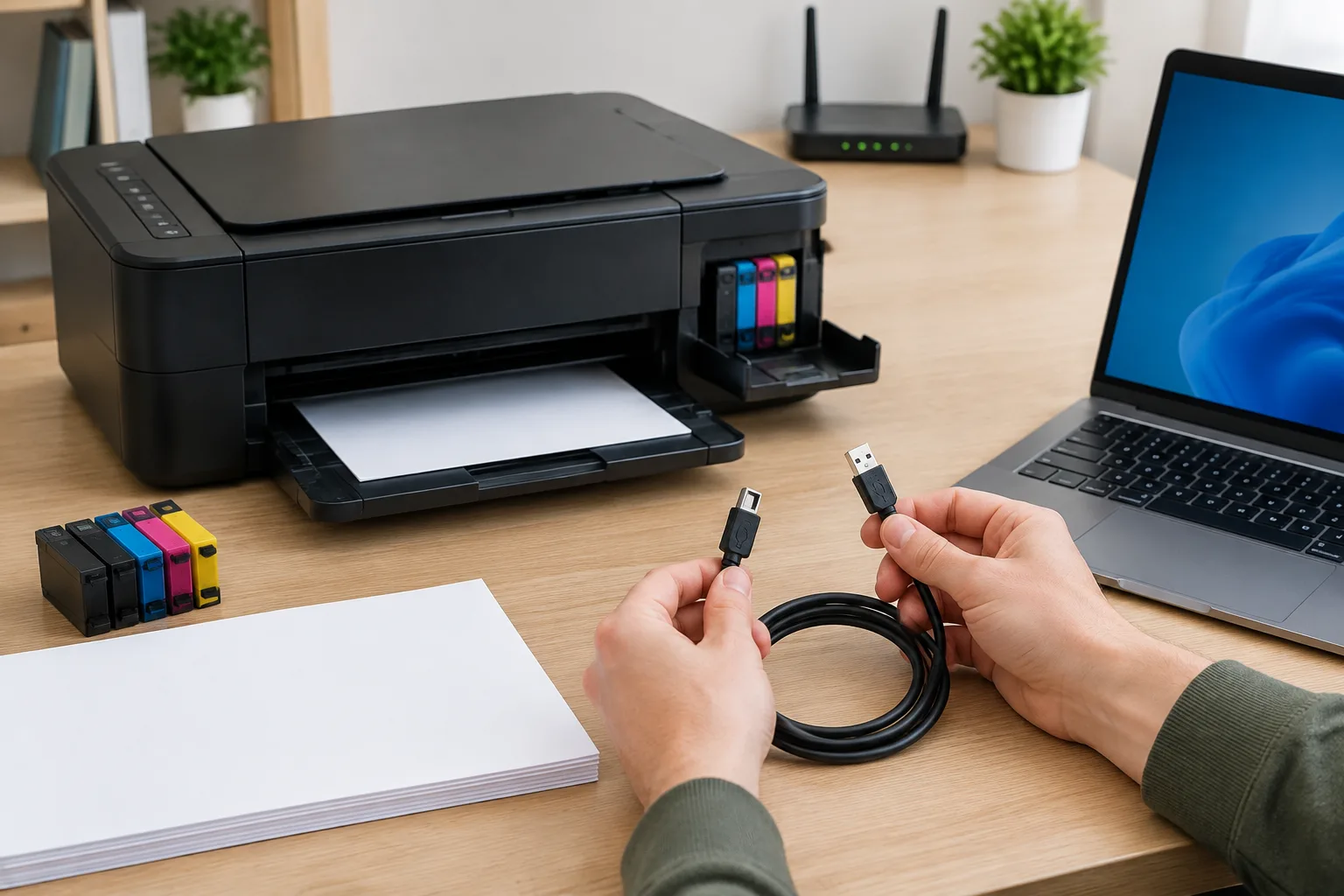
У багатьох принтерах використовується USB‑B, але тип роз’єму потрібно перевірити в документації конкретної моделі. Якщо на ноутбуці немає відповідного порту, знадобиться сумісний кабель або перехідник. У деяких принтерах може використовуватися USB‑C.
- Перевірте інструкцію виробника. Деякі програми налаштування вимагають під’єднати USB-кабель лише після відповідного повідомлення на екрані.
- Увімкніть принтер. Дочекайтеся завершення запуску та переконайтеся, що немає повідомлень про відсутність паперу або картриджа.
- Під’єднайте кабель до принтера. Не докладайте сили: штекер має відповідати формі роз’єму.
- Другий кінець під’єднайте до ноутбука. Під час першого налаштування за можливості не використовуйте USB-хаб, док-станцію або кілька перехідників.
- Зачекайте на розпізнавання. Windows або macOS може автоматично додати пристрій і встановити системний драйвер.
- Відкрийте список принтерів. Переконайтеся, що модель з’явилася в системних параметрах. Якщо її немає, запустіть ручне додавання.
- Надрукуйте тестовий документ. Виберіть підключений принтер, а не стару копію пристрою чи віртуальний PDF-принтер.
Якщо ноутбук не розпізнає принтер, спробуйте інший USB-порт і справний кабель перед перевстановленням драйвера. Кабель повинен підтримувати передавання даних, а не лише живлення. Не від’єднуйте його під час установлення програмного забезпечення або оновлення вбудованої системи принтера.
Як підключити принтер через Wi‑Fi-роутер
За такого способу принтер підключається до домашньої мережі, а ноутбук знаходить його через роутер. Назви пунктів меню залежать від виробника та моделі.
- Підключіть ноутбук до домашньої мережі. Не використовуйте гостьову мережу, якщо вона ізолює пристрої один від одного.
- Відкрийте мережеві налаштування принтера. На моделі з екраном знайдіть розділ Wi‑Fi, Wireless або Network.
- Виберіть свою мережу. Введіть пароль і дочекайтеся повідомлення про успішне підключення.
- Якщо дисплея немає, скористайтеся офіційною програмою виробника. Інший можливий варіант — WPS, якщо його підтримують принтер і роутер. Порядок натискання кнопок перевірте в документації моделі.
- Переконайтеся, що ноутбук і принтер доступні в одній локальній мережі. Вони можуть використовувати різні підтримувані діапазони Wi‑Fi, якщо роутер об’єднує їх без ізоляції клієнтів.
- Додайте принтер у Windows або macOS. Система повинна показати його в списку доступних пристроїв.
- Виконайте тестовий друк. Після успішної перевірки USB-кабель для звичайної роботи не потрібен.
Якщо потрібно налаштувати мережу кнопками, через застосунок виробника або WPS, скористайтеся окремою інструкцією про те, як підключити принтер до Wi‑Fi.
Як підключити принтер через Wi‑Fi Direct без роутера
Wi‑Fi Direct створює пряме з’єднання між ноутбуком і принтером. Цей спосіб зручний там, де немає роутера, але підтримується не всіма моделями.
- Увімкніть Wi‑Fi Direct на принтері. Шукайте однойменний пункт у мережевих налаштуваннях. На моделях без екрана може використовуватися комбінація кнопок.
- Знайдіть назву мережі та пароль. Вони можуть відображатися на екрані принтера, у програмі виробника або на надрукованій сторінці мережевих параметрів.
- Відкрийте список Wi‑Fi-мереж на ноутбуці. Підключіться до мережі, назва якої відповідає принтеру.
- Введіть пароль Wi‑Fi Direct. Не використовуйте пароль домашнього роутера, якщо принтер указує окремий ключ.
- Додайте принтер у системних параметрах. Якщо автоматичний пошук не спрацював, скористайтеся офіційною програмою налаштування виробника.
- Надрукуйте документ. Після завершення можна повернути ноутбук до звичайної Wi‑Fi-мережі.
Оскільки ноутбук підключається безпосередньо до мережі принтера, доступ до інтернету через Wi‑Fi може тимчасово зникнути. Деякі фірмові програми налаштовують прямий друк інакше, тому дотримуйтеся інструкції для конкретної моделі.
Інші способи підключення
Принтер, підключений до роутера через Ethernet
Під’єднайте мережевий кабель до Ethernet-порту принтера та LAN-порту роутера. Після отримання мережевої адреси принтер має з’явитися в Windows або macOS. Ноутбук при цьому може бути підключений до того самого роутера через Wi‑Fi.
Якщо автоматичний пошук не працює, знайдіть IP-адресу на екрані принтера, у списку клієнтів роутера або на сторінці мережевої конфігурації та додайте пристрій вручну.
Спільний принтер на іншому комп’ютері
USB-принтер можна зробити доступним для інших комп’ютерів у локальній мережі. На основному комп’ютері потрібно ввімкнути спільний доступ до принтера, а на ноутбуці — додати мережевий ресурс за назвою комп’ютера та принтера.
Такий спосіб працює лише тоді, коли основний комп’ютер увімкнений, підключений до мережі та не перебуває в режимі сну. Для регулярного друку з кількох пристроїв зручніший принтер із власним Wi‑Fi або Ethernet.
Підключення через Bluetooth
Спочатку перевірте характеристики моделі. Наявність Bluetooth не завжди означає можливість друку: іноді він потрібен лише для пошуку принтера під час початкового налаштування через фірмову програму.
Якщо виробник прямо заявляє друк через Bluetooth, увімкніть цей режим на принтері, виконайте сполучення в системних параметрах ноутбука та додайте пристрій за офіційною інструкцією. Не використовуйте Bluetooth як основний спосіб, якщо модель підтримує його лише для налаштування.
Як додати принтер у Windows або macOS
Windows 11
- Відкрийте Параметри.
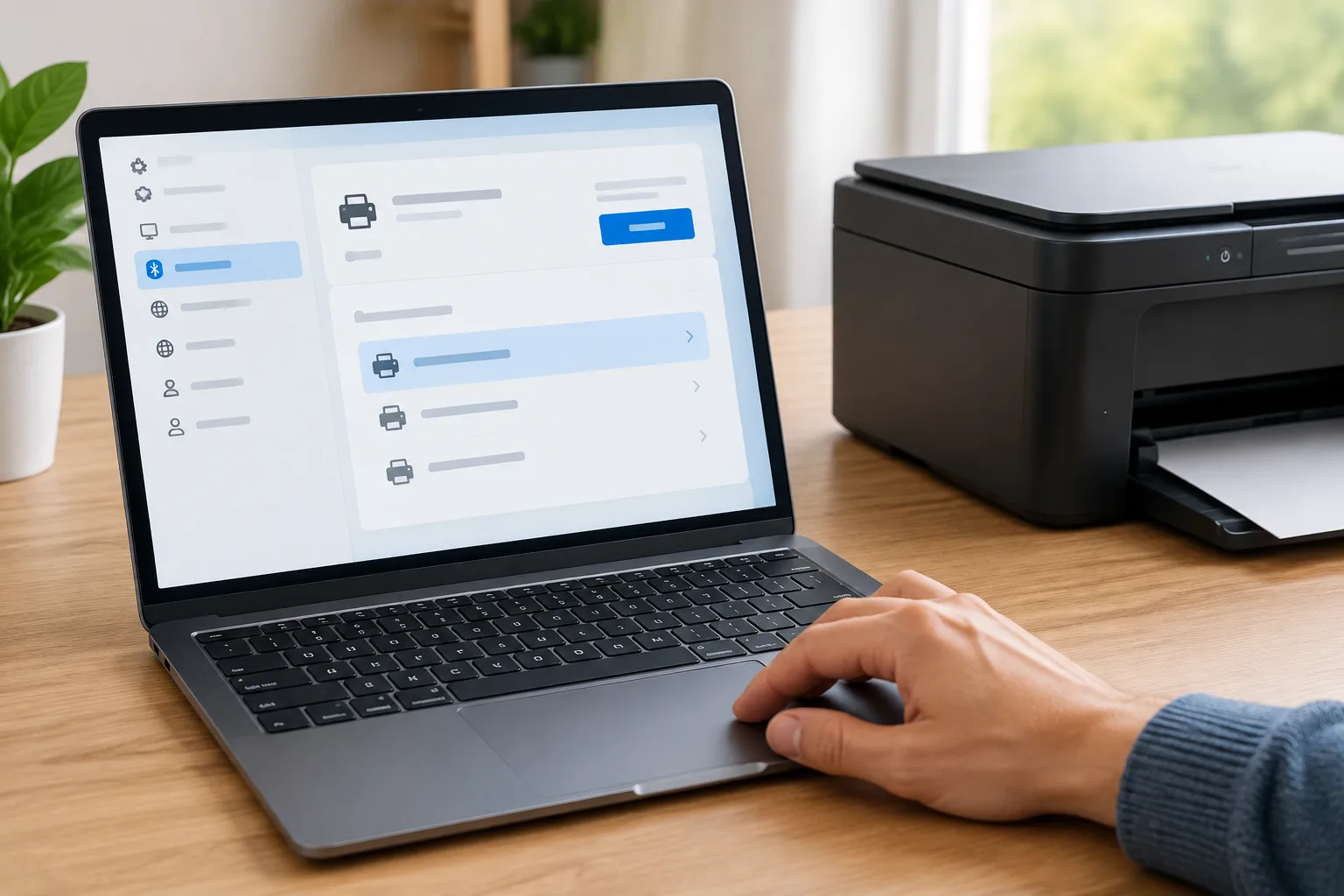
- Перейдіть до Bluetooth і пристрої → Принтери та сканери.
- Натисніть Додати пристрій.
- Виберіть знайдений принтер і дочекайтеся завершення встановлення.
- Якщо пристрій не показаний, виберіть ручне додавання та скористайтеся варіантом для мережевого принтера або IP-адреси.
Виняток для ноутбуків на Arm. На пристроях із Windows 11 та Arm-процесором, зокрема деяких Copilot+ PC, інсталятор виробника може не працювати. Якщо виробник не надав окремої інструкції для Arm, спочатку відкрийте Параметри → Bluetooth і пристрої → Принтери та сканери → Додати пристрій і скористайтеся системним додаванням принтера.
Windows 10
- Відкрийте Параметри → Пристрої.
- Виберіть Принтери та сканери.
- Натисніть Додати принтер або сканер.
- Виберіть свою модель у результатах пошуку.
- Якщо її немає, відкрийте ручне додавання принтера та дотримуйтеся підказок системи.
Windows 10 продовжує працювати з принтерами, але стандартна підтримка системи завершилася 14 жовтня 2025 року. Без програми ESU або спеціальної редакції LTSC не слід розраховувати на звичайні безплатні оновлення та стандартну технічну підтримку.
Для мережевого додавання за IP-адресою виберіть відповідний варіант у майстрі, введіть адресу принтера та дозвольте Windows визначити тип пристрою. Якщо виробник указує конкретний протокол або порт, дотримуйтеся його рекомендацій.
macOS
- Відкрийте меню Apple та перейдіть до Системних параметрів.
- Виберіть Принтери і сканери.
- Натисніть кнопку додавання принтера, сканера або факсу.
- Виберіть пристрій зі списку та перевірте, яке програмне забезпечення запропоновано для його використання.
- Для сумісної моделі можна використовувати AirPrint. Якщо потрібен драйвер виробника, завантажте його з офіційної сторінки підтримки.
- Якщо принтер не знайдений, перейдіть до додавання за IP-адресою, введіть адресу та виберіть протокол, рекомендований виробником.
Розташування окремих пунктів може відрізнятися залежно від версії системи. Порядок дій варто звіряти з офіційними інструкціями Microsoft або Apple для встановленої версії Windows чи macOS.
Як установити драйвер і програмне забезпечення принтера
Драйвер забезпечує взаємодію операційної системи з принтером. Після підключення Windows часто встановлює сумісний системний драйвер, а macOS може використовувати AirPrint або вбудоване програмне забезпечення.
Повний пакет виробника може знадобитися, якщо:
- операційна система бачить принтер, але він не друкує;
- потрібне сканування з багатофункціонального пристрою;
- не відображаються доступні формати паперу або додаткові параметри;
- потрібні фірмові інструменти обслуговування та контролю витратних матеріалів;
- виробник вимагає запустити програму налаштування до підключення через USB або Wi‑Fi.
- Відкрийте офіційний сайт виробника принтера.
- Перейдіть до розділу підтримки або завантажень.
- Уведіть точну модель, включно з літерами та цифрами після назви серії.
- Виберіть установлену версію Windows або macOS.
- Завантажте рекомендований драйвер чи офіційну програму налаштування.
- Запустіть інсталятор і підключайте кабель лише тоді, коли це запропонує програма.
- Перезавантажте ноутбук, якщо цього вимагає інсталятор.
На ноутбуках із Windows 11 та Arm-процесором спочатку спробуйте системне додавання принтера, якщо виробник не підтверджує сумісність свого інсталятора з Arm.
Не завантажуйте драйвери зі сторонніх каталогів. Вони можуть бути застарілими, зміненими або призначеними для іншої моделі. Якщо для старого принтера немає драйвера під вашу систему, перевірте в офіційній документації можливість використання вбудованого драйвера, AirPrint або базового мережевого друку.
Як перевірити підключення
- Переконайтеся, що пристрій відображається в переліку принтерів без повідомлення про помилку або автономний режим.
- Відкрийте невеликий текстовий документ або PDF-файл.
- Натисніть команду друку та виберіть точну модель принтера.
- Установіть одну копію, звичайний формат паперу та стандартну якість.
- Надішліть завдання й перевірте, чи з’явилося воно в черзі друку.
- Після успішного друку за потреби призначте пристрій принтером за замовчуванням.
Для багатофункціонального пристрою окремо перевірте сканування через системну або офіційну програму виробника. Установлений принтер не завжди означає, що драйвер сканера також налаштований.
Що робити, якщо ноутбук не бачить принтер
- Через USB: перепідключіть кабель, спробуйте інший порт, приберіть USB-хаб і перевірте кабель, який підтримує передавання даних.
- Через Wi‑Fi: переконайтеся, що принтер підключений до потрібної мережі, а ноутбук не використовує ізольовану гостьову мережу.
- Для мережевого принтера: знайдіть його поточну IP-адресу та спробуйте ручне додавання.
- Після заміни роутера: повторно введіть на принтері назву та пароль нової Wi‑Fi-мережі.
- Після оновлення системи: перевірте доступні системні оновлення та встановіть актуальний офіційний драйвер для своєї моделі.
- Якщо є кілька однакових записів: видаліть неактуальні копії принтера, а потім додайте пристрій повторно.
- Якщо завдання зависло: скасуйте його в черзі, перезапустіть принтер і повторіть друк невеликого документа.
Коли пристрій доданий, але відображається як недоступний, перевірте, що робити, якщо принтер перебуває в автономному режимі або не друкує. Якщо система взагалі не визначає модель після перевірки кабелю, мережі та офіційного драйвера, зверніться до служби підтримки виробника, указавши модель принтера, версію операційної системи та спосіб підключення.