
Принтер в автономному режимі: що робити
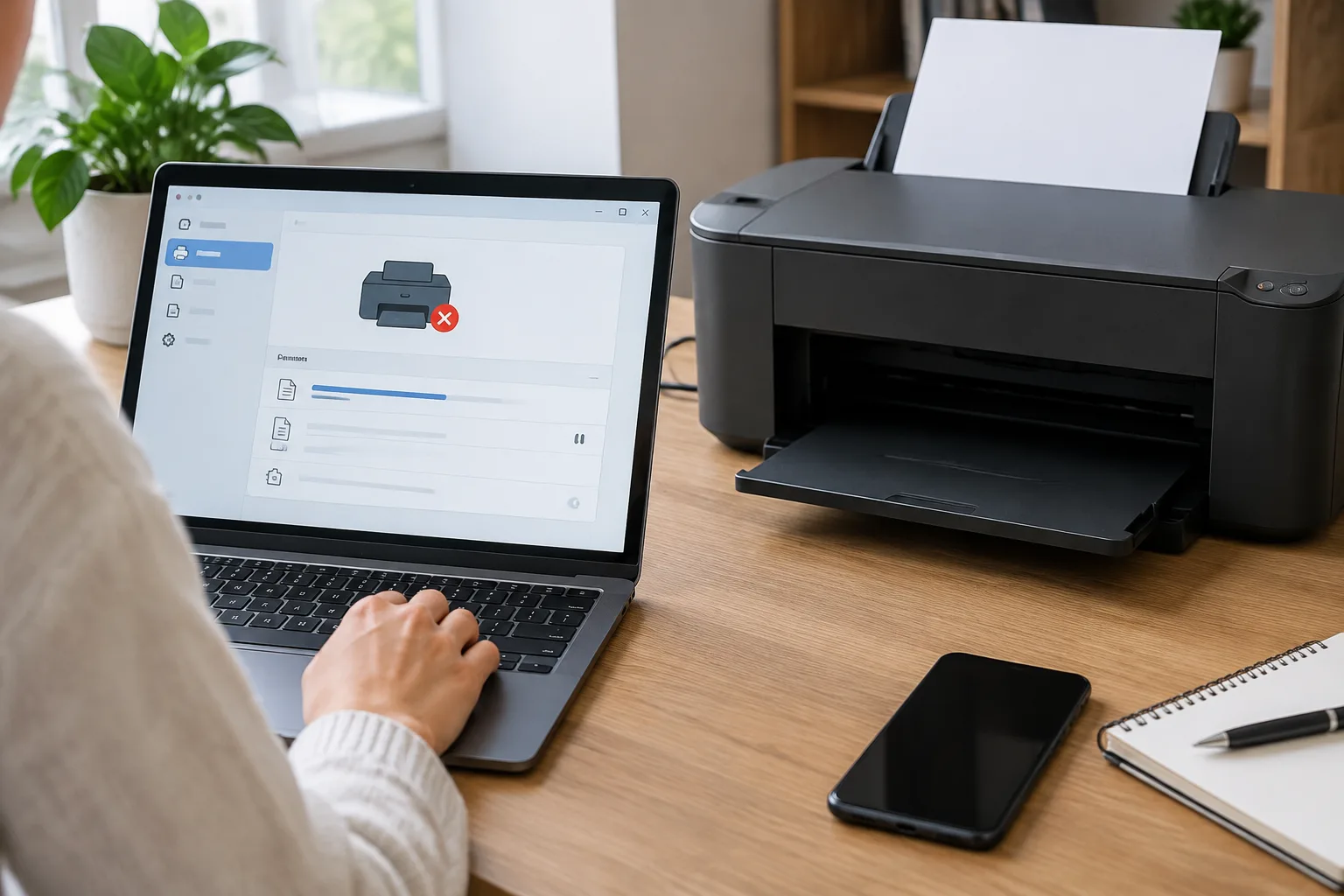
Якщо принтер працює в автономному режимі, спочатку визначте, де саме виникла проблема. Надішліть невеликий документ з іншого телефона або комп’ютера, на якому цей принтер уже налаштований. Якщо друк не починається ніде, перевіряйте принтер і підключення. Якщо інші пристрої друкують, причина, найімовірніше, у налаштуваннях Windows або macOS.
Швидка перевірка: де шукати проблему
Повідомлення про автономний режим не завжди означає, що принтер вимкнений. Операційна система може втратити з’єднання, використовувати застарілий екземпляр пристрою, призупинити друк або не передати зависле завдання.
- Принтер недоступний на всіх пристроях — перевірте живлення, дисплей, Wi-Fi або Ethernet-з’єднання.
- Проблема виникла після підключення через USB — перевірте кабель, порт і пряме з’єднання з комп’ютером.
- З інших пристроїв друк працює — перевірте вибраний принтер, автономний режим і чергу на проблемному комп’ютері.
- Статус уже «Готовий», але друку немає — очистьте завислі завдання та за потреби перезапустіть службу друку.
Перед зміною системних налаштувань огляньте дисплей та індикатори принтера. Повідомлення про відсутність паперу, відкриту кришку, застрягання або іншу помилку потрібно усунути відповідно до інструкції саме для вашої моделі.
Принтер автономний на всіх пристроях
Якщо мережевий принтер не друкує ні з комп’ютера, ні з телефона, причина найімовірніше пов’язана з живленням або підключенням до локальної мережі.
- Переконайтеся, що принтер повністю запустився. На дисплеї не повинно бути системної помилки, а сам пристрій не має перебувати в процесі завершення роботи.
- Перевірте мережевий статус. Знайдіть на дисплеї або в меню принтера індикатор Wi-Fi чи Ethernet. Назви розділів залежать від виробника й моделі.
- Звірте мережу. Принтер і пристрій, з якого надсилається документ, мають бути в одній доступній локальній мережі. Гостьова мережа роутера може ізолювати підключені пристрої один від одного.
- Згадайте, чи змінювалися налаштування роутера. Після заміни роутера, назви Wi-Fi або пароля принтер потрібно підключити заново. У такій ситуації скористайтеся інструкцією, як перепідключити принтер до Wi-Fi.
- Перезапустіть принтер. Вимкніть його штатною кнопкою, увімкніть знову та дочекайтеся підключення до мережі. Якщо інші пристрої також мають проблеми з локальною мережею, перезапустіть роутер.
- Повторіть контрольний друк. Спочатку спробуйте надрукувати документ із пристрою, на якому принтер раніше працював, а потім — із проблемного комп’ютера.
Спосіб введення пароля, запуску майстра бездротового підключення та відновлення мережевих параметрів залежить від моделі. Користуйтеся посібником або офіційною програмою виробника, а не інструкцією для схожого принтера.
USB-принтер не визначається комп’ютером
Для USB-принтера налаштування Wi-Fi не мають значення. Потрібно перевірити фізичне з’єднання та повторне визначення пристрою операційною системою.
- Увімкніть принтер і дочекайтеся готовності. Поки пристрій вимкнений, неможливо перевірити, чи бачить його система.
- Перепідключіть кабель з обох боків. Штекери мають входити в роз’єми без перекосу й не випадати.
- Підключіть принтер безпосередньо до комп’ютера. Тимчасово приберіть пасивний USB-хаб, док-станцію або перехідник, якщо конструкція комп’ютера дозволяє пряме підключення.
- Спробуйте інший USB-порт. Після підключення зачекайте, поки Windows або macOS визначить пристрій.
- За можливості перевірте сумісний справний кабель. Так можна відокремити несправність кабелю від проблеми в налаштуваннях системи.
- Перегляньте список принтерів. Якщо з’явився новий екземпляр пристрою, виберіть його, а не старий запис зі статусом «Автономний».
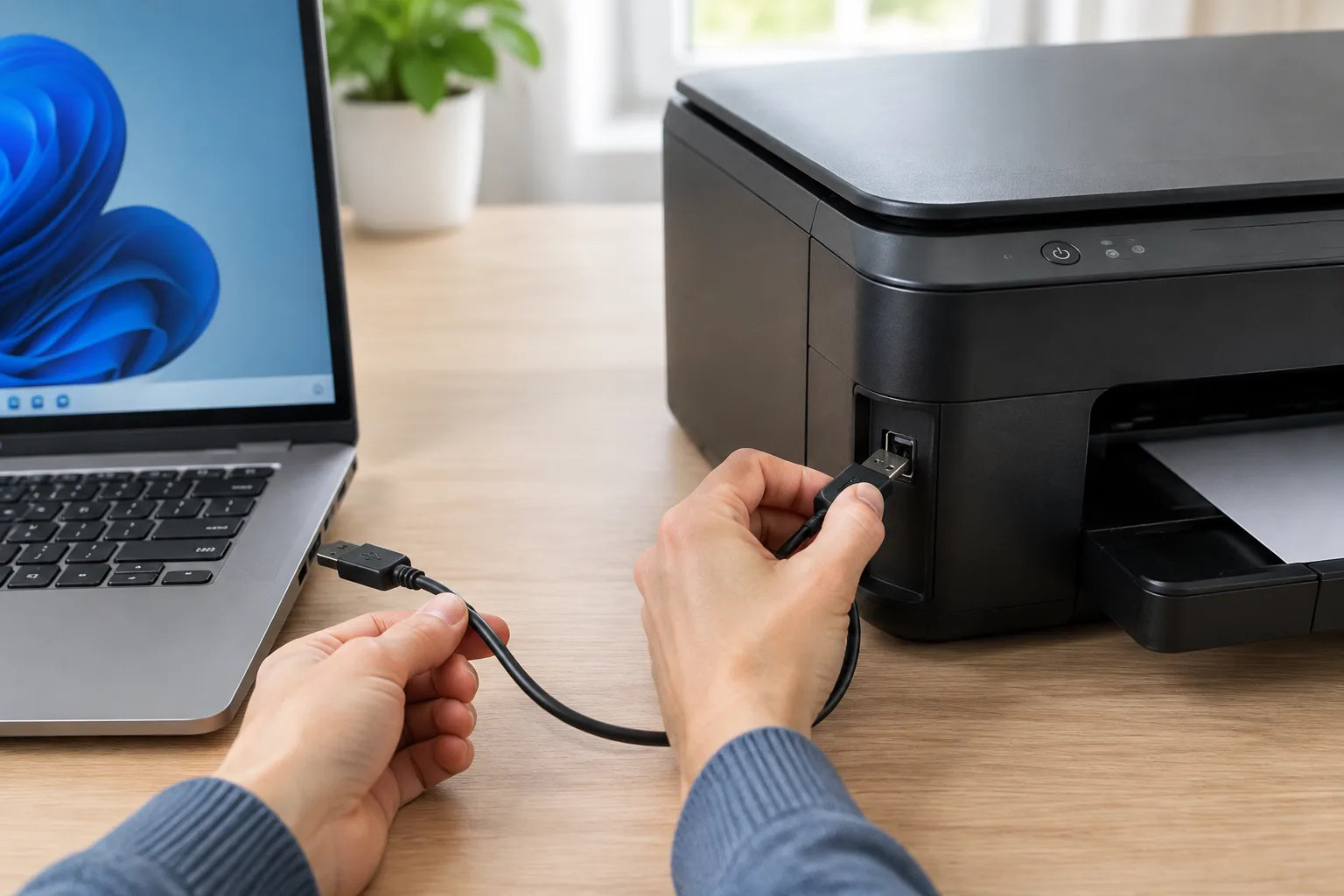
Якщо потрібно заново пройти базове налаштування, скористайтеся інструкцією, як перевірити підключення принтера до ноутбука.
Якщо USB-принтер фізично під’єднаний до іншого комп’ютера та відкритий для спільного доступу, цей комп’ютер має бути ввімкнений, не перебувати в режимі сну й бути доступним у мережі.
Windows показує «Автономний режим», але з інших пристроїв друк працює
Якщо документ успішно друкується з телефона або іншого комп’ютера, не поспішайте перезапускати роутер чи скидати мережеві параметри принтера. Спочатку перевірте локальні налаштування Windows.
Виберіть правильний екземпляр принтера
- У Windows 11 відкрийте Параметри → Bluetooth і пристрої → Принтери та сканери.
- У Windows 10 відкрийте Параметри → Пристрої → Принтери та сканери.
- Знайдіть потрібний принтер. Якщо в списку є кілька пристроїв з однаковою або схожою назвою, перевірте їхній статус.
- Виберіть доступний екземпляр і відкрийте його чергу друку.
Дублікати можуть залишатися після зміни способу підключення, повторного додавання пристрою або зміни мережевої адреси. Старий екземпляр може показувати автономний статус, хоча принтер уже доступний через інший запис.
Установіть робочий принтер за замовчуванням
- У розділі Принтери та сканери вимкніть параметр, який дозволяє Windows керувати принтером за замовчуванням, якщо він активний.
- Відкрийте робочий принтер.
- Натисніть Використовувати за замовчуванням або Установити за замовчуванням.
- Під час наступного друку ще раз перевірте назву пристрою у вікні вибору принтера.
Вимкніть призупинений або автономний друк
- Відкрийте сторінку принтера та натисніть Відкрити чергу друку.
- У класичному вікні черги відкрийте меню Принтер.
- Якщо біля пункту Призупинити друк стоїть позначка, зніміть її.
- Зніміть позначку з пункту Використовувати принтер автономно, якщо він увімкнений.
- Закрийте чергу, знову відкрийте документ і повторіть друк.
Назви та розташування команд можуть відрізнятися залежно від версії Windows та інтерфейсу черги. Якщо дослівного перемикача автономного режиму немає, перевірте статус принтера, скасуйте завислі завдання та очистьте чергу.
Принтер недоступний лише на Mac
У macOS окремого перемикача з назвою «Використовувати автономно» може не бути. Орієнтуйтеся на статус принтера, кнопку відновлення друку та стан завдань у черзі.
- Відкрийте Системні параметри → Принтери і сканери. У старіших версіях macOS цей розділ може називатися Системні налаштування → Принтери і сканери.
- Виберіть потрібний принтер, звертаючи увагу на дублікати з однаковими назвами.
- Натисніть Черга принтера або Відкрити чергу друку.
- Якщо принтер призупинений, натисніть Відновити або Resume.
- Видаліть завдання з повідомленням про помилку, натиснувши кнопку скасування біля нього.
- Надішліть на друк простий документ і переконайтеся, що вибрано правильний принтер.
Якщо інші пристрої друкують, а Mac продовжує показувати принтер як недоступний, перевірте підключення комп’ютера до тієї самої мережі. Також тимчасово вимкніть VPN, якщо він змінює доступ до локальних пристроїв, і повторіть перевірку.
Статус «Готовий», але документи не друкуються
Статус «Готовий» означає, що система знову бачить пристрій. Однак старе пошкоджене або зависле завдання може блокувати друк наступних документів.
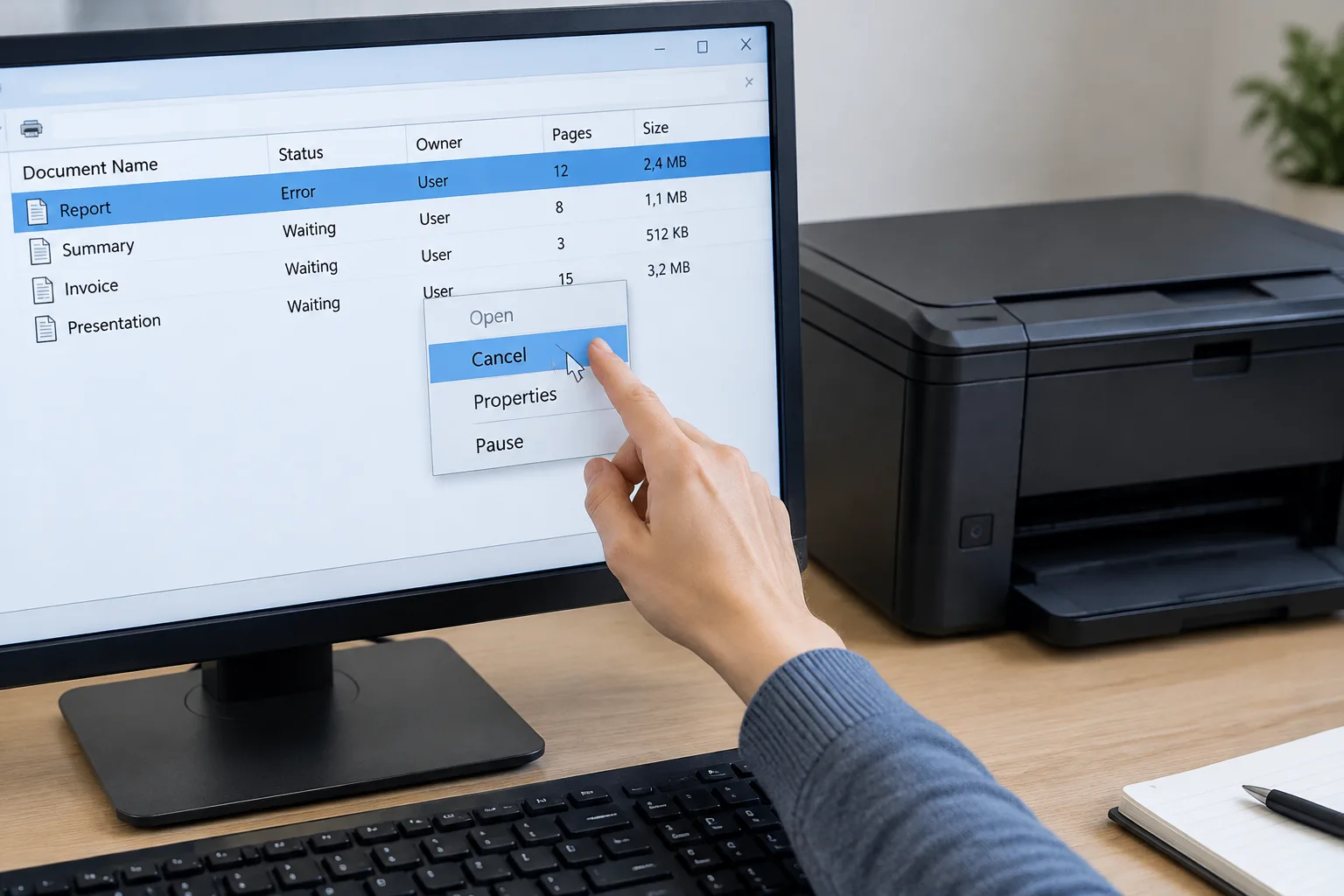
Очистьте чергу звичайним способом
- Відкрийте чергу потрібного принтера.
- Скасуйте документ із помилкою. Якщо завдань кілька, скасуйте їх усі.
- Зачекайте, поки список спорожніє.
- Закрийте програму, з якої надсилався документ, відкрийте її повторно та надрукуйте одну просту сторінку.
Перезапустіть службу друку у Windows
Якщо завдання не видаляються зі списку, перезапустіть службу Print Spooler. Для цього можуть знадобитися права адміністратора.
- Натисніть Win + R, введіть services.msc і натисніть Enter.
- Знайдіть службу Print Spooler або Диспетчер друку.
- Натисніть її правою кнопкою та виберіть Перезапустити.
- Знову відкрийте чергу та перевірте, чи зникли завислі завдання.
Якщо простий перезапуск не очистив чергу, виконайте повне очищення:
- У вікні служб зупиніть Print Spooler.
- Відкрийте Провідник і перейдіть до C:\Windows\System32\spool\PRINTERS.
- Видаліть файли всередині папки PRINTERS, але не саму папку.
- Поверніться до вікна служб і запустіть Print Spooler.
- Надішліть одну тестову сторінку на правильний принтер.
Важливо: очищення цієї папки видалить усі локальні завдання друку, що очікують. На робочому комп’ютері спочатку переконайтеся, що серед них немає потрібних документів інших користувачів.
Відновіть чергу в macOS
- Відкрийте Принтери і сканери та виберіть пристрій.
- Перейдіть до черги друку.
- Скасуйте проблемне завдання.
- Якщо черга призупинена, натисніть Відновити.
- Повторіть друк одного простого документа.
Не скидайте всю систему друку macOS на цьому етапі. Така дія видаляє налаштовані принтери й зазвичай не потрібна, якщо проблема обмежена одним завданням.
Коли повторно додавати принтер або оновлювати драйвер
Видалення та повторне додавання пристрою доречне лише після перевірки живлення, з’єднання, правильного екземпляра принтера й черги. Це може допомогти, якщо система зберегла стару мережеву конфігурацію або неправильний запис пристрою.
- Видаліть лише неробочий або застарілий екземпляр у розділі Принтери та сканери.
- Переконайтеся, що принтер увімкнений і доступний через потрібне USB- або мережеве підключення.
- Додайте його засобами Windows чи macOS або через офіційну програму виробника.
- Якщо система не знаходить модель або використовує некоректні можливості друку, завантажте драйвер для точної моделі та вашої версії операційної системи з офіційного сайту виробника.
- Після додавання надрукуйте тестову сторінку.
Не встановлюйте драйвер від схожої моделі та не використовуйте сторонні збірники драйверів. Для деяких сучасних принтерів достатньо вбудованого системного механізму друку, а для інших потрібне фірмове програмне забезпечення. Перевіряйте це в документації виробника.
Що робити, якщо принтер усе ще в автономному режимі
Якщо жоден із кроків не допоміг, підготуйте відомості, які дадуть змогу підтримці виробника або системному адміністратору швидше визначити причину:
- точну модель принтера;
- версію Windows або macOS;
- тип підключення: USB, Wi-Fi, Ethernet або спільний доступ через інший комп’ютер;
- дослівний статус чи код помилки;
- результат друку з інших пристроїв;
- інформацію про нещодавню зміну роутера, назви мережі або пароля;
- скриншот черги друку та список уже виконаних перевірок.
Зверніться до підтримки виробника, якщо принтер не з’являється в мережі або операційній системі після перевірки рекомендованого підключення. У корпоративній чи навчальній мережі краще звернутися до адміністратора, оскільки доступ до мережевих принтерів, серверів друку та служб може визначатися централізованими правилами.