
Як підключити проєктор до телефона: покрокова інструкція
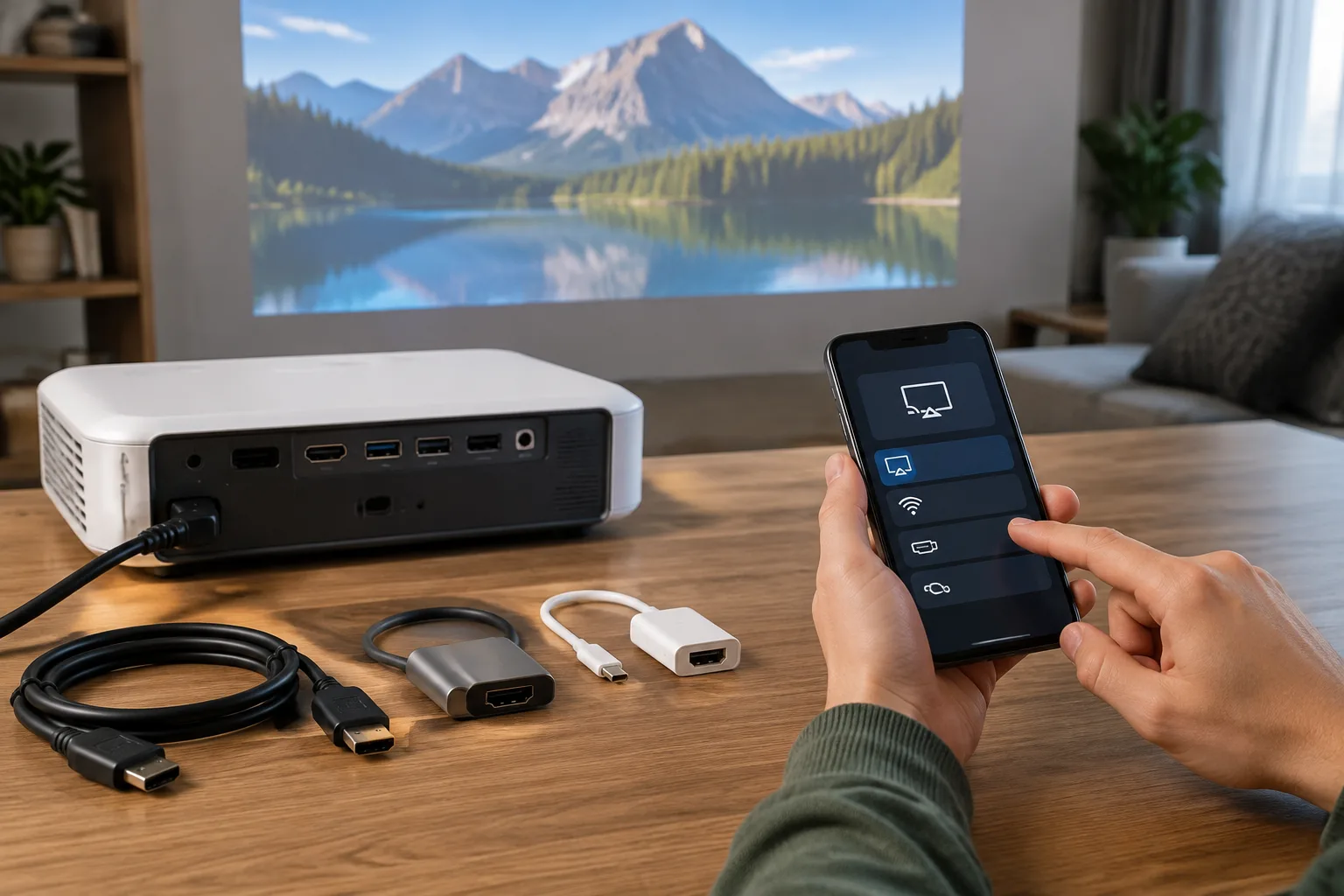
Марка й розмір проєктора не визначають спосіб підключення: вирішальними є доступне джерело сигналу та стандарти, які підтримує телефон. Відкрийте на проєкторі меню Source, Input або Джерело і знайдіть HDMI, Screen Mirroring, Miracast, AirPlay, Google Cast чи USB. Назва режиму підкаже, яку інструкцію використовувати.
Перед купівлею кабелю або адаптера звіртеся з інструкціями саме до ваших моделей телефона й проєктора. Однакова форма роз’єму ще не означає сумісність: не кожен USB‑C передає відео, а Miracast, Google Cast і AirPlay не є взаємозамінними.
Почніть із проєктора: яке джерело сигналу він підтримує
- Увімкніть проєктор і відкрийте список входів. Шукайте кнопку Source або Input на корпусі чи пульті. На проєкторах з операційною системою потрібний пункт іноді розміщений у меню застосунків.
- Перевірте фізичні роз’єми. Насамперед знайдіть HDMI. USB‑A біля нього не обов’язково приймає відео: він може бути призначений для флешки або живлення.
- Перегляньте бездротові режими. Написи Screen Mirroring, Miracast, Wireless Display, AirPlay або Google Cast вказують на різні стандарти. Запишіть точну назву, а не лише слово Wi‑Fi.
- Знайдіть характеристики телефона. Для кабельного підключення перевірте підтримку відеовиходу через USB‑C або сумісного цифрового AV-адаптера. Для бездротового — Miracast, Google Cast чи AirPlay.
- Перевірте умови живлення й мережі. Медіаплеєру або активному адаптеру може знадобитися окреме живлення. Для AirPlay, Google Cast і деяких фірмових застосунків телефон та проєктор мають бути в одній локальній мережі.
Якщо в інструкції зазначено лише «бездротове підключення», уточніть назву протоколу. Наявність Wi‑Fi означає доступ до мережі, але сама по собі не гарантує дублювання екрана телефона.
Карта підключення: який спосіб вибрати
| Що є на проєкторі | Що потрібно | Для яких телефонів | Мережа й живлення | Важливе обмеження |
|---|---|---|---|---|
| Miracast, Wireless Display або Screen Mirroring | Вбудований бездротовий режим | Android із заявленою підтримкою Miracast | Часто працює через пряме Wi‑Fi-з’єднання; умови залежать від проєктора | Не всі Android-телефони підтримують Miracast |
| AirPlay | Вбудований AirPlay-сумісний приймач | iPhone та iPad | Зазвичай потрібна спільна Wi‑Fi-мережа | Режим із назвою на кшталт iOS Cast не обов’язково є AirPlay |
| Google Cast | Вбудований приймач або Chromecast | Android; iPhone у сумісних застосунках | Спільна Wi‑Fi-мережа та живлення приймача | Трансляція з програми й повне дублювання екрана — різні функції |
| HDMI | Сумісний адаптер телефона та HDMI-кабель | Android із відеовиходом USB‑C; iPhone з Lightning; iPhone з USB‑C, для якого Apple заявляє підтримку зовнішнього дисплея | Wi‑Fi не потрібен; адаптер іноді потребує живлення | Потрібно перевірити точну модель телефона: USB‑C не гарантує відеовихід |
| HDMI і зовнішній медіаплеєр | Chromecast, Apple TV або інший сумісний приймач | Залежить від стандарту медіаплеєра | Потрібні живлення та, як правило, Wi‑Fi | Можливості визначає медіаплеєр, а не сам HDMI-порт |
| USB‑C із підтримкою відеовходу | Повнофункціональний USB‑C-кабель | Телефон із сумісним відеовиходом | Залежить від проєктора; інколи потрібне додаткове живлення | Звичайний зарядний кабель може не передавати відео |
| Лише USB‑A | Флешка або фірмовий спосіб USB Display, якщо він заявлений | Лише моделі, для яких це прямо передбачено виробником | Залежить від режиму | Кабель USB‑A—USB‑C зазвичай не дублює екран |
Як підключити Android через Miracast
- На проєкторі запустіть Miracast, Wireless Display або відповідний режим Screen Mirroring.
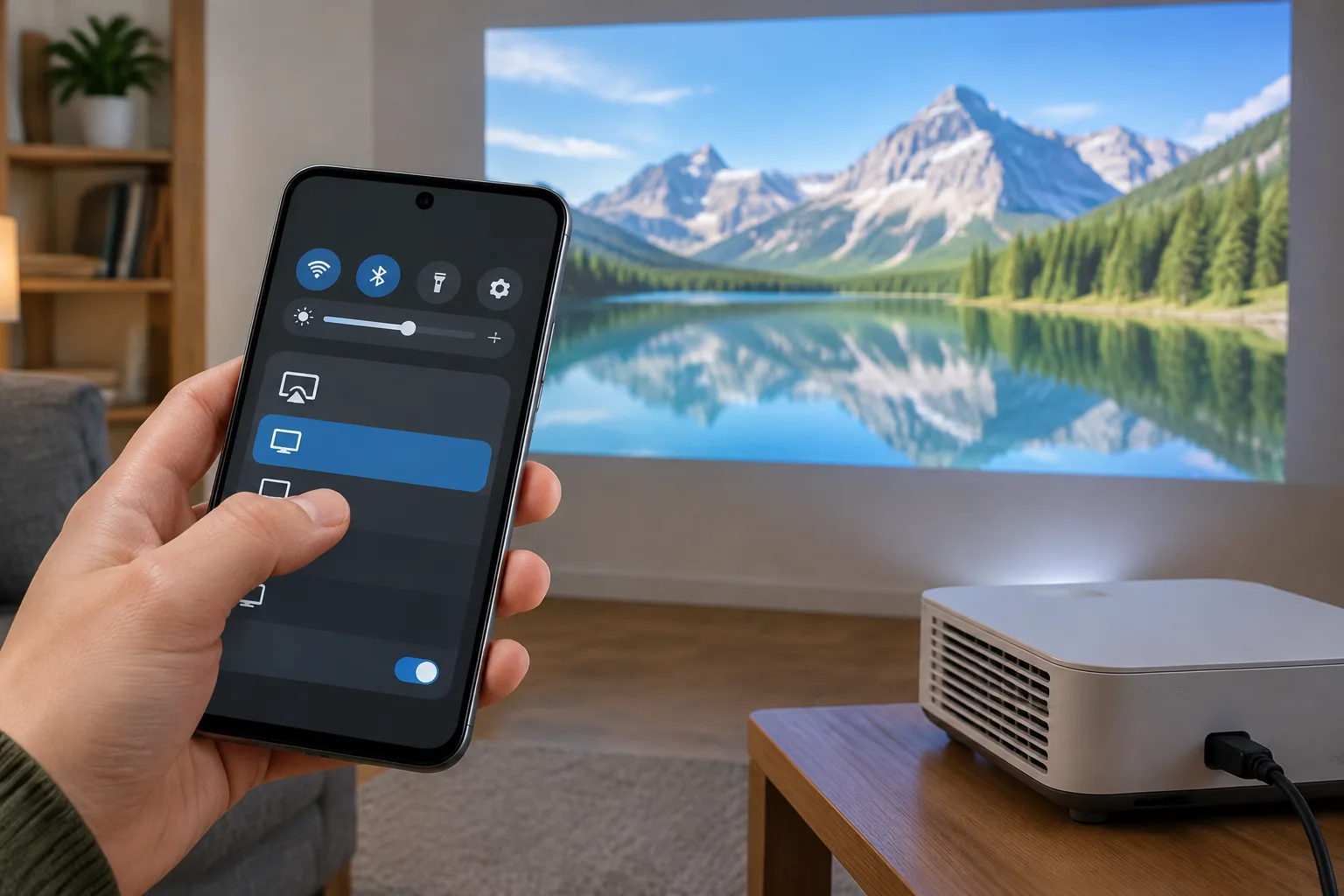
- На телефоні відкрийте швидкі налаштування або розділ підключених пристроїв.
- Знайдіть функцію з назвою Трансляція, Бездротовий дисплей, Smart View, Screen Share чи подібною. Назва залежить від виробника телефона.
- Якщо в меню є додатковий перемикач бездротового дисплея, активуйте його.
- Виберіть назву проєктора та підтвердьте запит на обох пристроях.
Якщо проєктор не з’являється у списку, перевірте, чи телефон підтримує саме Miracast. Кнопка «Трансляція» може працювати лише з Google Cast, який не під’єднається до приймача Miracast. У такому разі використайте HDMI-адаптер або сумісний медіаплеєр.
Як підключити iPhone через AirPlay
- Увімкніть на проєкторі AirPlay або AirPlay-сумісний приймач.
- Підключіть iPhone і проєктор до однієї Wi‑Fi-мережі, якщо інструкція не передбачає підключення до власної точки доступу проєктора.
- Відкрийте Пункт керування на iPhone.
- Натисніть Повтор екрана та виберіть проєктор.
- Якщо на проєкції з’явився код, введіть його на iPhone.
Режим із назвою на кшталт iOS Cast не обов’язково працює як AirPlay. Якщо виробник вимагає окремого застосунку або іншої послідовності підключення, виконуйте інструкцію конкретного проєктора.
Деякі проєктори створюють власну Wi‑Fi-точку. Тоді спочатку потрібно підключити телефон до мережі, назву й пароль якої показано на проєкції, а потім запустити передбачений виробником режим або застосунок. Під час такого з’єднання доступ до інтернету на телефоні може зникнути.
Якщо обидва пристрої мають працювати через домашній роутер, перевірте, що вони підключені до однієї локальної мережі, а гостьова ізоляція не забороняє пристроям бачити один одного. Основні мережеві кроки також пояснює матеріал «Як підключити принтер до Wi‑Fi: покрокова інструкція».
Як підключити телефон до HDMI
HDMI дає два маршрути. Перший — телефон під’єднується кабелем через відеоадаптер. Другий — до HDMI-входу встановлюється бездротовий медіаплеєр, а телефон передає йому відео через Wi‑Fi.
Пряме кабельне підключення
- Перевірте, чи телефон підтримує відеовихід через свій роз’єм.
- Підберіть адаптер USB‑C—HDMI або сумісний цифровий AV-адаптер для Lightning.
- За потреби під’єднайте живлення до адаптера.
- З’єднайте адаптер із проєктором HDMI-кабелем.
- На проєкторі виберіть той HDMI-вхід, до якого вставлено кабель.
- Розблокуйте телефон і зачекайте кілька секунд. Якщо всі компоненти сумісні, зображення зазвичай з’являється автоматично.
Кабельний спосіб не потребує Wi‑Fi та зазвичай має меншу затримку. Проте адаптер повинен підтримувати стандарт телефона, а HDMI-кабель має бути справним. Пасивний перехідник не додасть відеовихід телефону, якщо його не передбачив виробник.
Підключення через Chromecast, Apple TV або інший приймач
- Вставте медіаплеєр у HDMI-порт проєктора.
- Під’єднайте його до комплектного блока живлення або іншого джерела з параметрами, рекомендованими виробником.
- Виберіть відповідний HDMI-вхід на проєкторі.
- Виконайте початкове налаштування медіаплеєра та підключіть його до Wi‑Fi.
- Підключіть телефон до тієї самої мережі.
- Для Chromecast натисніть значок трансляції в сумісному застосунку або скористайтеся підтримуваною функцією дублювання Android. Для Apple TV відкрийте на iPhone Повтор екрана або AirPlay у застосунку.
Не використовуйте USB-порт проєктора як джерело живлення без перевірки його характеристик: потужності може бути недостатньо для стабільної роботи приймача. Ознаками проблеми з живленням є перезапуски, зависання або періодичне зникнення HDMI-сигналу.
Телефон з USB‑C: як перевірити відеовихід
USB‑C описує форму роз’єму, а не його можливості. Телефон має підтримувати DisplayPort Alt Mode або інший прямо заявлений виробником режим виведення відео. Шукайте цю інформацію в офіційних характеристиках чи інструкції до точної моделі смартфона.
- Уточніть підтримку відеовиходу. Перевірте характеристики за повною назвою моделі. Згадки лише про заряджання та передавання даних недостатньо.
- Визначте вхід проєктора. Для HDMI потрібен адаптер USB‑C—HDMI. Для USB‑C-відеовходу може підійти прямий повнофункціональний кабель.
- Перевірте кабель. Зарядний USB‑C-кабель без підтримки відео не працюватиме як відеокабель.
- Під’єднайте живлення. Якщо адаптер має порт живлення, підключіть сумісний зарядний пристрій.
- З’єднайте пристрої. Підключіть телефон до адаптера, адаптер — до HDMI-кабелю, а кабель — до проєктора.
- Виберіть правильне джерело. Якщо на проєкторі кілька HDMI-входів, номер у меню має збігатися з номером біля роз’єму.
Якщо телефон підтримує настільний режим, на проєкції може відкритися не точна копія екрана, а окремий інтерфейс. Режим відображення змінюється в налаштуваннях підключеного дисплея, якщо виробник передбачив такий вибір.
iPhone з USB‑C або Lightning: який адаптер потрібен
iPhone з USB‑C
Кабельне виведення зображення доступне лише на iPhone з USB‑C, для якого Apple заявляє підтримку зовнішнього дисплея. Перед купівлею адаптера перевірте точну модель телефона.
- Якщо проєктор має HDMI, використайте сумісний адаптер USB‑C—HDMI або багатопортовий адаптер із HDMI.
- Підключіть HDMI-кабель між адаптером і проєктором.
- За потреби під’єднайте зарядний пристрій до порту живлення адаптера.
- Виберіть на проєкторі відповідний HDMI-вхід.
- Розблокуйте iPhone. Якщо модель підтримує зовнішній дисплей і всі компоненти сумісні, відеосигнал має з’явитися без окремого застосунку.
Якщо проєктор приймає відео безпосередньо через USB‑C, може працювати прямий кабель. Однак iPhone, порт проєктора та кабель повинні підтримувати передавання відео — маркування USB‑C саме по собі цього не підтверджує.
iPhone з Lightning
- Використайте сумісний цифровий AV-адаптер Lightning—HDMI, а не звичайний кабель для заряджання або синхронізації.
- Підключіть HDMI-кабель до адаптера та проєктора.
- Якщо адаптер має додатковий Lightning-порт, під’єднайте через нього живлення.
- У меню Source виберіть потрібний HDMI-вхід.
- Якщо зображення не з’явилося, перепідключіть адаптер після розблокування iPhone та перевірте інший HDMI-кабель.
Сумісність стороннього адаптера потрібно перевіряти за документацією виробника саме для вашої моделі iPhone і версії системи. Наявність потрібних штекерів не гарантує коректної передачі зображення, звуку й захищеного відео.
Що означають USB і Bluetooth на проєкторі
USB‑A на проєкторі найчастіше використовується для відтворення файлів із флешки, оновлення системи або живлення аксесуарів. USB‑B може бути сервісним портом чи входом для підключення комп’ютера. Телефон, з’єднаний звичайним USB-кабелем, у більшості таких випадків не стане джерелом відео.
Виняток можливий, якщо виробник прямо заявляє USB Display, дротове дублювання через фірмовий застосунок або приймання відео через USB‑C. Тоді потрібно виконувати інструкцію конкретної моделі та використовувати рекомендований кабель чи програму.
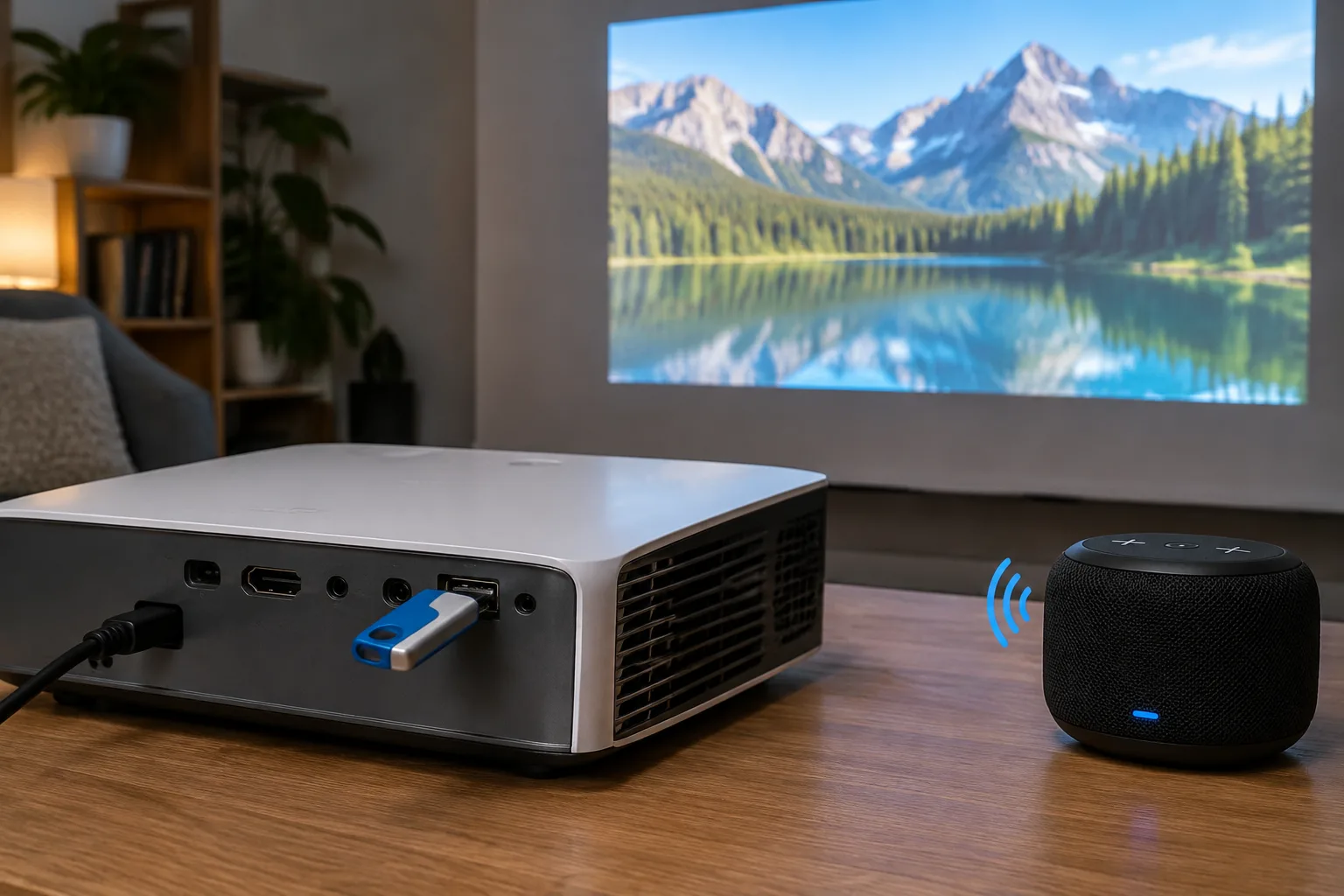
Звичайне Bluetooth-сполучення телефона з проєктором зазвичай призначене для аудіо, пульта або аксесуарів і не є способом дублювання екрана. Для передавання зображення використовуйте заявлений виробником Miracast, AirPlay, Google Cast чи інший відеопротокол.
Якщо проєктор має слабкий динамік, звук можна вивести на окрему акустику. Варіанти сполучення та типові обмеження описані в інструкції «Як підключити колонку до телефона через Bluetooth та інші способи».
Як підключити мініпроєктор або HY300 до телефона
Мініпроєктор підключається за тими самими стандартами, що й повнорозмірний: через сумісне бездротове дублювання, HDMI або заявлений USB‑C-відеовхід. Слово «міні» не означає, що пристрій обов’язково підтримує трансляцію з телефона.
Для проєктора з позначенням HY300 перевірте бренд, точне позначення моделі, версію прошивки та інструкцію конкретного пристрою. Не покладайтеся лише на загальну назву HY300 або відеоінструкцію для іншого проєктора.
- Знайдіть повну назву моделі в налаштуваннях, на корпусі або пакованні.
- Відкрийте список застосунків і перевірте наявність Miracast, Screen Mirroring, AirPlay чи іншого приймача.
- Перегляньте мережеві налаштування: проєктор може вимагати підключення до роутера або показувати власну точку доступу.
- Якщо режим має назву iOS Cast чи подібну, перевірте в інструкції, чи це AirPlay, чи підключення через зазначений виробником застосунок.
- Якщо бездротовий режим не сумісний із телефоном, перевірте наявність HDMI та скористайтеся адаптером або медіаплеєром.
- Не встановлюйте застосунок за QR-кодом, доки не перевірите його назву, розробника й дозволи.
- Не підключайте телефон до USB‑A в очікуванні дублювання екрана, якщо функція USB Display не зазначена в інструкції.
- Використовуйте блок живлення з параметрами, указаними для конкретного проєктора. Нестабільне живлення може спричиняти перезапуски та розрив бездротового з’єднання.
Як налаштувати зображення і звук
- Орієнтація. Увімкніть автоповорот на телефоні та розгорніть відео на весь екран. Деякі застосунки фіксують портретний режим.
- Співвідношення сторін. У меню проєктора виберіть Auto, 16:9 або інший формат, який не обрізає краї зображення.
- Роздільна здатність. Якщо екран блимає або показує No Signal, спробуйте інший адаптер, кабель чи доступну нижчу роздільну здатність на джерелі. Телефон не завжди дає змогу змінити її вручну.
- Звук через HDMI. Зазвичай аудіо передається разом із відео на проєктор. Перевірте гучність телефона, проєктора та вибране джерело звуку.
- Зовнішня колонка. Підключайте її до аудіовиходу проєктора або через Bluetooth, якщо це передбачено. Під час окремого Bluetooth-з’єднання телефона можлива затримка звуку відносно відео.
- Затримка зображення. Для презентацій бездротового режиму зазвичай достатньо, але для ігор і точного керування краще кабельне HDMI-підключення.
- Захищений контент. Стримінговий сервіс може показувати чорний екран або забороняти дублювання через вимоги DRM і HDCP. У такому разі використовуйте офіційний застосунок на сумісному медіаплеєрі чи самому проєкторі.
Що робити, якщо проєктор показує No Signal
- Звірте номер вибраного HDMI-входу з написом біля фізичного порту.
- Від’єднайте й повторно підключіть телефон, адаптер та HDMI-кабель.
- Подайте зовнішнє живлення на адаптер або медіаплеєр, якщо воно підтримується.
- Перевірте HDMI-кабель з іншим джерелом сигналу або використайте справний кабель.
- Підтвердьте в офіційних характеристиках, що точна модель телефона підтримує відеовихід.
- Для бездротового режиму переконайтеся, що телефон використовує той самий стандарт, який активований на проєкторі.
- Перевірте, чи обидва пристрої підключені до потрібної локальної мережі та чи не заважає гостьова ізоляція.
- Перезапустіть обидва пристрої та повторіть підключення після повного завантаження проєктора.
Головна умова сумісності: проєктор і телефон мають підтримувати один і той самий шлях передавання сигналу. Якщо спільного бездротового стандарту немає, можна використати HDMI, але телефон повинен мати підтримуваний відеовихід або працювати через окремий медіаплеєр.