
Як підключити колонку до телефона через Bluetooth та інші способи
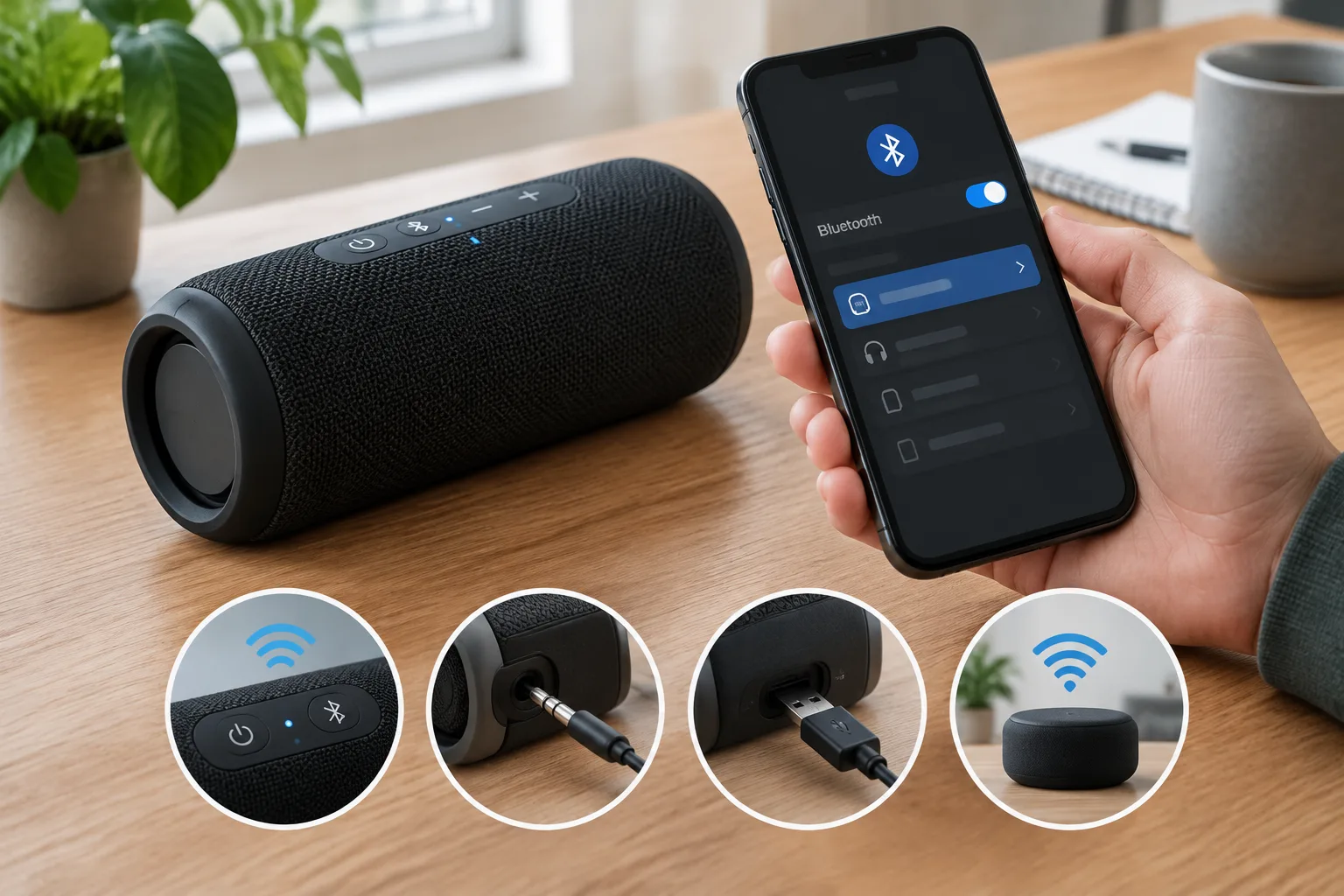
Підключити колонку до телефона можна через Bluetooth, кабель AUX, USB-аудіо або Wi‑Fi — конкретний спосіб залежить від можливостей обох пристроїв. Для Bluetooth потрібно ввімкнути колонку, перевести її в режим сполучення, знайти в налаштуваннях телефона та вибрати як аудіовихід.
Оберіть свою ситуацію з підключенням
Порядок дій залежить від стану колонки:
- Колонка підключається вперше — перейдіть до першого сполучення через Bluetooth.
- Телефон уже запам’ятав колонку — скористайтеся розділом про повторне підключення.
- Колонка з’єднана зі старим телефоном — виконайте перемикання на інший телефон.
- Bluetooth немає або він не підходить — перевірте AUX, USB-аудіо та Wi‑Fi.
Якщо телефон показує статус «Підключено», але музика продовжує звучати з його динаміка, повторно сполучати пристрої не потрібно. Спочатку перевірте вибраний аудіовихід і гучність.
Перевірте, чи колонка готова до з’єднання
Перед пошуком пристрою зарядіть колонку або під’єднайте її до живлення, увімкніть і покладіть поряд із телефоном. Далі визначте її стан за індикатором і звуковими сигналами:
- Колонка лише ввімкнена. Індикатор живлення активний, але пристрій може бути невидимим для нового телефона.
- Увімкнений режим сполучення. Зазвичай індикатор Bluetooth блимає або лунає окремий сигнал. У цьому режимі колонка з’являється серед доступних пристроїв.
- Колонка вже з’єднана. Індикатор часто світиться постійно, а колонка може автоматично підключитися до раніше сполученого телефона.
На багатьох моделях режим сполучення вмикається коротким або тривалішим натисканням кнопки із символом Bluetooth. Тривалість натискання, колір індикатора та звукові сигнали залежать від моделі. Перевірте офіційну коротку інструкцію або посібник виробника за точним номером моделі, особливо якщо одна кнопка виконує кілька функцій.
Нова колонка може автоматично перейти в режим пошуку після першого ввімкнення. Якщо цього не сталося, натисніть кнопку Bluetooth відповідно до інструкції. Не використовуйте випадкові комбінації кнопок для скидання: вони відрізняються навіть у межах одного бренду.
Як уперше підключити колонку до телефона через Bluetooth
- Увімкніть колонку. Переконайтеся, що вона має достатній заряд і не підключилася автоматично до іншого телефона, планшета або ноутбука.
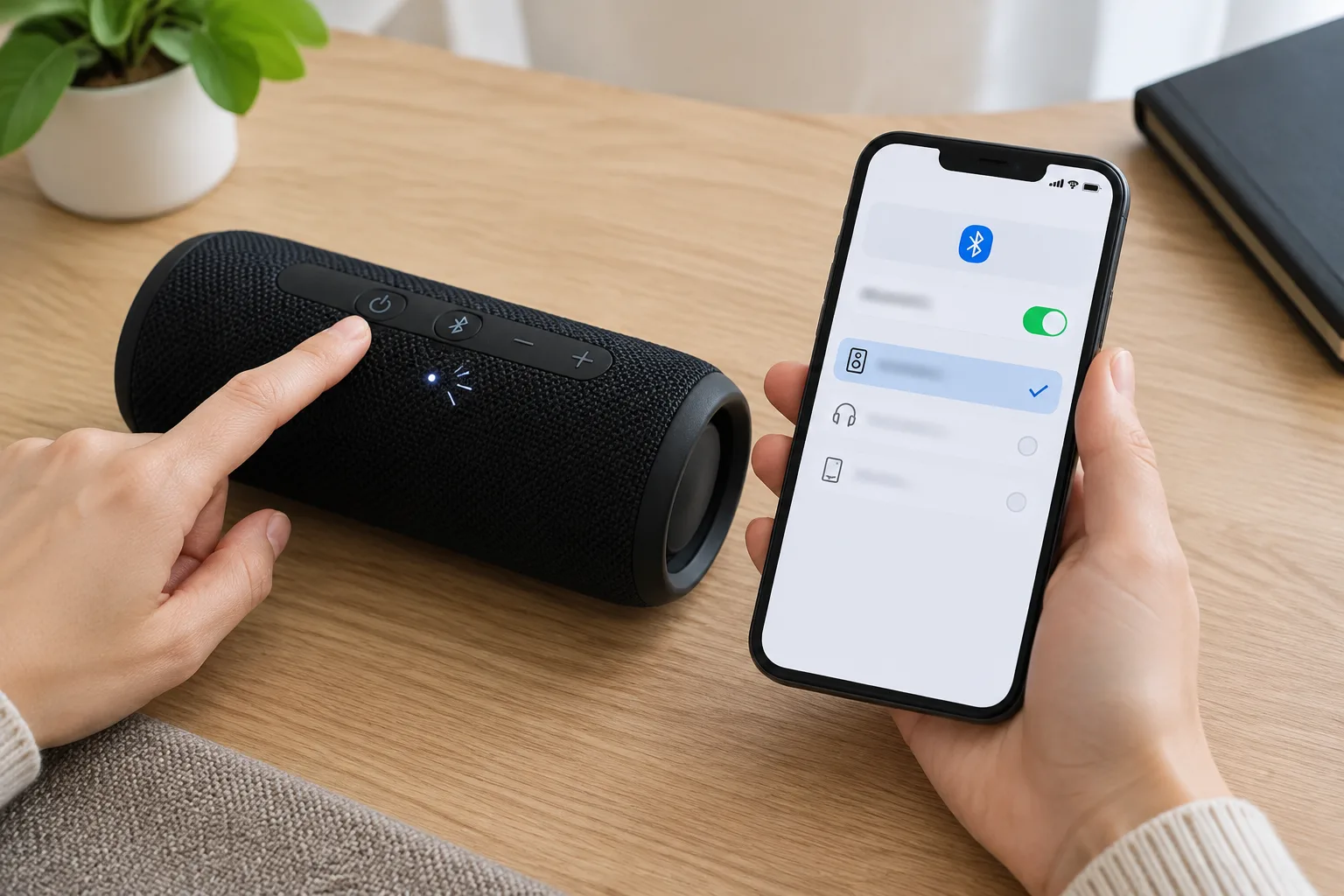
- Активуйте режим сполучення. Натисніть кнопку Bluetooth так, як зазначено в офіційній інструкції моделі. Дочекайтеся відповідного світлового або звукового сигналу.
- Відкрийте Bluetooth на Android. Залежно від оболонки потрібний пункт може міститися в розділі «Підключені пристрої» або «Bluetooth». Увімкніть Bluetooth і запустіть пошук доступних пристроїв.
- На iPhone відкрийте «Параметри» та виберіть Bluetooth. Увімкніть Bluetooth і зачекайте, поки колонка з’явиться серед інших пристроїв.
- Виберіть назву колонки. Вона зазвичай містить бренд і модель. Якщо у списку є кілька схожих назв, звірте точне позначення на корпусі або в посібнику. Також можна вимкнути й знову ввімкнути колонку та простежити, який пункт зникає і з’являється.
- Підтвердьте сполучення. Якщо телефон показує код підтвердження, погоджуйтеся лише тоді, коли назва пристрою правильна. Якщо система просить PIN, не вводьте випадкові комбінації — перевірте код в офіційній інструкції конкретної моделі.
- Дочекайтеся статусу «Підключено». На колонці також може змінитися індикація або пролунати сигнал успішного з’єднання.
Не вибирайте невідомий пристрій лише тому, що його назва схожа на назву колонки. Деякі моделі можуть показувати окремий службовий або енергоощадний Bluetooth-компонент. Для музики потрібен саме аудіопристрій, зазначений у документації виробника.
Як перевірити звук після підключення
Успішне Bluetooth-сполучення не завжди означає, що медіазвук автоматично спрямований на колонку. Виконайте коротку перевірку:
- Запустіть тестове аудіо. Увімкніть знайому композицію, відео або системний звук.
- Перевірте гучність на обох пристроях. Телефон і колонка можуть мати окремі регулятори. Почніть із помірного рівня, а потім поступово збільшуйте його.
- Виберіть потрібний аудіовихід на Android. Відкрийте панель гучності, швидкі налаштування або перемикач аудіовиходу в медіапрогравачі та виберіть колонку. На деяких телефонах у властивостях Bluetooth-пристрою також потрібно дозволити медіазвук.
- Перевірте вихід на iPhone. Відкрийте Центр керування, розгорніть картку відтворення та виберіть колонку серед аудіопристроїв.
- Зупиніть відтворення на інших пристроях. Якщо колонка підтримує кілька з’єднань, звук може надходити з іншого телефона.
Музика й телефонні дзвінки можуть використовувати різні Bluetooth-функції. Тому колонка здатна відтворювати медіа, але не працювати як пристрій для розмов. Це залежить від підтримуваних аудіопрофілів і наявності мікрофона.
Як повторно підключити вже знайому колонку
Після першого сполучення телефон зберігає дані колонки. У багатьох випадках достатньо ввімкнути Bluetooth на телефоні, а потім колонку: вона спробує відновити зв’язок із доступним раніше сполученим пристроєм.
Якщо автоматичне підключення не відбулося:
- Переконайтеся, що колонка не з’єднана з іншим телефоном або комп’ютером.
- Відкрийте список збережених Bluetooth-пристроїв на телефоні.
- Натисніть назву колонки та зачекайте на статус «Підключено».
- Якщо назви немає серед збережених пристроїв, поверніть колонку в режим сполучення та додайте її заново.
Команда «Від’єднати» припиняє поточний зв’язок, але зазвичай залишає колонку в пам’яті телефона. Команда «Забути пристрій» видаляє збережені дані сполучення, після чого пару потрібно створити заново.
Сумісність залежить не лише від номера версії Bluetooth. Телефон і колонка мають підтримувати сумісний спосіб передавання аудіо, а додаткові можливості можуть працювати не з усіма поєднаннями пристроїв. Стандарти Bluetooth визначає Bluetooth SIG, але правила автоматичного підключення, назви пунктів меню та доступні функції встановлюють виробники. У разі проблем перевірте характеристики моделі, оновлення телефона та наявність офіційної прошивки колонки.
Як перемкнути колонку на інший телефон
- Зупиніть відтворення на старому телефоні.
- Розірвіть активне з’єднання. Натисніть «Від’єднати» біля назви колонки або тимчасово вимкніть Bluetooth на старому телефоні.
- Увімкніть режим сполучення на колонці. Використовуйте кнопку та сигнал, описані в посібнику моделі.
- Відкрийте список Bluetooth-пристроїв на новому телефоні. Виберіть точну назву колонки та підтвердьте сполучення.
- Перевірте аудіовихід. Запустіть музику та переконайтеся, що звук надходить із колонки.
Видаляти колонку зі старого телефона необов’язково. Це потрібно лише тоді, коли ви більше не плануєте використовувати це з’єднання або старий телефон постійно перехоплює колонку. Повне скидання налаштувань також не є звичайним способом перемикання.
Деякі моделі підтримують збереження або активне підключення кількох телефонів, але ця можливість не є універсальною. Перевірте в офіційних характеристиках, чи заявлена функція multipoint або аналогічний режим саме для вашої моделі.
Як підключити колонку JBL до телефона
Загальний порядок для JBL той самий: увімкніть колонку, переведіть її в режим Bluetooth-сполучення, відкрийте налаштування телефона та виберіть назву моделі. На багатьох портативних колонках JBL для цього є окрема кнопка із символом Bluetooth, а миготіння індикатора означає готовність до пошуку. Точна поведінка залежить від серії та моделі, тому звірте її з офіційним посібником.
Якщо колонка JBL не з’являється в телефоні, вона могла автоматично підключитися до попереднього пристрою. Вимкніть Bluetooth на тому телефоні або вручну від’єднайте колонку, після чого знову активуйте режим сполучення.
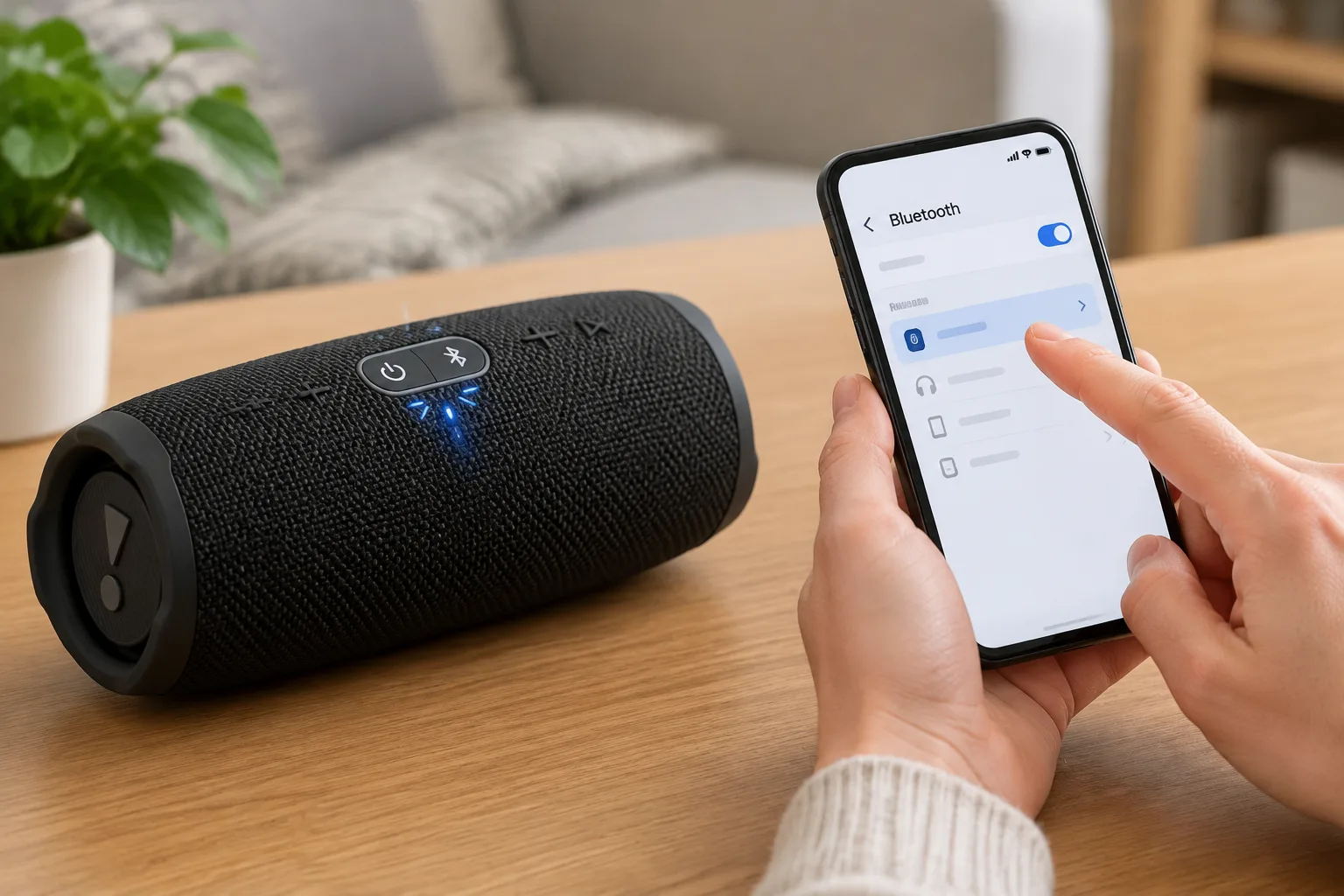
Для сумісних моделей може використовуватися застосунок JBL Portable, який надає доступ до підтримуваних налаштувань, групових функцій та оновлень прошивки. Для частини новіших моделей використовується JBL ONE. Потрібний застосунок слід перевіряти за точною моделлю колонки. Застосунок не замінює базове Bluetooth-сполучення, якщо в інструкції не зазначено іншого.
JBL Connect, Connect+ і PartyBoost не є способами підключення телефона. Вони призначені для об’єднання сумісних колонок між собою. Ці технології не взаємозамінні, тому можливість з’єднати конкретні моделі потрібно перевіряти в документації JBL.
Якщо колонка не підключається
| Симптом | Ймовірна причина | Наступна дія |
|---|---|---|
| Колонки немає у списку | Не ввімкнено режим сполучення, завершився час пошуку або колонка вже з’єднана з іншим пристроєм | Від’єднайте попередній телефон, повторно ввімкніть режим сполучення та оновіть список пристроїв |
| Телефон нескінченно виконує сполучення | Збережені дані пари застаріли або колонка вийшла з режиму пошуку | Скасуйте спробу, виберіть «Забути пристрій», перезапустіть обидва пристрої та створіть пару заново |
| Телефон просить PIN | Обрано інший пристрій або модель використовує код підтвердження | Звірте назву й використовуйте лише код з офіційної інструкції; універсального PIN для всіх колонок немає |
| Є статус «Підключено», але звуку немає | Вибрано динамік телефона, вимкнений медіазвук або встановлено низьку гучність | Виберіть колонку як аудіовихід, увімкніть медіа для цього Bluetooth-пристрою та перевірте обидва регулятори гучності |
| Музика переривається | Нестабільний сигнал, перешкоди, велика відстань, низький заряд або одночасні з’єднання | Покладіть пристрої ближче, зарядіть колонку, вимкніть зайві бездротові підключення та перевірте доступні оновлення |
| Колонка щоразу повертається до старого телефона | Колонка автоматично підключається до доступного раніше сполученого телефона | Від’єднайте колонку на старому телефоні або тимчасово вимкніть на ньому Bluetooth, а потім підключіть новий |
Скидання колонки до заводських налаштувань залишайте останнім кроком. Воно може видалити збережені сполучення та користувацькі параметри, а комбінації кнопок відрізняються залежно від моделі. Виконуйте скидання лише за офіційною інструкцією виробника.
Якщо колонка не переходить у режим сполучення або не визначається кількома сумісними телефонами після документованих перевірок, зверніться до офіційної підтримки виробника. Це допоможе уточнити сумісність і правильний порядок дій без випадкової зміни системних налаштувань.
Як підключити колонку без Bluetooth
Bluetooth — найпоширеніший, але не єдиний спосіб передавання звуку. Альтернатива залежить від входів колонки та можливостей телефона.
Через AUX
Якщо колонка має вхід AUX IN або Audio In, використовуйте аудіокабель із відповідним штекером, найчастіше 3,5 мм. Під’єднайте кабель до телефона й колонки, а потім виберіть режим AUX, якщо колонка не перемикається автоматично.
Для телефона без роз’єму навушників знадобиться сумісний адаптер USB‑C або Lightning на 3,5 мм. Адаптер має підтримувати виведення аудіо, а не лише фізично підходити до роз’єму. Гучність регулюйте на телефоні та колонці, уникаючи максимального рівня на початку відтворення.
Через USB або USB‑C
USB-роз’єм на колонці не обов’язково є аудіовходом. У багатьох портативних моделях він використовується тільки для заряджання колонки або телефона. Перед підключенням знайдіть в офіційних характеристиках пряме зазначення підтримки USB audio.
Якщо цифрове USB-аудіо підтримується, потрібні сумісний кабель або адаптер, підтримка аудіовиходу телефоном і правильний режим входу на колонці. Звичайний зарядний кабель не гарантує передавання звуку.
Через Wi‑Fi
Wi‑Fi-колонки та розумні акустичні системи зазвичай спочатку налаштовуються через фірмовий застосунок. Телефон і колонку потрібно додати до сумісної мережі, після чого вибрати підтримуваний спосіб передавання, наприклад AirPlay, Google Cast або Spotify Connect. Наявність Wi‑Fi на обох пристроях сама по собі не означає, що вони підтримують один протокол.
Якщо потрібно передавати з телефона не лише звук, а й зображення, порядок залежатиме від відеовходів і бездротових стандартів екрана. У такому разі скористайтеся матеріалом Як підключити проєктор до телефона: покрокова інструкція.
Під час налаштування іншої домашньої техніки принципи пошуку пристрою та перевірки способу з’єднання також залежать від конкретної моделі. Окремий порядок для друку описано в матеріалі Як підключити принтер до ноутбука: усі способи.