
Не працює звук на ноутбуці: що перевірити і як виправити
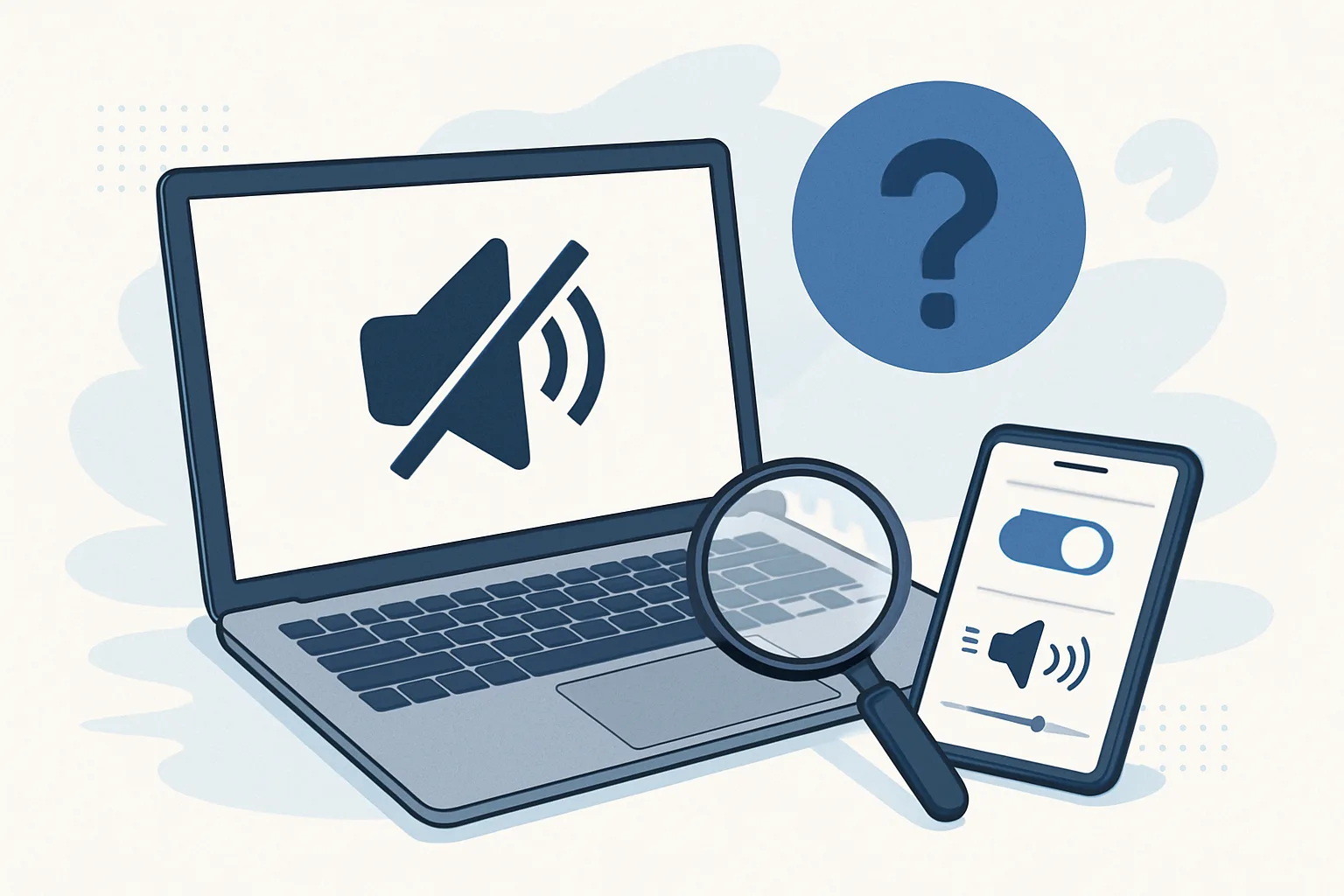
Якщо не працює звук на ноутбуці, не починайте з перевстановлення драйверів. Серед поширених причин — вимкнена гучність, налаштування програми або неправильно вибраний вихід. Спочатку перевірте весь шлях звуку — від програми до вибраного пристрою відтворення.
П’ять перевірок, які можуть повернути звук за хвилину
- Перезапустіть відтворення. Поставте відео або музику на паузу, закрийте програму чи вкладку та відкрийте її знову. Для перевірки виберіть файл або відео, у якому точно є звукова доріжка.
- Натисніть клавішу вимкнення звуку. На ній зазвичай зображений перекреслений динамік. На деяких ноутбуках її потрібно натискати разом із клавішею Fn. Перевірте також індикатор на клавіші, якщо він є.
- Підніміть системну гучність. Натисніть значок динаміка на панелі завдань Windows або в рядку меню macOS. Переконайтеся, що звук не вимкнений і повзунок не стоїть на нулі.
- Перевірте гучність у самій програмі. YouTube, медіаплеєри, ігри та застосунки для дзвінків мають власні регулятори, незалежні від системної гучності.
- Перезавантажте ноутбук. Це може відновити аудіосеанс, повторно запустити системні служби та перепідключити вбудований звуковий пристрій.
Якщо звуку досі немає, не змінюйте одразу багато параметрів. Проведіть два контрольні тести: відкрийте звук в іншій програмі та підключіть навушники. Результати допоможуть зрозуміти, де шукати збій.
Звук зник у всій системі чи лише в одній програмі?
- Запустіть два різні джерела звуку. Наприклад, системний тест динаміків і відео в браузері або локальний аудіофайл і сповіщення системи.
- Спробуйте іншу програму. Якщо мовчить лише браузер, відкрийте медіаплеєр. Якщо проблема виникла в грі або під час дзвінка, перевірте відео чи музику поза цією програмою.
- Подивіться на індикатор відтворення. У мікшері Windows біля активної програми зазвичай рухається шкала рівня. Якщо шкала реагує, але звуку немає, перевірте вибраний вихід, підключення та динаміки.
Якщо звук працює хоча б в одній програмі, переходьте до налаштувань конкретного застосунку. Якщо звуку немає в жодному джерелі, перевірте пристрій відтворення.
Переконайтеся, що ноутбук відтворює звук через потрібний пристрій
Після підключення HDMI, USB-док-станції, бездротової гарнітури або програми для обробки аудіо система може автоматично змінити вихід. Звук при цьому надходить не на вбудовані динаміки.
- Від’єднайте зайві пристрої. Тимчасово відключіть HDMI-кабель, док-станцію, USB-гарнітуру та Bluetooth-навушники. Вимкніть трансляцію через AirPlay, якщо використовуєте Mac.
- Виберіть вбудовані динаміки. У Windows натисніть значок звуку та відкрийте список аудіовиходів. Виберіть пристрій із назвою на кшталт «Динаміки», «Speakers» або «Internal Audio», а не монітор, телевізор, гарнітуру чи віртуальний кабель. У macOS відкрийте параметри звуку та виберіть «Вбудовані динаміки».
- Запустіть системний тест. У параметрах вибраного виходу натисніть кнопку перевірки, якщо вона доступна. Назви й розташування пунктів залежать від версії ОС та виробника ноутбука.
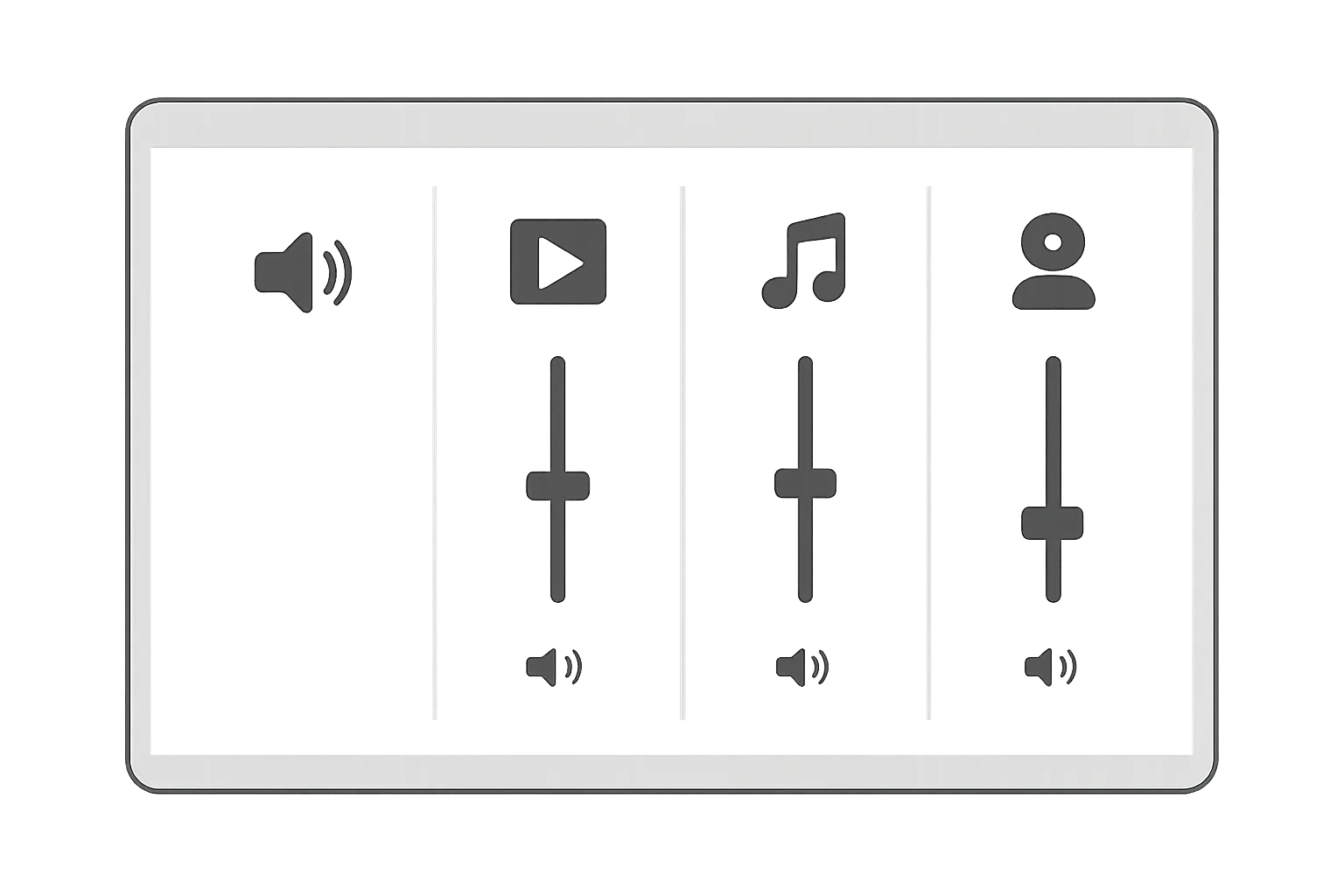
- Перевірте мікшер гучності. У Windows відкрийте мікшер через контекстне меню значка динаміка або розділ системних параметрів звуку. Переконайтеся, що потрібна програма не заглушена, а для неї вибрано правильний вихід.
- Перевірте баланс каналів. У властивостях пристрою лівий і правий канали не повинні бути зведені до нуля. У macOS повзунок балансу має стояти посередині. Ця перевірка особливо важлива, якщо працює лише один динамік.
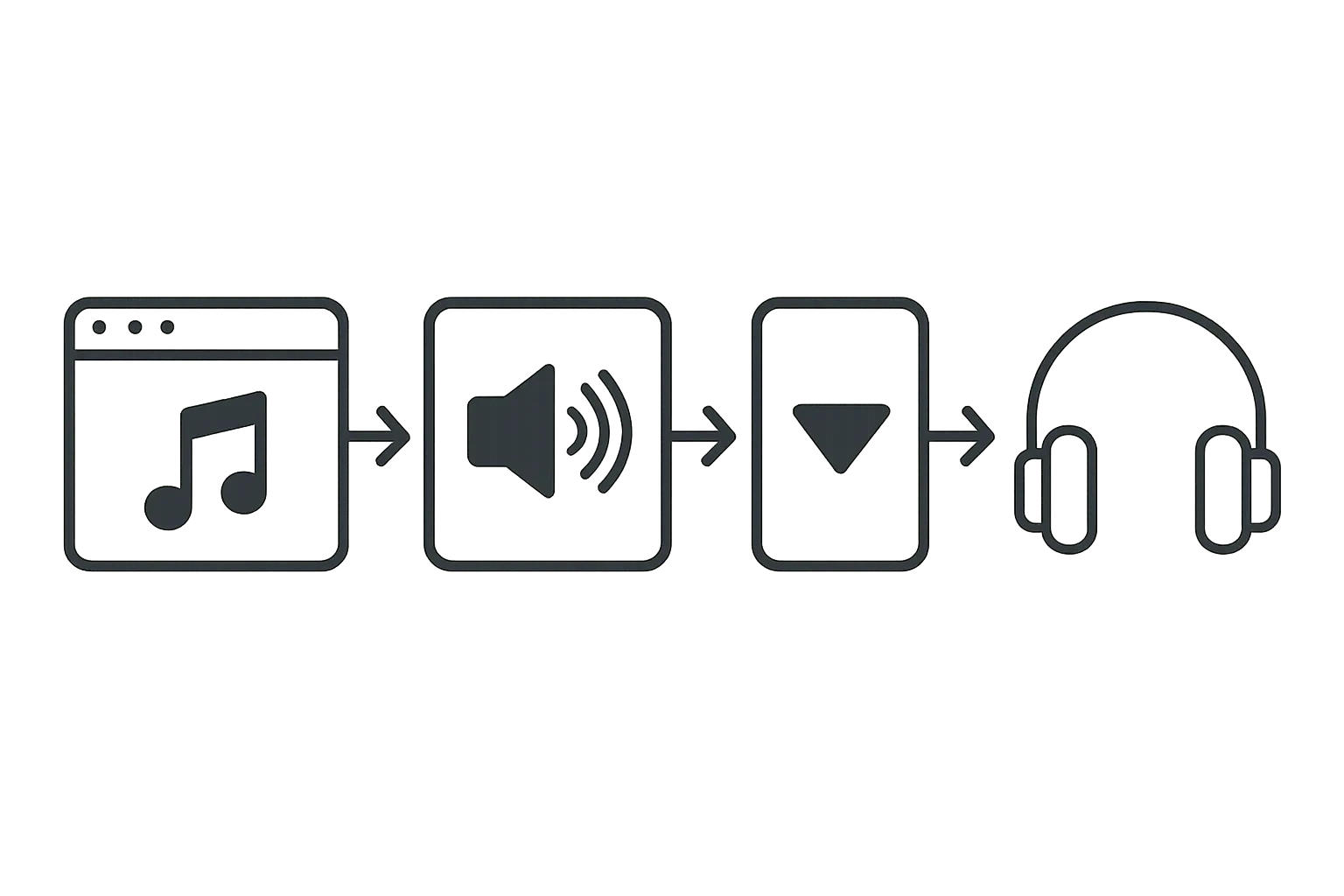
Якщо вибраний HDMI-монітор, але в ньому немає вбудованих динаміків, система може показувати відтворення без чутного звуку. У такій ситуації поверніть вихід на динаміки ноутбука.
Підключіть навушники: що покаже цей тест
Для перевірки можна використати справні дротові навушники з відповідним штекером. USB- і Bluetooth-моделі теж придатні для тесту, але вони використовують інший спосіб підключення, тому результат потрібно оцінювати окремо.
- Якщо звук у навушниках є, а в динаміках немає, перевірте вибір виходу, гучність і баланс вбудованих динаміків. Після від’єднання штекера знову виберіть «Динаміки». Якщо вони залишаються без звуку, можливий збій визначення роз’єму або несправність динаміків.
- Якщо звуку немає ні в навушниках, ні в динаміках, перевірте системні налаштування, а потім драйвер і стан аудіопристрою.
- Якщо після від’єднання ноутбук продовжує показувати навушники, вставте штекер до кінця та обережно витягніть його ще раз, після чого перезавантажте ноутбук. Не очищуйте гніздо металевими предметами й не заливайте в нього рідину.
- Якщо USB-навушники або HDMI працюють, а 3,5-мм навушники та динаміки — ні, перевірте налаштування вбудованого виходу, офіційний аудіодрайвер і визначення роз’єму. Якщо програмні кроки не допомогли, потрібна діагностика.
Також огляньте штекер і роз’єм без розбирання ноутбука. Штекер має входити повністю. Якщо в ноутбуці окремі гнізда для навушників і мікрофона, підключайте навушники саме до виходу зі значком навушників.
Як відновити системні налаштування звуку у Windows і macOS
Windows 10 і Windows 11
- Відкрийте параметри звуку. Перейдіть до розділу «Система» → «Звук» і ще раз перевірте вихід, гучність та системний тест. Точні назви пунктів можуть відрізнятися між Windows 10, Windows 11 і різними редакціями системи.
- Запустіть засіб усунення несправностей. Він доступний у системних параметрах усунення несправностей або через меню значка звуку. У нових версіях Windows діагностика може відкриватися в застосунку отримання довідки. Виберіть пристрій, який має відтворювати звук, і виконайте запропоновані кроки.
- Вимкніть аудіоефекти як тест. У властивостях виходу тимчасово вимкніть покращення звуку та просторове аудіо, якщо такі параметри доступні. Несумісний ефект або утиліта виробника іноді заважає відтворенню.
- Перезапустіть аудіослужби. Натисніть Win + R, введіть services.msc, знайдіть «Windows Audio» та виберіть перезапуск. Потім перезапустіть «Windows Audio Endpoint Builder». Для цього можуть знадобитися права адміністратора. Якщо команди недоступні, просто перезавантажте ноутбук.
- Перевірте виключний режим. Якщо звук зникає після запуску певної програми, відкрийте додаткові властивості пристрою та тимчасово забороніть програмам монопольно керувати ним. Розташування цього параметра залежить від версії Windows і драйвера.
Для звичайного відтворення через динаміки Windows не має окремого дозволу, аналогічного дозволу на мікрофон. Якщо звук не працює лише на сайті, перевіряйте дозвіл на відтворення звуку в браузері, а не системний доступ до динаміків.
macOS
- Відкрийте «Системні параметри» → «Звук» → «Вихід». Виберіть вбудовані динаміки, підніміть вихідну гучність і перевірте, чи не ввімкнене заглушення.
- Перевірте баланс. Повзунок між лівим і правим каналами має бути в центрі.
- Від’єднайте зовнішні виходи. Вимкніть Bluetooth-гарнітуру, AirPlay, HDMI-монітор та USB-аудіопристрої, після чого повторно виберіть вбудовані динаміки.
- Перезавантажте Mac. Це безпечний спосіб повторно запустити системні аудіокомпоненти.
- Перевірте сторонні аудіодрайвери. Якщо проблема виникла після встановлення аудіопрограми, віртуального пристрою або драйвера, перевірте його сумісність із поточною версією macOS.
- Перевірте налаштування сайту або програми. macOS не вимагає загального дозволу на використання динаміків, але браузер може блокувати автоматичне відтворення, а програма — використовувати окремо вибраний аудіовихід.
Якщо регулятор гучності macOS недоступний, це може означати, що вибраний цифровий вихід, гучність якого регулюється на підключеному моніторі, телевізорі або аудіопристрої.
Якщо аудіопристрій зник або звук пропав після оновлення
У Windows драйвер варто змінювати лише після перевірки гучності та правильного виходу. Перед початком створіть точку відновлення або переконайтеся, що маєте інсталятор драйвера для своєї моделі ноутбука.
- Перевірте пристрій у Диспетчері пристроїв. Натисніть правою кнопкою миші кнопку «Пуск» і відкрийте «Диспетчер пристроїв». Перегляньте розділи звукових, відео- та ігрових пристроїв, а також аудіовходів і аудіовиходів.
- Увімкніть пристрій, якщо він вимкнений. Якщо біля аудіопристрою є відповідна позначка, відкрийте його контекстне меню та виберіть увімкнення.
- Виконайте пошук змін обладнання. Це може повернути пристрій, який не визначився після виходу зі сну або оновлення.
- Оновіть драйвер через Windows Update. Перевірте також необов’язкові оновлення драйверів, якщо такий розділ доступний. Не встановлюйте аудіодрайвери з випадкових каталогів і програм-«оновлювачів».
- Відкотіть драйвер після невдалого оновлення. Відкрийте властивості аудіопристрою, перейдіть на вкладку драйвера та використайте відкат, якщо кнопка активна і звук зник саме після оновлення.
- Повторно встановіть пристрій. Видаліть аудіопристрій у Диспетчері пристроїв і перезавантажте ноутбук — Windows спробує встановити його знову. Не погоджуйтеся на повне видалення пакета драйвера, якщо не маєте підготовленого інсталятора.
- Встановіть драйвер виробника ноутбука. Завантажуйте його лише зі сторінки підтримки для точної моделі та вашої версії Windows. Деяким ноутбукам разом з аудіодрайвером потрібні системні компоненти на кшталт драйвера чипсета або контролера аудіо, тому дотримуйтеся рекомендацій виробника.
Якщо аудіопристрій повністю відсутній, невідомий пристрій позначений помилкою або драйвер знову зникає після кожного перезавантаження, запишіть код помилки у властивостях. Це допоможе під час подальшої діагностики.
Що перевірити, коли проблема лише в браузері, грі або програмі
- Вкладка або сайт заглушені. Спосіб увімкнення залежить від браузера. У Chrome перевірте налаштування звуку сайту та команду «Увімкнути звук на сайті», якщо вона доступна. У Firefox натисніть значок динаміка на вкладці або виберіть «Увімкнути звук на вкладці». У Safari скористайтеся кнопкою аудіо в адресному полі. Перевірте також значок динаміка в самому відеоплеєрі.
- Браузер заборонив звук для сайту. Відкрийте налаштування дозволів поточного сайту й переконайтеся, що відтворення звуку не заблоковане. Назва параметра залежить від браузера.
- Гучність програми зведена до нуля. Відкрийте мікшер Windows і перевірте окремий повзунок для браузера, гри, плеєра або програми дзвінків.
- У програмі вибраний інший вихід. У Zoom, Teams, Discord, іграх та редакторах звуку відкрийте аудіоналаштування й виберіть ті самі динаміки, що й у системі. Якщо є кнопка тесту динаміка, скористайтеся нею.
- Програма запам’ятала вже відключений пристрій. Поверніть параметр виходу на «Системний», «За замовчуванням» або вручну виберіть актуальні динаміки.
- Завис аудіосеанс. Повністю закрийте програму, зокрема її фоновий процес, і запустіть знову. Для браузера також спробуйте приватне вікно або інший браузер, щоб виключити вплив розширень.
- Конфліктує апаратне прискорення. Якщо проблема стабільно виникає лише в одному браузері або застосунку, тимчасово вимкніть апаратне прискорення в його налаштуваннях і перезапустіть програму. Якщо це не допомогло, поверніть параметр назад.
- Пошкоджений конкретний файл або відео. Перевірте інший ролик, композицію чи гру. Відсутність звукової доріжки в одному файлі не означає несправність ноутбука.
Коли проблема може бути в динаміках, роз’ємі або аудіоплаті
- Звук є через HDMI, USB або Bluetooth, але немає у вбудованих динаміках і дротових навушниках. Перевірте вбудований вихід, офіційний драйвер і визначення роз’єму. Якщо програмні кроки не допомогли, потрібна діагностика.
- Навушники працюють, а динаміки — ні. Після перевірки виходу, балансу та визначення штекера можлива несправність динаміків або їхнього підключення.
- Звук з’являється лише під певним кутом штекера, переривається або супроводжується тріском. Причиною може бути пошкоджений роз’єм або штекер. Спочатку перевірте інші справні навушники. Не розхитуйте гніздо навмисно.
- Система не бачить жодного вбудованого аудіопристрою. Якщо офіційний драйвер не встановлюється, пристрій не з’являється після перезавантаження або має постійну помилку, потрібна подальша діагностика.
- Проблема виникла після удару або ремонту. Вимкніть ноутбук і зверніться до сервісу. Не розбирайте корпус самостійно.
- Проблема виникла після потрапляння рідини. Вимкніть ноутбук, від’єднайте адаптер живлення та всі кабелі. Не вмикайте пристрій до огляду в сервісі й не намагайтеся самостійно від’єднати вбудовану батарею без модельної інструкції.
Припиніть користуватися ноутбуком і зверніться по професійну діагностику, якщо корпус стає незвично гарячим, його боляче торкатися, видно ознаки теплового пошкодження, чути різкий електричний тріск або з’явився запах перегріву.
Результат перевірки → що робити далі
| Результат | Ймовірна зона збою | Наступна дія |
|---|---|---|
| Звук є в інших програмах | Налаштування конкретної програми або сайту | Перевірити її гучність, вибраний вихід, заглушення вкладки та дозволи сайту |
| Звук є в дротових навушниках, але немає в динаміках | Вибір виходу, визначення штекера або вбудовані динаміки | Повторно вибрати динаміки, перевірити баланс і перезавантажити ноутбук; якщо не допоможе — звернутися на діагностику |
| Немає звуку ні в динаміках, ні в навушниках | Системні налаштування, аудіослужби або драйвер | Запустити системну діагностику, перезапустити Windows Audio та Windows Audio Endpoint Builder, перевірити пристрій у Диспетчері пристроїв |
| HDMI, USB або Bluetooth відтворює звук, а вбудований вихід — ні | Налаштування вбудованого виходу, драйвер або обладнання | Перевірити вихід і встановити офіційний драйвер для точної моделі; за відсутності результату звернутися до сервісу |
| Після від’єднання штекера система все ще показує навушники | Збій визначення 3,5-мм роз’єму | Повторно вставити й витягнути штекер, перезавантажити ноутбук; не чистити гніздо металевими предметами |
| Аудіопристрій зник після оновлення Windows | Несумісний або пошкоджений драйвер | Відкотити драйвер, повторно встановити пристрій або завантажити драйвер із сайту виробника ноутбука |
| Вбудований аудіопристрій ніде не визначається | Драйвер контролера або обладнання | Перевірити офіційні драйвери та код помилки; якщо пристрій не з’явився — звернутися до сервісу |
| Звук зник після удару або розбирання | Фізичне пошкодження чи порушене підключення | Вимкнути ноутбук і не продовжувати самодіагностику |
| Звук зник після потрапляння рідини | Можливе фізичне пошкодження | Вимкнути ноутбук, від’єднати адаптер живлення та всі кабелі, не вмикати пристрій до огляду |