
Не працює сенсор на телефоні: що робити, якщо екран не реагує
Сенсор не працює чи завис увесь телефон?
Спочатку перевірте, чи продовжує працювати сам телефон. Натисніть кнопку живлення, змініть гучність або зателефонуйте на нього з іншого номера. Якщо зображення змінюється, надходять дзвінки, чути звуки або відчувається вібрація, система, імовірно, працює, але не отримує сенсорні команди. Якщо немає ані зображення, ані звуків чи вібрації, проблема може стосуватися не лише сенсора, а й живлення, дисплея, акумулятора або плати.
Негайно припиніть перевірки, якщо дисплей піднявся над рамкою, задня кришка випирає, телефон сильно нагрівається, має хімічний запах, дим або сліди рідини. Не заряджайте, не стискайте й не перезапускайте такий пристрій. Не натискайте на розбитий дисплей: уламки можуть травмувати пальці, а тиск — пошкодити матрицю та акумулятор.
Знайдіть свій випадок на карті симптомів
| Симптом і обставини | Ймовірний напрям | Наступна дія |
|---|---|---|
| Зображення є, телефон реагує на кнопки, дзвінки, звуки або вібрацію, але дотики не розпізнаються | Система, імовірно, працює без сенсорного керування | Від’єднайте аксесуари та виконайте примусовий перезапуск. Якщо це не допоможе, переходьте до способів керування без дотиків і збереження даних. |
| Немає зображення, звуків і вібрації | Несправність може стосуватися не лише сенсора | Не намагайтеся багаторазово перезапускати телефон. За відсутності реакції після безпечної перевірки потрібна діагностика. |
| Сенсор повністю запрацював після перезапуску | Можливе зависання системи або програми | Створіть резервну копію та поспостерігайте, чи повторюється проблема. |
| Дотики зникають лише в одній програмі | Проблема може бути пов’язана із застосунком | Після перевірки синхронізації даних оновіть або перевстановіть програму. |
| Одна ділянка постійно не реагує або лінії повторно розриваються в однакових місцях | Це може свідчити про апаратну несправність | Перевірте поведінку в кількох програмах. Якщо дефект повторюється після перезапуску, зверніться по діагностику. |
| Виникають фантомні натискання під час заряджання | Можливий зовнішній вплив кабелю або адаптера | Від’єднайте зарядку. Якщо проблема зникла, припиніть користуватися підозрілим аксесуаром і перевірте телефон зі справним сумісним кабелем та адаптером. |
| Сенсор нестабільний із чохлом, захисним склом, вологою на поверхні або під час перегріву | Дотикам може заважати зовнішня умова | Змінюйте лише одну умову за раз: висушіть екран, зніміть чохол, перевірте покриття або дайте телефону охолонути. |
| Є смуги, плями, мерехтіння, тріщини або відшарування дисплея | Потрібна апаратна діагностика | Не натискайте на дисплей, не згинайте корпус і припиніть домашні перевірки. |
| Проблема почалася після падіння, удару або згинання корпуса | Можлива фізична несправність | Огляньте дисплей, рамку й задню кришку. За відсутності зовнішніх пошкоджень можна один раз виконати примусовий перезапуск; якщо реакції немає, потрібна діагностика. |
| Телефон намок або контактував з іншою рідиною | Є ризик короткого замикання та корозії | Від’єднайте живлення, не запускайте примусовий перезапуск і не підключайте кабель, комп’ютер, павербанк чи OTG-перехідник. |
Повернення керування: примусовий перезапуск iPhone та Android
Примусовий перезапуск перезавантажує операційну систему фізичними кнопками й зазвичай не видаляє фотографії, програми та інші дані. Це не те саме, що скидання до заводських налаштувань. Не виконуйте його, якщо телефон намок, сильно нагрівається, має здуту батарею або пошкоджений корпус.
iPhone
- iPhone 8 і новіші, включно з iPhone SE 2-го та 3-го покоління: швидко натисніть і відпустіть кнопку збільшення гучності, потім так само кнопку зменшення гучності. Після цього утримуйте бічну кнопку до появи логотипа Apple.
- iPhone 7 та iPhone 7 Plus: одночасно утримуйте бічну кнопку та кнопку зменшення гучності до появи логотипа Apple.
- iPhone 6s, iPhone SE 1-го покоління та старіші моделі: одночасно утримуйте кнопку «Додому» та бічну або верхню кнопку до появи логотипа Apple.
Android
- Сучасні Samsung Galaxy: утримуйте бічну кнопку та кнопку зменшення гучності приблизно 7–10 секунд, доки телефон не перезапуститься.
- Google Pixel: утримуйте кнопку живлення до перезапуску. На деяких моделях це може тривати близько 30 секунд.
- Інші телефони Android: перевірте офіційну інструкцію саме для своєї моделі. Універсальної комбінації кнопок для всіх Android-смартфонів немає.
На Android комбінації відрізняються навіть між моделями одного бренду. Якщо замість перезапуску відкрився службовий екран, не вибирайте Wipe data, Factory reset або іншу команду видалення даних. Знайдіть безпечний пункт на кшталт Start, Restart чи Reboot system now або перевірте офіційну інструкцію для своєї моделі.
Коли дотикам заважають аксесуари, волога або заряджання
Якщо сенсор працює нестабільно, перевіряйте можливі чинники по одному. Після кожної дії користуйтеся телефоном кілька хвилин, щоб зрозуміти, чи змінилася його поведінка.
- Від’єднайте зарядний кабель, навушники, перехідники та інші аксесуари. Несправний блок живлення, кабель або підключений пристрій іноді спричиняє збої сенсора й фантомні натискання.
- Висушіть руки та витріть екран сухою серветкою з мікрофібри. Вода, піт, жир або забруднення можуть заважати розпізнаванню дотиків. Не допускайте потрапляння рідини в розмовний динамік і роз’єми.
- Зніміть чохол. Жорсткі чи деформовані борти іноді тиснуть на дисплей або перекривають його краї.
- Перевірте захисне скло або плівку. Повітряні кишені, тріщини, волога та занадто товсте скло можуть погіршувати чутливість. Знімайте покриття лише тоді, коли дисплей цілий і не відшаровується.
- Перевірте роботу без зарядки. Якщо фантомні натискання припинилися, не користуйтеся підозрілим кабелем або адаптером. Замініть його справним сумісним аксесуаром.
- Дайте телефону охолонути. Закрийте важкі ігри, камеру або навігацію, зніміть чохол і залиште пристрій у затіненому провітрюваному місці. Не кладіть його в холодильник і не охолоджуйте різко.
- Перевірте кілька програм. Якщо дотики зникають лише в одному застосунку, оновіть або перевстановіть його після перевірки синхронізації даних.
- Оновіть систему, коли керування стабільне. Назви пунктів меню залежать від Android, оболонки виробника та версії iOS. Перед оновленням бажано створити резервну копію.
- Звільніть пам’ять, якщо телефон загалом гальмує. Майже заповнене сховище може посилювати зависання, хоча не пояснює постійну неробочу ділянку екрана.
Налаштування підвищеної чутливості є не на всіх телефонах і зазвичай розраховане на роботу із захисним склом. Воно не усуне фізичне пошкодження дисплея.
Як діяти після контакту з водою
- Негайно від’єднайте зарядку. Не підключайте мокрий телефон до кабелю, комп’ютера, павербанка або OTG-перехідника.
- Вимкніть пристрій, якщо це можна зробити без багаторазових натискань і перезапусків. Примусовий перезапуск не є вимкненням: він знову запускає телефон, тому після намокання його краще не виконувати.
- Зніміть чохол і промокніть зовнішню вологу. Тримайте роз’єм униз у сухому провітрюваному місці. Не вставляйте в порт серветки, ватні палички або металеві предмети.
- Не використовуйте фен, батарею опалення, духовку, стиснене повітря чи рис. Нагрівання може пошкодити акумулятор і ущільнення, а рис не видаляє вологу зсередини.
- Не перевіряйте сенсор кожні кілька хвилин. Повторні ввімкнення та заряджання збільшують ризик короткого замикання й корозії.
- Після солоної, солодкої або хлорованої води зверніться до сервісу якнайшвидше. Навіть справний на вигляд телефон може мати забруднення та корозію всередині.
Заявлений захист від води не гарантує безпечної роботи після намокання: герметичність погіршується через удари, зношення та попередні ремонти.
Як керувати телефоном і зберегти дані без дотиків
Якщо дотики хоча б іноді розпізнаються, одразу створіть резервну копію. Не витрачайте цей час на скидання налаштувань або численні експерименти.
- Перевірте хмарну синхронізацію з іншого пристрою. Фотографії, контакти, нотатки та файли могли автоматично зберігатися в обліковому записі Google, iCloud або іншому сервісі. Наявність частини даних у хмарі не означає, що синхронізовано все.
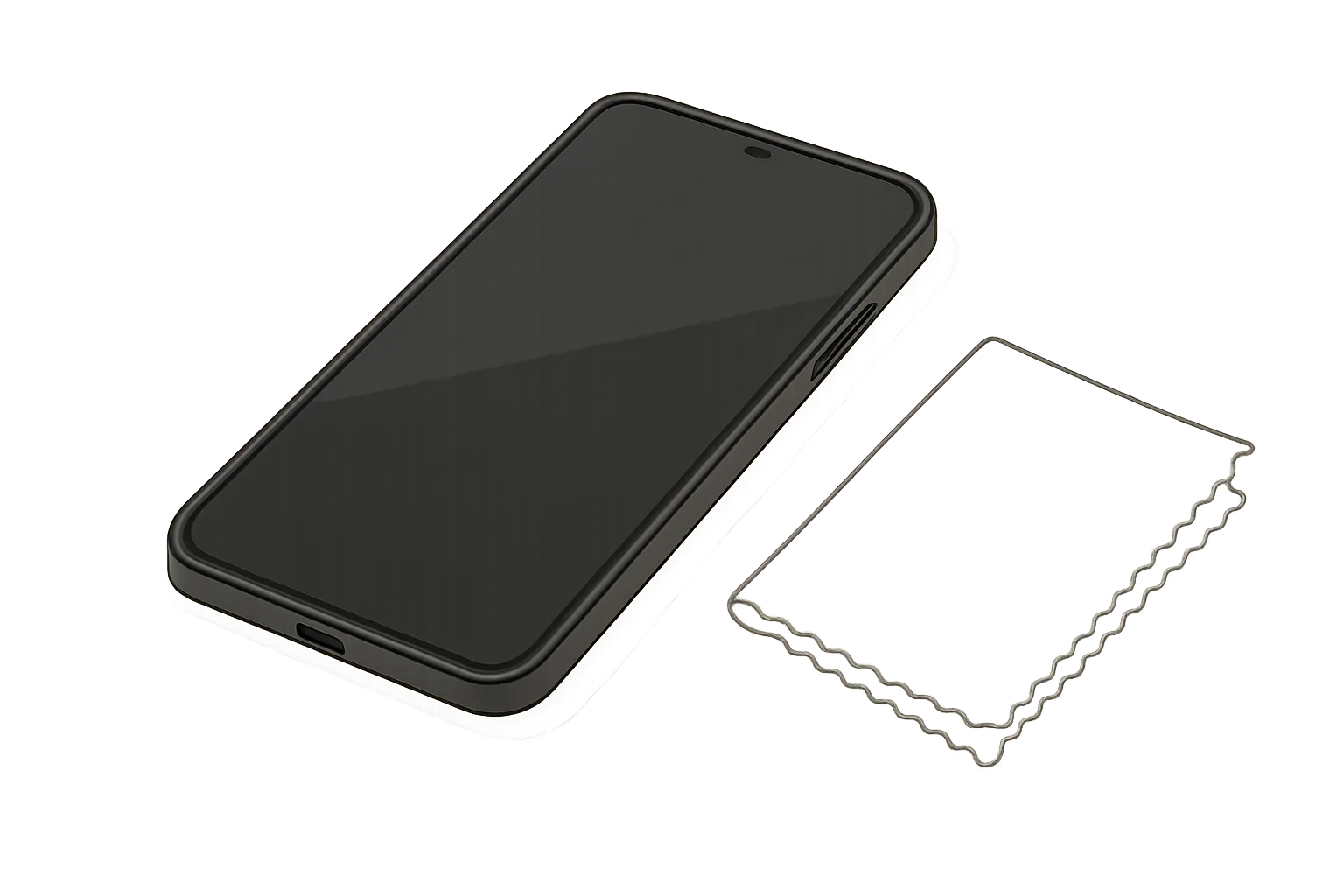
- Спробуйте USB-мишку на сумісному Android. Потрібні дротова мишка та OTG-перехідник під USB-C або micro-USB. Підключайте їх лише до сухого й неушкодженого роз’єму. Якщо телефон підтримує OTG, на екрані з’явиться вказівник, яким можна спробувати розблокувати пристрій і відкрити налаштування резервного копіювання.
- Ураховуйте обмеження OTG. Деякі Android-смартфони не підтримують мишку, вимагають попереднього ввімкнення OTG або вимикають цю функцію на заблокованому екрані. Після перезапуску система також може вимагати PIN-код, пароль чи графічний ключ.
- Скористайтеся вже налаштованими засобами доступності. Голосове керування, керування перемикачами або раніше під’єднана Bluetooth-мишка можуть допомогти, але лише якщо відповідні функції були активовані заздалегідь. Вони не обходять пароль блокування.
- Підключіть Android до комп’ютера після розблокування. Якщо керування через OTG працює, можна запустити резервне копіювання або дозволити передавання файлів.
- Спробуйте раніше довірений комп’ютер. Він може розпізнати телефон без нового підтвердження, але це не гарантовано. Після перезапуску часто потрібно ввести код блокування, а передавання файлів на Android може вимагати вибору режиму USB.
- Не розраховуйте на новий непідтверджений комп’ютер. Android та iPhone можуть попросити підтвердити доступ або довіру на екрані телефона.
- Не виконуйте заводське скидання до копіювання. Воно видалить локальні дані й не виправить фізично пошкоджений сенсор.
Якщо сенсор не працює на iPhone, використовуйте відповідну комбінацію кнопок для примусового перезапуску. Розраховувати на звичайне керування iPhone через випадкову USB-мишку та перехідник не варто: підтримка й доступні дії залежать від моделі, версії системи та попередніх налаштувань. Нове підключення до комп’ютера також часто потрібно підтвердити на самому iPhone.
Ознаки фізичної несправності: коли припинити домашні перевірки
Домашні перевірки варто припинити, якщо сенсор зовсім не реагує після примусового перезапуску, одна й та сама ділянка постійно не розпізнає дотики або фантомні натискання тривають без зарядки, чохла та захисного скла.
Щоб відрізнити постійний дефект від проблеми окремої програми, перевірте кілька застосунків. За можливості поверніть телефон горизонтально або відкрийте програму для малювання та проведіть безперервні горизонтальні й вертикальні лінії. Постійна неробоча ділянка або повторювані розриви ліній можуть свідчити про апаратну несправність і потребують діагностики.
Не згинайте й не стискайте корпус. Якщо сенсор реагує лише під час натискання на рамку або зміни положення телефона, припиніть такі перевірки та зверніться по діагностику. Додатковий тиск може погіршити несправність.
- На дисплеї є тріщини, чорні плями, кольорові смуги, мерехтіння або витік зображення.
- Дисплей чи задня кришка відходить від рамки.
- Несправність з’явилася одразу після падіння, удару чи згинання корпуса.
- Телефон контактував із водою або іншою рідиною.
- Пристрій сильно нагрівається, має незвичний запах, дим або ознаки здуття акумулятора.
Після падіння чи удару від’єднайте зарядний кабель та огляньте дисплей, рамку й задню кришку. Не натискайте на тріснутий екран і не намагайтеся вирівняти корпус. Якщо зовнішніх пошкоджень немає, можна один раз виконати примусовий перезапуск. Відсутність реакції після нього є підставою для діагностики.
Постійна неробоча зона після перезавантаження, особливо після падіння, зазвичай не усувається зміною налаштувань або скиданням системи.
Під час діагностики майстер може перевірити дисплейний модуль, його з’єднання, акумулятор і плату. Точна причина залежить від конструкції моделі. Не розбирайте телефон і не прогрівайте його самостійно — це може пошкодити акумулятор, ускладнити ремонт і призвести до втрати даних.
Якщо важливі файли ще не скопійовані, попередьте про це сервіс. Уточніть, чи можлива діагностика або тимчасове підключення справного дисплейного модуля без стирання пам’яті. Збереження даних під час ремонту не завжди можна гарантувати.