
Не працює динамік у телефоні: що перевірити і як виправити
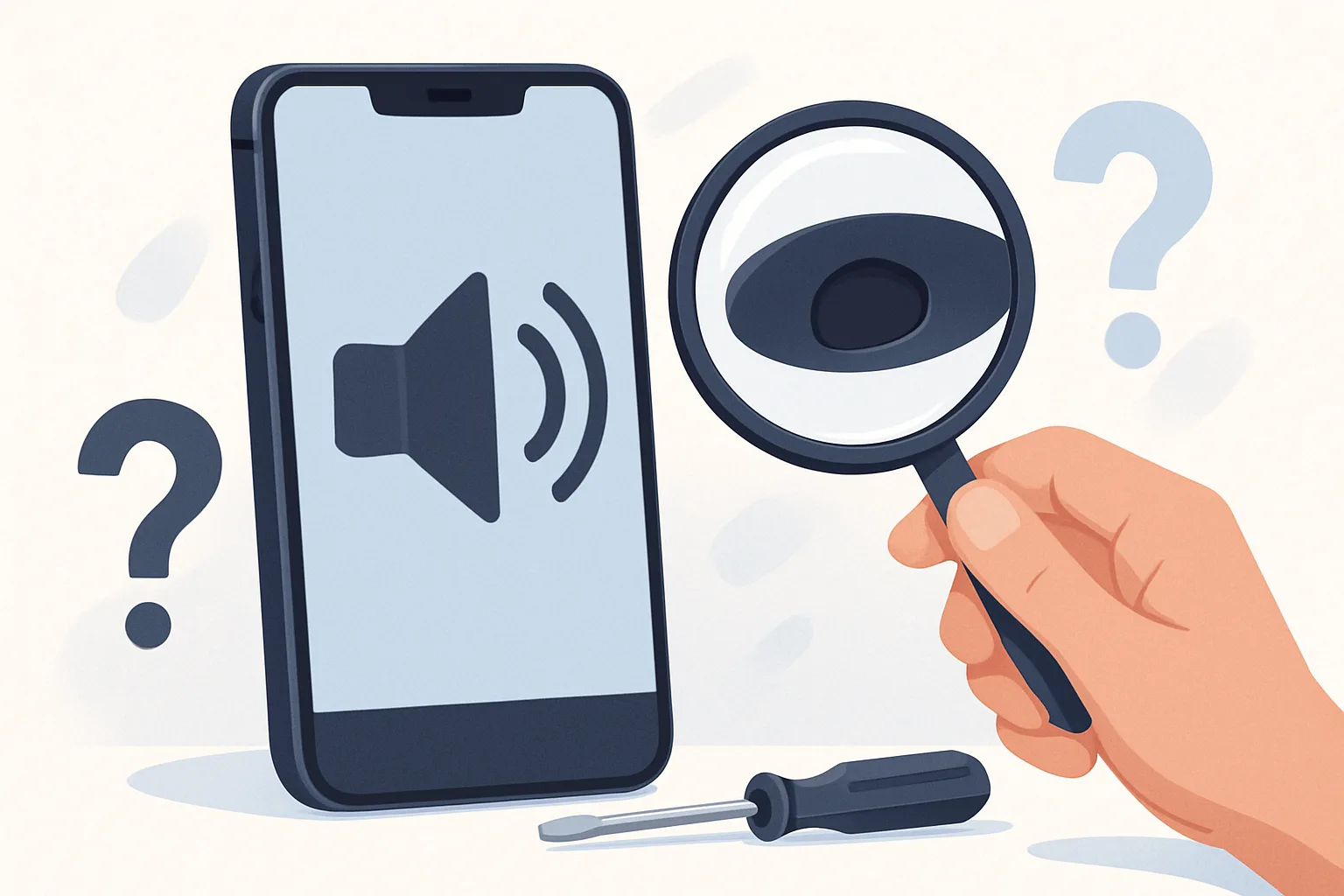
Якщо не працює динамік у телефоні, спочатку запустіть відео або музику, підніміть гучність кнопкою на корпусі, вимкніть Bluetooth і перезавантажте смартфон. Потім зніміть чохол, перевірте решітку динаміка на забруднення та з’ясуйте, чи немає звуку всюди або лише під час дзвінків чи в окремій програмі.
Якщо звук зник після падіння або контакту з водою, а також якщо чути тріск і хрип навіть на невеликій гучності, можлива апаратна несправність. Якщо телефон сильно нагрівся, від’єднайте зарядку й дайте йому охолонути: за високої температури смартфон може тимчасово обмежувати деякі функції. Зверніться до сервісного центру, якщо звук не відновився або перегрівання повторюється. Не розбирайте телефон і не чистьте отвори гострими предметами.
Швидка діагностика: який саме звук не працює
У смартфоні може бути кілька аудіокомпонентів: розмовний динамік біля верхнього краю екрана, основний гучномовець у нижній або задній частині корпусу, а в деяких моделях — стереопара. Спосіб виправлення залежить від того, де саме зник звук.
| Симптом | Що перевірити насамперед |
|---|---|
| Не чути співрозмовника біля вуха | Гучність під час активного дзвінка, вибір аудіовиходу, верхню решітку розмовного динаміка |
| Немає музики, відео або звуку ігор | Гучність мультимедіа, Bluetooth, навушники, налаштування конкретної програми |
| Немає дзвінка та сповіщень, але відео відтворюється зі звуком | Беззвучний режим, режим «Не турбувати», гучність мелодії та налаштування сповіщень |
| Звук є лише через навушники | Підключені Bluetooth-пристрої, аудіоадаптер, роз’єм навушників або USB-порт |
| Не працює лише одна програма | Гучність і звук усередині програми, оновлення та перезапуск. Дозволи варто перевіряти лише для функцій, яким потрібні мікрофон, медіатека або Bluetooth |
| Співрозмовник не чує вас | Це, найімовірніше, проблема мікрофона, а не динаміка |
| Одна з нижніх решіток не видає звук | Це може бути нормально: у багатьох телефонах друга решітка приховує мікрофон, а не динамік |
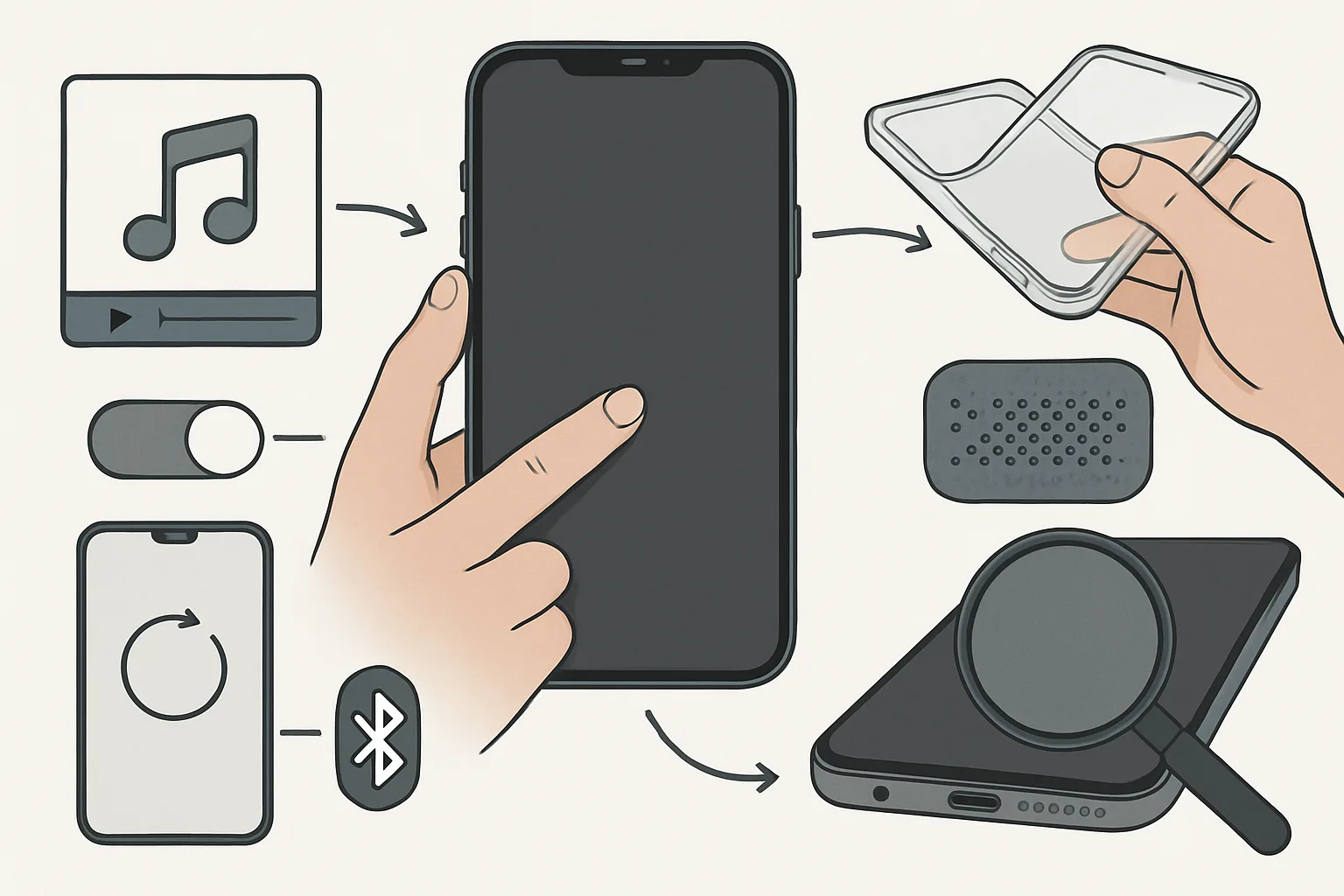
Для базового тесту по черзі виконайте три дії: відтворіть локальне відео або системний рингтон, здійсніть звичайний дзвінок і ввімкніть гучний зв’язок. Це допоможе зрозуміти, проблема стосується основного гучномовця, розмовного динаміка чи лише певного сценарію.
Найімовірніші причини
- Встановлено низьку гучність потрібного типу звуку. На сучасних Android зазвичай є окремі рівні мультимедіа, виклику, дзвінка та сповіщень, але їхній набір залежить від версії системи й оболонки. На iPhone дзвінки та сповіщення мають спільний рівень «Рингтон і оповіщення».
- Звук спрямований на інший пристрій. Смартфон може автоматично передавати аудіо на навушники, колонку, автомобільну систему або слуховий апарат через Bluetooth.
- Активний беззвучний режим або «Не турбувати». У такому разі музика може звучати, а дзвінки та сповіщення — ні.
- Чохол або забруднення перекривають отвори. Пил, ворс і невдало підібраний захисний аксесуар помітно приглушують звук.
- Тимчасовий збій системи чи програми. Іноді аудіослужба або застосунок неправильно перемикає канал відтворення.
- Телефон помилково визначає підключені навушники. Таке трапляється через забруднення, вологу або несправність роз’єму чи перехідника.
- Неправильний баланс каналів. Якщо повзунок балансу зміщений, один із динаміків стереопари може звучати дуже тихо.
- Апаратне пошкодження. Після удару, потрапляння рідини або зношення можливі несправність динаміка, контактів чи аудіокомпонентів плати.
Що робити, якщо не працює динамік у телефоні
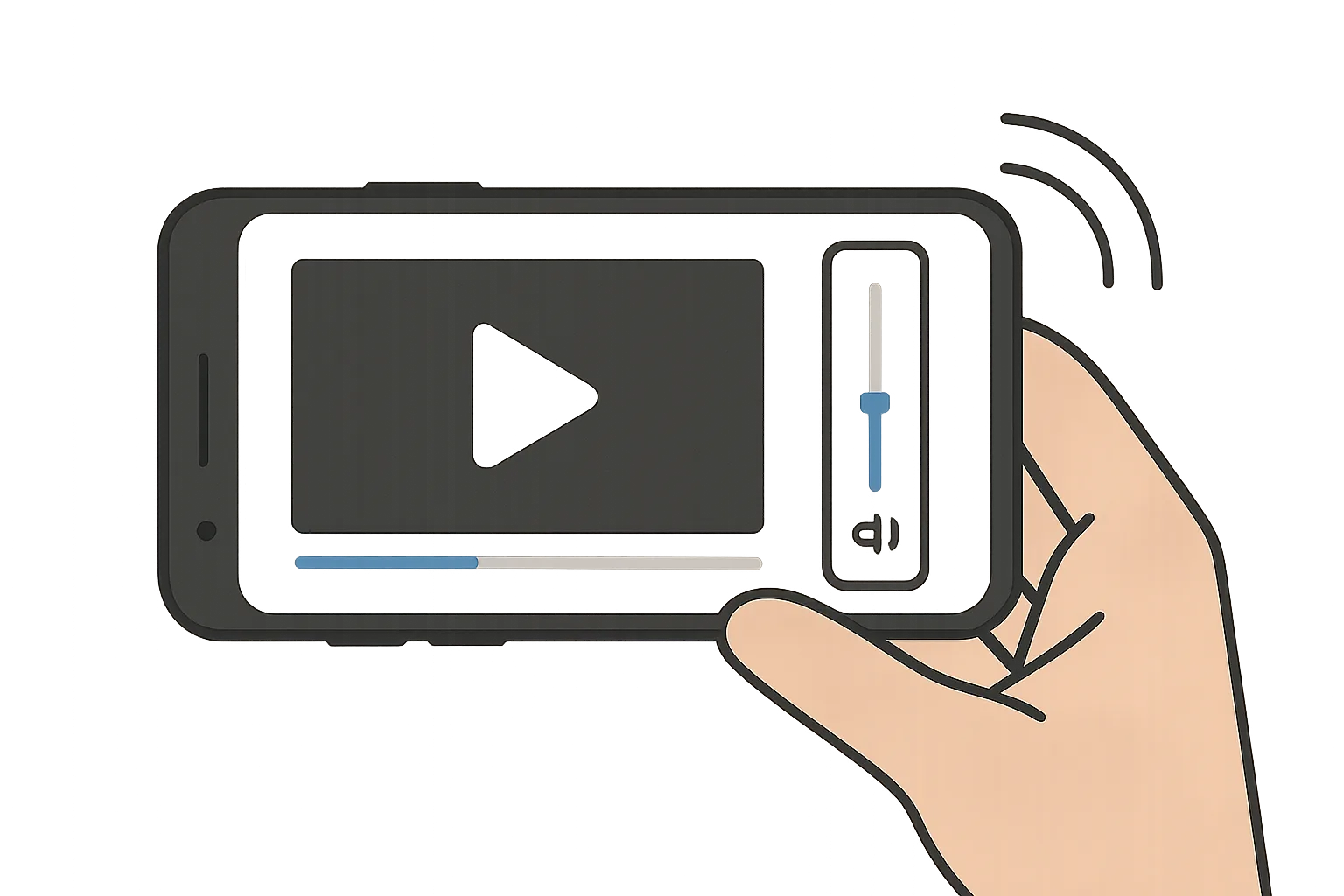
1. Відрегулюйте потрібний рівень гучності
- Запустіть відео або музику.
- Під час відтворення кілька разів натисніть кнопку збільшення гучності.
- На Android відкрийте розширену панель гучності та перевірте доступні повзунки мультимедіа, виклику, дзвінка й сповіщень. Їхні назви та кількість залежать від версії системи й оболонки.
- На iPhone перевірте рівень «Рингтон і оповіщення», спільний для дзвінків і сповіщень.
- Під час телефонної розмови ще раз натисніть кнопку збільшення гучності — рівень розмовного динаміка часто регулюється лише під час активного виклику.
Кнопки на корпусі можуть керувати різними типами звуку залежно від системи та від того, чи відтворюється зараз медіа. Тому для точної перевірки відкрийте налаштування звуку.
2. Перевірте беззвучний режим і «Не турбувати»
Якщо музика відтворюється нормально, але немає мелодії виклику або сповіщень, перевірте режим звуку. На iPhone зверніть увагу на боковий перемикач або кнопку дії, якщо вона налаштована на беззвучний режим. На Android відкрийте панель швидких налаштувань і перевірте піктограми звуку та режиму «Не турбувати».
Також перегляньте розклад автоматичного ввімкнення «Не турбувати». Назви розділів і доступні винятки можуть відрізнятися залежно від моделі телефона та версії системи.
3. Вимкніть Bluetooth і від’єднайте аксесуари
Навіть якщо навушників поруч немає, телефон міг підключитися до колонки, автомобіля або іншого збереженого пристрою.
- Тимчасово повністю вимкніть Bluetooth у налаштуваннях телефона. На iPhone для цього відкрийте «Налаштування» → Bluetooth: кнопка в Центрі керування переважно лише від’єднує аксесуари, а Bluetooth залишається доступним для деяких функцій.
- Від’єднайте дротові навушники, USB-адаптери, док-станцію та інші аудіоаксесуари.
- Запустіть відео та перевірте звук через вбудований динамік.
- Якщо звук з’явився, повторно під’єднайте аксесуари по одному, щоб знайти причину.
Під час дзвінка перевірте кнопку вибору аудіовиходу. Якщо вибрані навушники або Bluetooth-пристрій, перемкніть звук на телефон чи гучномовець.
4. Перезавантажте смартфон
Звичайне перезавантаження усуває тимчасові збої аудіослужби та перемикання між динаміком і навушниками. Вимкніть телефон штатним способом, зачекайте кілька секунд і ввімкніть його знову. Після запуску спочатку перевірте системний рингтон або відео, не підключаючи зовнішніх пристроїв.
Якщо телефон завис, скористайтеся примусовим перезапуском за інструкцією виробника. Комбінації кнопок відрізняються між моделями, тому не використовуйте випадкові поєднання.
5. Зніміть чохол і обережно огляньте решітки
Зніміть чохол, захисну накладку або плівку, якщо вона заходить на верхній розмовний динамік. Переконайтеся, що отвори не перекриті пилом чи ворсом.
Сухе поверхневе забруднення можна обережно прибрати чистою м’якою щіткою, не натискаючи на решітку. Тримайте телефон так, щоб відокремлений пил не потрапляв глибше в отвори.
- Не використовуйте голки, зубочистки, скріпки та інші гострі предмети.
- Не наносіть воду, спирт або засоби для чищення безпосередньо на решітку.
- Не використовуйте стиснене повітря для очищення решіток і портів.
- Не намагайтеся знімати решітку або розбирати корпус.
6. Перевірте звук у кількох програмах
Відкрийте іншу програму, системний рингтон або локальний відеофайл. Якщо проблема виникає лише в одному застосунку:
- Перевірте, чи не вимкнений звук у самому відеоплеєрі, грі або браузері.
- Повністю закрийте програму та запустіть її знову.
- Перевірте наявність оновлення програми в офіційному магазині.
- Перегляньте дозволи, лише якщо проблемна функція використовує мікрофон, медіатеку або Bluetooth. Для звичайного відтворення звуку через динамік окремий дозвіл зазвичай не потрібен.
- На Android можна очистити кеш проблемного застосунку через його системні налаштування. Не очищайте дані, якщо не впевнені, що обліковий запис і важлива інформація синхронізовані.
- За потреби видаліть і повторно встановіть програму, попередньо переконавшись, що не втратите локальні дані.
Якщо звук відсутній лише у відео на одному сайті, перевірте піктограму динаміка в плеєрі та спробуйте інший ролик. Сам файл або трансляція можуть не містити аудіодоріжки.
7. Окремо перевірте звук під час дзвінка
Якщо не працює лише розмовний динамік, виконайте тестовий виклик:
- Під час розмови збільште гучність бічними кнопками.
- Переконайтеся, що вибрано телефон, а не Bluetooth-гарнітуру.
- Увімкніть гучний зв’язок. Якщо співрозмовника стало чути, основний динамік працює, а проблема може стосуватися верхнього розмовного динаміка або його решітки.
- Зніміть чохол і перевірте, чи не перекритий вузький отвір над екраном.
- Зателефонуйте іншому абоненту. Поганий звук лише під час одного виклику може бути пов’язаний зі зв’язком або телефоном співрозмовника.
Якщо співрозмовника чути, але він не чує вас, перевіряти потрібно мікрофон, наявність перешкод біля мікрофонних отворів і дозвіл на використання мікрофона для програми, через яку здійснюється виклик.
8. Перевірте аудіобаланс і спеціальні можливості
У налаштуваннях спеціальних можливостей Android та iPhone є параметри аудіобалансу між лівим і правим каналами. Переконайтеся, що повзунок розташований по центру. Це особливо важливо для моделей зі стереодинаміками.
Функція моноаудіо зазвичай не вимикає звук повністю, але її можна тимчасово перемкнути для перевірки. Розташування та назви цих параметрів залежать від системи й виробника.
9. Оновіть систему та програми
Перевірте наявність системного оновлення в налаштуваннях телефона. Перед встановленням під’єднайте смартфон до надійної мережі, достатньо зарядіть акумулятор і створіть резервну копію важливих даних.
Оновлення може виправити програмну помилку, але не допоможе при механічному пошкодженні динаміка. Якщо проблема з’явилася одразу після оновлення, спочатку перезавантажте телефон і встановіть доступні виправлення для системи та програм.
10. Перевірте Android у безпечному режимі
На Android стороння програма іноді змінює гучність, маршрутизацію звуку або режими роботи телефона. Безпечний режим тимчасово вимикає завантажені користувачем застосунки.
Спосіб запуску безпечного режиму залежить від виробника та моделі, тому скористайтеся офіційною інструкцією для свого смартфона. Якщо в безпечному режимі динамік запрацював, видаліть нещодавно встановлені програми, особливо еквалайзери, засоби автоматизації, запису дзвінків і керування звуком. На iPhone аналогічного користувацького безпечного режиму немає.
11. Скиньте системні налаштування
На iPhone і в деяких оболонках Android, зокрема Samsung, можна скинути всі системні налаштування без видалення особистих файлів. Це може повернути до стандартних значень параметри звуку, Bluetooth, мережі та спеціальних можливостей.
На інших Android-пристроях універсального скидання всіх налаштувань без стирання даних може не бути. Натомість можуть бути доступні окремі скидання мережі, Bluetooth або параметрів програм. Перед підтвердженням уважно прочитайте опис на екрані: наслідки залежать від системи та оболонки виробника. Збережені мережі Wi-Fi й інші параметри, можливо, доведеться налаштувати повторно.
Повне скидання до заводського стану варто розглядати лише як крайній крок після резервного копіювання, якщо є вагомі підстави підозрювати програмний збій. Воно видаляє дані й не ремонтує пошкоджений динамік, тому після падіння або намокання за наявності несправностей доцільніше звернутися в сервіс.
Що робити після потрапляння води
Якщо звук став тихим або хрипким після контакту з водою, волога могла залишитися біля захисної сітки або всередині корпусу. Водозахист не гарантує захисту від будь-якого проникнення рідини, а його ефективність може погіршуватися з часом.
- Від’єднайте зарядний кабель та інші аксесуари.
- Після відомого намокання не підключайте кабель або аксесуари до повного висихання телефона, навіть якщо система не показує попередження про вологу.
- Витріть корпус сухою м’якою тканиною та залиште пристрій у сухому провітрюваному місці.
- Дійте за інструкцією виробника конкретної моделі. Якщо телефон не має заявленого водозахисту або його рейтинг невідомий, вимкніть пристрій і не промивайте його водою.
- Після контакту із солодким напоєм чи іншою рідиною, відмінною від води, деякі виробники водостійких телефонів радять промити забруднену ділянку прісною водою. Робіть це лише тоді, коли така рекомендація є в інструкції саме до вашої моделі.
- Не сушіть телефон феном, на батареї або під прямим сонцем.
- Не використовуйте стиснене повітря для сушіння портів і решіток.
- Не кладіть смартфон у рис: дрібні частинки можуть потрапити в отвори, а сам метод не гарантує безпечного висушування.
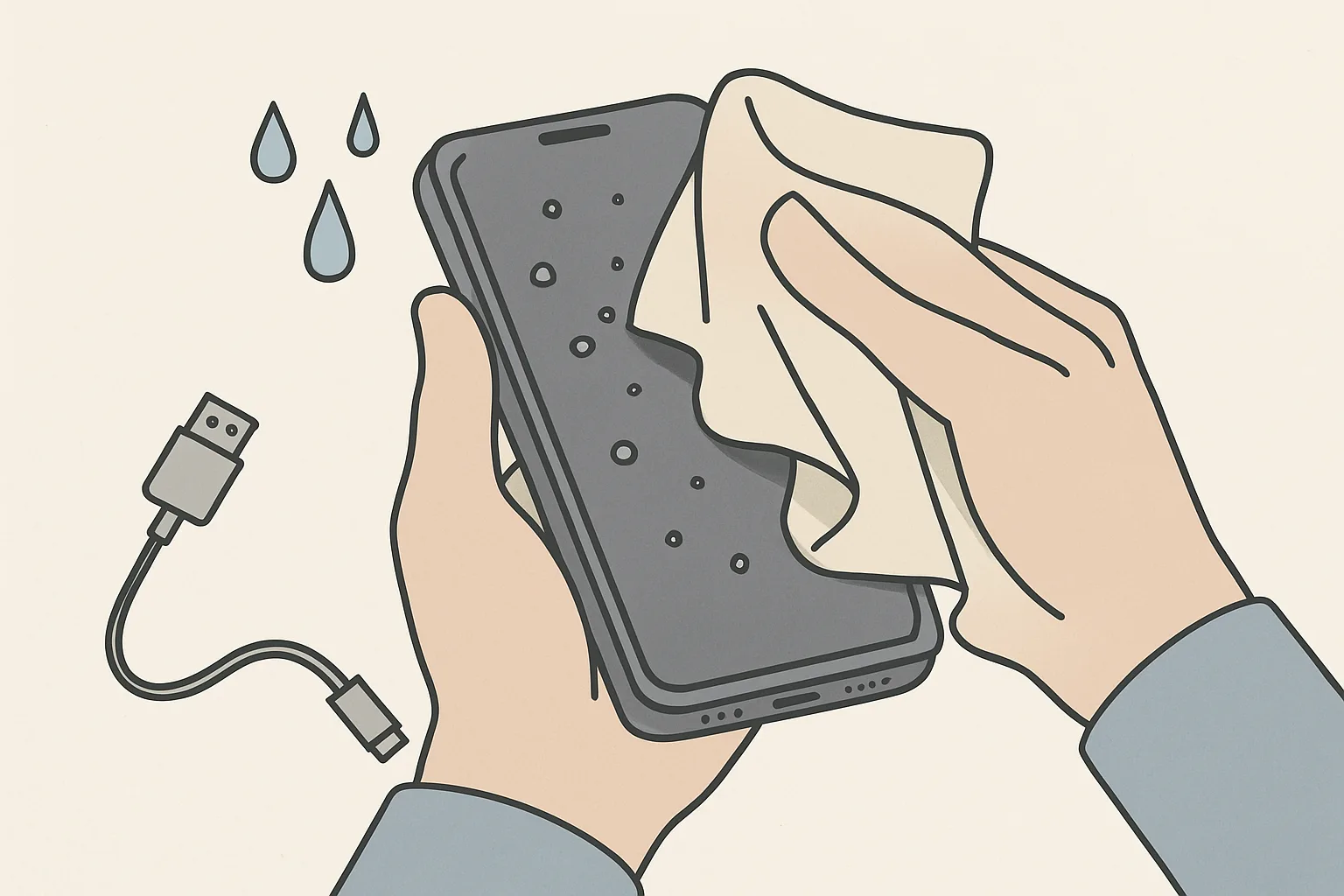
Коротке випадкове занурення не завжди означає несправність, особливо якщо модель має підтверджений водозахист і умови не перевищували заявлених виробником. Зверніться до сервісу, якщо після природного висихання звук або інші функції не відновилися. Не відкривайте корпус самостійно.
Коли потрібен сервісний центр
Зверніться до сервісу, якщо:
- динамік перестав працювати після падіння, удару, деформації корпусу або контакту з рідиною й не відновився після висихання;
- звуку немає ні в системі, ні під час дзвінків, ні після перезавантаження та перевірки аудіовиходу;
- динамік хрипить, тріщить або спотворює звук навіть на низькій гучності;
- звук періодично з’являється при натисканні на корпус;
- телефон постійно показує підключені навушники, хоча їх немає;
- корпус пошкоджений або роздутий;
- телефон повторно або надмірно нагрівається, зокрема після від’єднання зарядки та охолодження;
- після контакту з рідиною з’явилися інші несправності: проблеми із заряджанням, екраном, камерою чи зв’язком.
Перед передаванням смартфона в ремонт створіть резервну копію даних, якщо пристрій працює. Для гарантійного телефона звертайтеся до авторизованого сервісу та не розбирайте корпус самостійно.
Короткий FAQ
Чому динамік не працює, але в навушниках звук є?
Найчастіше звук помилково спрямований на Bluetooth-пристрій, телефон визначає підключені навушники або несправний основний гучномовець. Повністю вимкніть Bluetooth у налаштуваннях, від’єднайте всі аксесуари, перезавантажте смартфон і повторіть тест.
Чому немає звуку лише під час дзвінка?
Збільште гучність безпосередньо під час розмови та перевірте вибраний аудіовихід. Якщо на гучному зв’язку співрозмовника чути, а через верхній динамік — ні, огляньте його решітку та зверніться в сервіс, якщо очищення поверхні не допомогло.
Чому дзвінок не чути, а відео має звук?
Відтворення відео зі звуком підтверджує, що працює принаймні один аудіовихід, але не обов’язково саме динамік, через який відтворюється рингтон. Перевірте гучність дзвінка, вибраний рингтон, беззвучний режим і «Не турбувати».
Чи можна почистити динамік голкою або зубочисткою?
Ні. Гострий предмет може пошкодити сітку, мембрану або захист від вологи. Допустиме лише обережне поверхневе очищення сухою м’якою щіткою без натискання. Також не використовуйте стиснене повітря.
Чому один динамік телефона тихіший за інший?
У стереомоделях верхній і нижній динаміки можуть мати різну гучність та частотний діапазон — це не завжди несправність. Перевірте аудіобаланс, зніміть чохол і очистьте решітки. Врахуйте, що одна з нижніх решіток у багатьох моделях є отвором мікрофона.
Чи допоможе скидання до заводських налаштувань?
Лише якщо причина програмна. Спочатку перевірте гучність, Bluetooth, режими звуку, програми й оновлення. Якщо на вашому телефоні доступне скидання системних налаштувань без видалення файлів, спробуйте його перед повним очищенням. Скидання до заводського стану потребує резервної копії та не допоможе при фізичному пошкодженні.
Що робити, якщо динамік хрипить?
Зменште гучність, зніміть чохол і перевірте звук у різних програмах. Якщо хрип зберігається на невеликій гучності або з’явився після падіння чи намокання, припиніть експерименти й замовте діагностику в сервісному центрі.