
Не працює мишка на комп’ютері: що перевірити
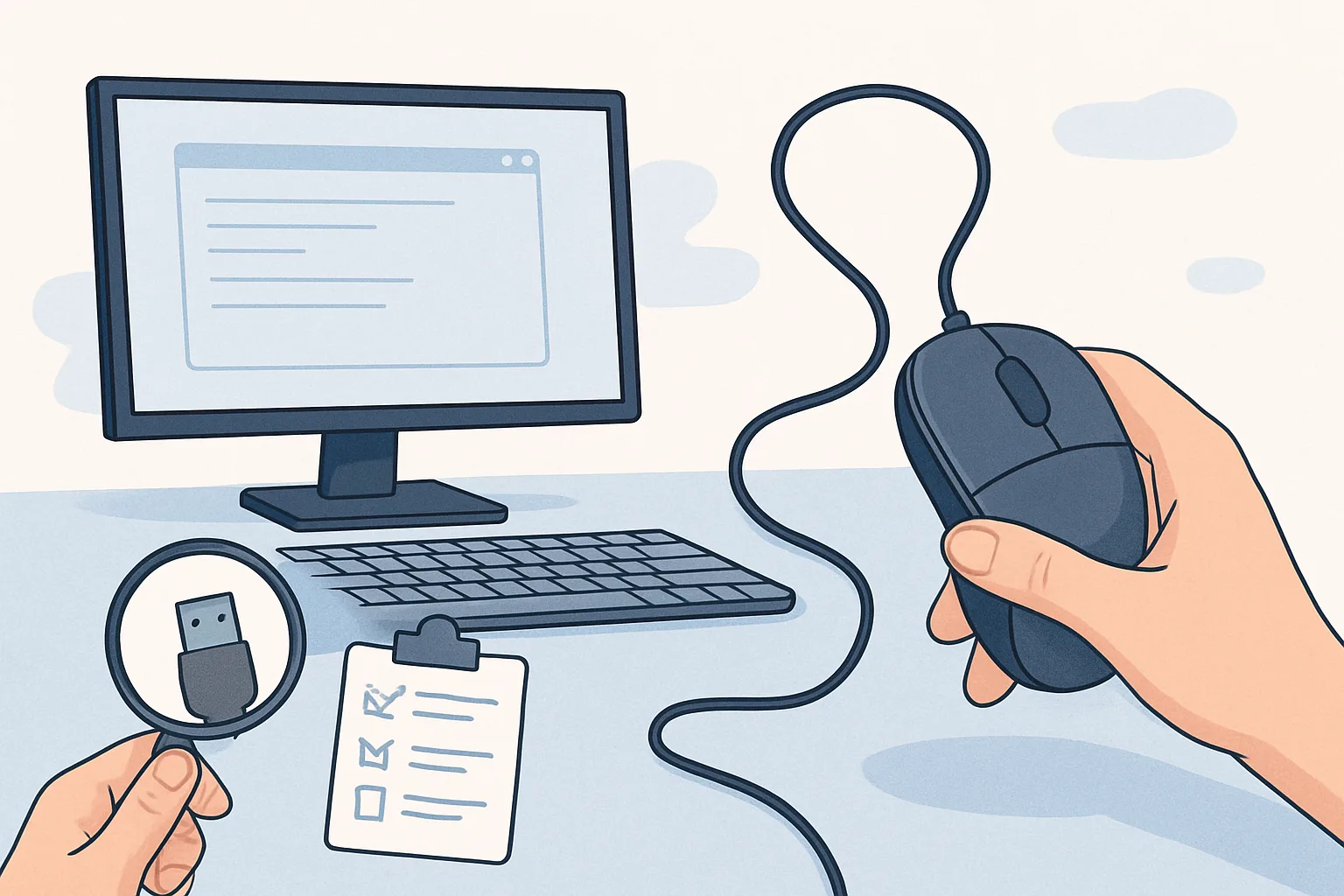
Якщо не працює мишка на комп’ютері, шукайте розрив у ланцюгу: живлення мишки → кабель, USB-приймач або Bluetooth → розпізнавання системою → передавання руху й натискань. Знайдіть останню підтверджену ознаку роботи й переходьте до відповідної перевірки.
На якому етапі комп’ютер «втрачає» мишку
Підсвічування, звук підключення та поява пристрою у Windows — це різні етапи. Наприклад, мишка може світитися, але не передавати дані через пошкоджений кабель або втрачений радіозв’язок.
| Що спостерігаєте | Де ймовірно зникає сигнал | Що перевіряти |
|---|---|---|
| Немає підсвічування та інших ознак роботи | Живлення мишки | Батарейки, вимикач, заряд, кабель і USB-порт |
| Мишка світиться, але курсор не рухається | Сенсор або канал підключення | Поверхню, сенсор, USB-приймач чи Bluetooth |
| Windows не реагує на підключення | Порт, кабель, приймач або розпізнавання пристрою | Інший USB-порт, пряме підключення, Диспетчер пристроїв |
| Курсор рухається ривками або періодично завмирає | Сенсор, батарея, контакт або радіоканал | Поверхню, заряд, перешкоди та надійність з’єднання |
| Рух працює, але не реагують кнопки чи коліщатко | Налаштування або механізм конкретної кнопки | Параметри Windows, іншу програму та інший комп’ютер |
Спочатку переконайтеся, що зависла саме мишка, а не весь комп’ютер. Натисніть Ctrl + Alt + Delete. Якщо відкрився системний екран, Windows реагує, а проблему можна шукати в мишці або її підключенні. Якщо клавіатура також не працює та зображення завмерло, причина може бути в зависанні системи.
Для навігації у Windows без мишки використовуйте Tab і Shift + Tab для переходу між елементами, стрілки для вибору, Enter для підтвердження, Space для перемикачів та Esc для повернення. Перед перезапуском збережіть відкриті документи через Ctrl + S. Комбінація Win + D, а потім Alt + F4 відкриває меню завершення роботи з робочого столу.
Мишка не світиться і не подає ознак живлення
Відсутність світла не завжди означає поломку: частина офісних моделей не має декоративного підсвічування, а інфрачервоне світло оптичного сенсора може бути невидимим. Оцінюйте також індикатор увімкнення, реакцію Windows і роботу кнопок.
Для дротової мишки:
- Вийміть USB-штекер і вставте його повторно до упору.
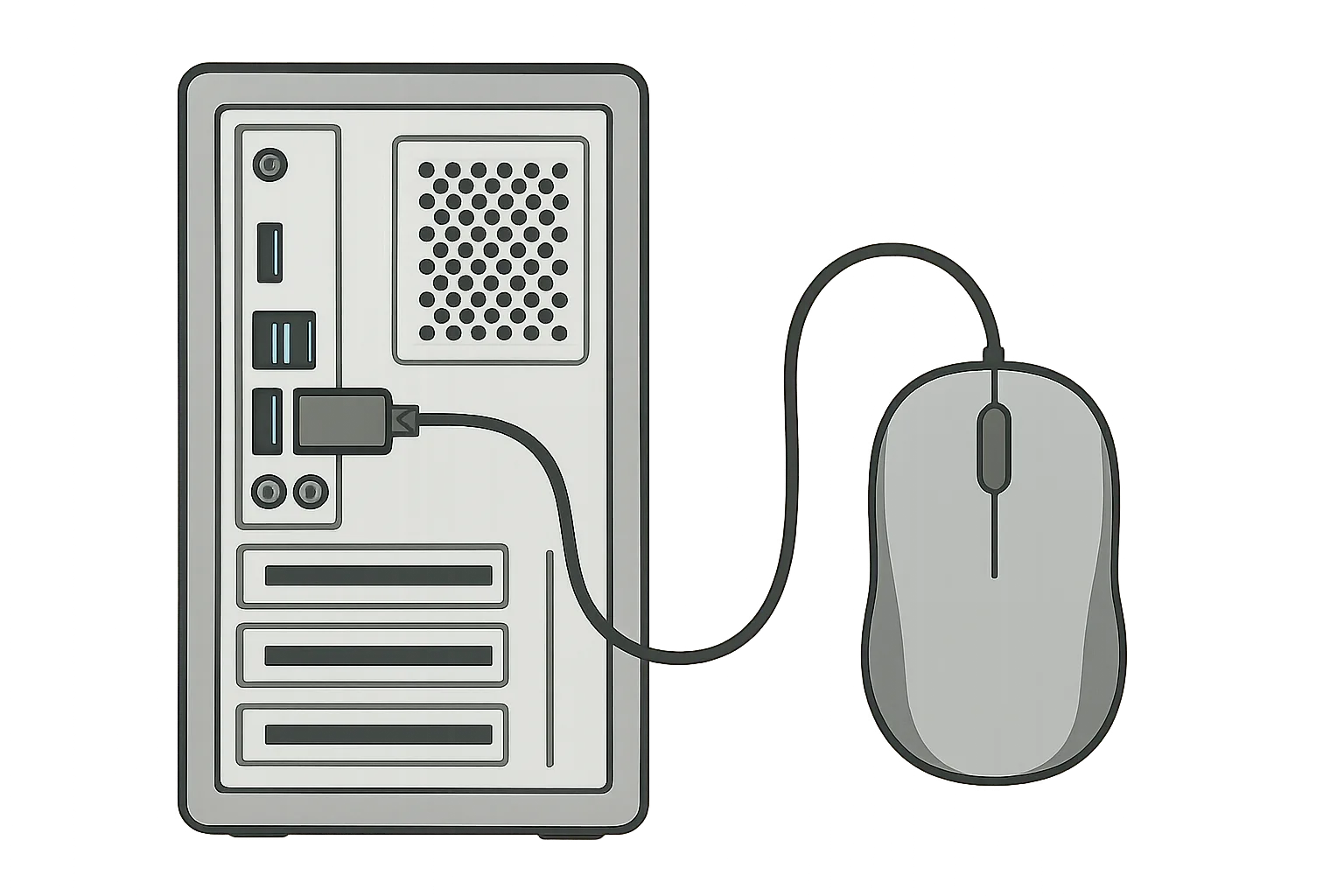
- Підключіть мишку безпосередньо до іншого USB-порту, без хаба, док-станції, подовжувача чи перехідника.
- На стаціонарному комп’ютері спробуйте задній USB-порт, підключений безпосередньо до материнської плати.
- Огляньте штекер і кабель. Якщо мишка вмикається лише в певному положенні дроту або від’єднується під час його руху, кабель, імовірно, пошкоджений. Не розрізайте та не скручуйте його — мишку безпечніше замінити.
Для бездротової мишки:
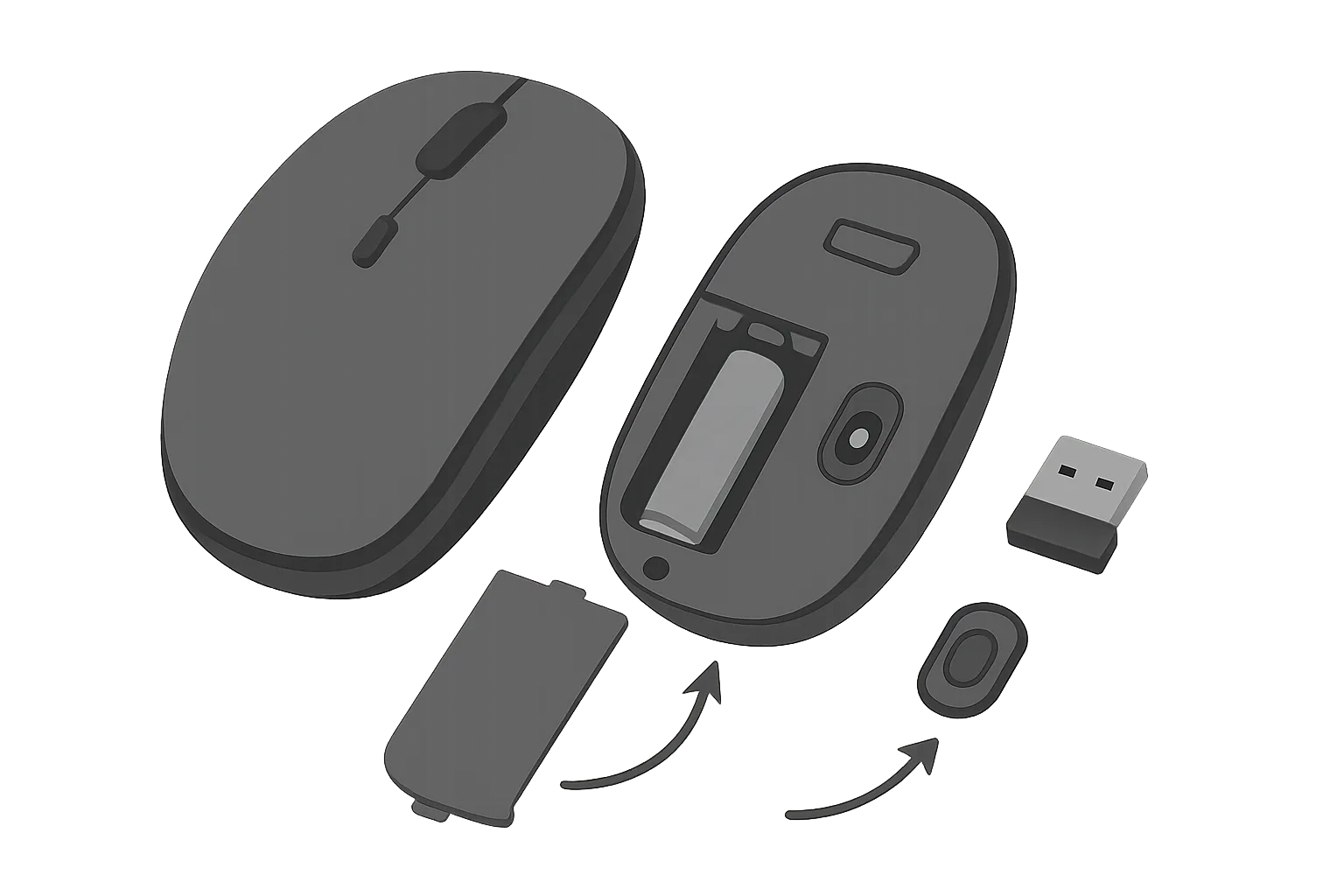
- Переведіть нижній вимикач у положення On. Якщо є перемикач каналів або пристроїв, виберіть канал, з яким мишка була сполучена.
- Встановіть нову батарейку відповідного типу та перевірте полярність за позначками всередині відсіку. У новій мишці видаліть транспортну ізоляційну смужку.
- Якщо акумулятор вбудований, зарядіть пристрій справним кабелем від робочого USB-порту або сумісного зарядного пристрою. Сам факт підключення зарядного кабелю не означає, що мишка передає через нього дані: деякі моделі продовжують працювати лише через радіоприймач або Bluetooth.
- Вимкніть мишку на кілька секунд і ввімкніть знову.
Не користуйтеся мишкою з пошкодженим акумулятором, слідами витікання батарейки, сильним нагріванням або запахом гару. Такий пристрій потрібно від’єднати й замінити або передати на професійну діагностику.
Мишка світиться, але курсор не рухається
Підсвічування підтверджує лише надходження живлення. Кабель може живити світлодіоди, але не передавати дані, а бездротова модель може втратити зв’язок із приймачем або Bluetooth.
Спочатку перевірте сенсор:
- Вимкніть або від’єднайте мишку.
- Огляньте отвір сенсора знизу. Приберіть волосину, пил чи ворс сухою м’якою щіткою. Не заливайте отвір рідиною та не торкайтеся лінзи гострими предметами.
- Поставте мишку на непрозору матову поверхню або килимок. Скло, дзеркальна, глянцева чи прозора стільниця часто заважає оптичному сенсору.
- Знову ввімкніть пристрій і перевірте рух.
Якщо кнопки реагують, але руху немає навіть на відповідній поверхні, найімовірніші причини — забруднення або несправність сенсора. Якщо не працюють і рух, і кнопки, переходьте до перевірки кабелю, приймача чи Bluetooth.
Перевірте канал підключення: кабель, USB-приймач чи Bluetooth
Причина несправності значною мірою залежить від способу підключення мишки. USB-приймач і Bluetooth — це різні технології. Якщо мишка не підтримує Bluetooth, наявність Bluetooth-модуля в комп’ютері не замінить потрібний USB-приймач. Моделі з двома способами підключення можуть працювати через Bluetooth без приймача.
Дротова USB-мишка
- Підключіть її прямо до комп’ютера, оминаючи USB-хаб і перехідники.
- Перевірте щонайменше два порти. Якщо не працює лише один, не використовуйте його до з’ясування причини.
- Зверніть увагу, чи лунає системний звук підключення. Його відсутність не є остаточним доказом несправності, адже системні звуки можуть бути вимкнені.
- Якщо під час легкого руху кабелю біля штекера або корпусу мишка зникає і з’являється, це характерна ознака пошкодження дроту.
Якщо USB-порт розхитаний, має погнуті контакти, нагрівається або пахне горілим, припиніть ним користуватися. Не намагайтеся вирівнювати контакти металевими предметами.
Радіомишка з USB-приймачем
Коли не працює бездротова мишка, часто забувають про маленький USB-приймач. Він може зберігатися у відсіку для батарейки або в окремій ніші на корпусі.
- Переконайтеся, що приймач вставлений у комп’ютер, а не залишився у футлярі чи старому пристрої.
- Переставте приймач до іншого USB-порту та підключіть його безпосередньо, без хаба.
- Поставте нову батарейку або повністю зарядіть мишку.
- Розмістіть мишку ближче до приймача. Якщо проблема виникає лише на відстані, приберіть приймач від зовнішніх накопичувачів, великої кількості кабелів та інших джерел радіоперешкод.
- Якщо модель має кнопку з’єднання, виконайте повторне сполучення за інструкцією виробника.
Випадковий приймач від іншої мишки зазвичай не підходить. Деякі виробники дозволяють прив’язати сумісний запасний приймач через власну програму, але це залежить від конкретної серії. Якщо оригінальний приймач втрачено, перевірте сумісність перед купівлею заміни.
Bluetooth-мишка
Назви пунктів відрізняються у Windows 10 і Windows 11, але потрібні параметри розташовані в розділі Bluetooth або підключених пристроїв.
- Відкрийте параметри через Win + I і переконайтеся, що Bluetooth увімкнений.
- Перевірте, чи мишка не підключилася до іншого ноутбука, планшета або телефона. Для багатоканальної моделі виберіть правильний номер каналу.
- Увімкніть режим сполучення. Зазвичай для цього потрібно утримувати окрему кнопку до миготіння індикатора, але точна дія залежить від моделі.
- Якщо мишка позначена як підключена, але не реагує, видаліть її зі списку Bluetooth-пристроїв і додайте повторно.
- Якщо у Windows взагалі немає перемикача Bluetooth, перевірте, чи комп’ютер оснащений Bluetooth-модулем і чи відображається він у Диспетчері пристроїв.
Не видаляйте старе сполучення, якщо мишка є єдиним способом керування і ви не можете працювати з меню клавіатурою. Спочатку підключіть тимчасову дротову мишку або переконайтеся, що клавіатурна навігація працює.
Чи бачить комп’ютер підключену мишку
Наведені нижче системні кроки стосуються Windows 10 і Windows 11. Назви окремих категорій або пунктів можуть трохи відрізнятися залежно від версії системи та виробника пристрою.
Відкрийте Диспетчер пристроїв: натисніть Win + R, введіть devmgmt.msc і натисніть Enter. Перевірте категорії:
- Миші та інші вказівні пристрої;
- Пристрої HID;
- Контролери USB;
- Bluetooth — для Bluetooth-моделі.
Назва мишки може бути загальною, наприклад HID-сумісний пристрій. Для радіомишки система іноді показує лише USB-приймач. Якщо в списку кілька схожих записів, від’єднайте мишку або приймач, натисніть F5 для оновлення та подивіться, який запис зник. Потім підключіть пристрій повторно.
Результат перевірки підказує наступну дію:
- Пристрій з’являється і зникає під час перепідключення. Порт і канал передавання принаймні частково працюють. Якщо курсор не рухається, перевіряйте сенсор, сполучення та стан самої мишки.
- З’являється невідомий USB-пристрій або значок попередження. Перезапустіть комп’ютер, змініть порт і повторіть перевірку. Для фірмової моделі встановлюйте програму або драйвер лише із сайту виробника чи через Windows Update.
- Нічого не змінюється в жодному порту. Перевірте цю мишку на іншому комп’ютері. Для бездротової моделі не забудьте перенести її USB-приймач.
- Не визначаються й інші USB-пристрої. Проблема може стосуватися USB-контролера, живлення портів або Windows, а не самої мишки.
Для більшості звичайних USB-мишок Windows використовує вбудований HID-драйвер, тому завантажувати «універсальні драйвери» зі сторонніх сайтів не потрібно. Перевстановлення має сенс лише після перевірки портів і самої мишки. Якщо пристрій є у списку з помилкою, можна видалити саме його запис і перезапустити Windows — система спробує визначити мишку знову. Не видаляйте навмання USB-контролери: це може тимчасово вимкнути також клавіатуру та інші USB-пристрої.
Комп’ютер бачить мишку, але рух або кнопки працюють неправильно
Курсор рухається ривками або завмирає
- Очистьте сенсор і перевірте мишку на матовому килимку.
- Замініть батарейку, навіть якщо індикатор ще світиться. Для стабільного радіозв’язку заряду може вже не вистачати.
- Переставте USB-приймач ближче до мишки та подалі від джерел перешкод.
- Підключіть дротову мишку або приймач до іншого USB-порту.
- Якщо одночасно завмирають клавіатура, відео чи програми, проблема може бути в навантаженні або зависанні комп’ютера, а не в мишці.
Не працює одна кнопка або коліщатко
Якщо рух курсора стабільний, підключення загалом справне. Перевірте проблемну кнопку в іншій програмі: окрема гра, браузер або офісна програма може перехоплювати натискання чи використовувати власні налаштування.
У Windows відкрийте розділ параметрів миші. Там можна перевірити:
- яка кнопка призначена основною;
- швидкість переміщення вказівника;
- кількість рядків прокручування;
- параметри подвійного клацання в додаткових властивостях миші.
Бічні та програмовані кнопки можуть потребувати фірмової програми виробника. Основні ліва й права кнопки та звичайне коліщатко зазвичай працюють без неї, якщо мишка є стандартним HID-сумісним пристроєм.
Якщо одне фізичне натискання регулярно визначається як подвійне, кнопка спрацьовує лише під сильним натиском або коліщатко прокручує у протилежні боки, перевірте мишку на іншому комп’ютері. Повторення симптомів зазвичай вказує на механічний знос перемикача або коліщатка. Розбирати мишку без відповідних навичок не варто — для недорогої моделі практичніше замінити пристрій.
Два підключення, які покажуть, що саме несправне
Щоб відокремити несправність мишки від проблеми комп’ютера, виконайте два перехресні тести:
- Підключіть проблемну мишку до іншого комп’ютера. Для радіомоделі перенесіть разом із нею USB-приймач, а Bluetooth-мишку сполучіть із другим комп’ютером.
- Підключіть до свого комп’ютера іншу справну мишку. Бажано почати з простої дротової USB-моделі: вона не залежить від батарейки, радіоприймача та Bluetooth.
- Проблемна мишка не працює на іншому комп’ютері, а справна на вашому працює. Несправна сама мишка, її кабель або приймач. Після перевірки батарейки та сполучення пристрій доцільно замінити.
- Проблемна мишка працює на іншому комп’ютері, а справна не працює на вашому. Перевіряйте USB-порти, Bluetooth-модуль, драйвери та Windows. Якщо не працюють усі порти або Bluetooth зник із системи, потрібна діагностика комп’ютера.
- Обидві мишки працюють під час перехресних тестів. Причиною міг бути конкретний USB-порт, хаб, старе Bluetooth-сполучення, слабка батарейка або радіоперешкоди. Повертайте початкову конфігурацію по одному елементу, щоб знайти джерело проблеми.
- Жоден тест не дав однозначного результату. Перевірте справну дротову мишку в кількох USB-портах. Це найпростіший спосіб відокремити несправність USB і Windows від проблем Bluetooth або радіоприймача.
Якщо мишка справна, але один порт не реагує, користуйтеся іншим і заплануйте діагностику пошкодженого роз’єму. Якщо не працюють усі USB-порти, Bluetooth-модуль або інші пристрої введення, проблема вже стосується комп’ютера, а не аксесуара.