
Як увімкнути телефон Samsung: усі основні способи
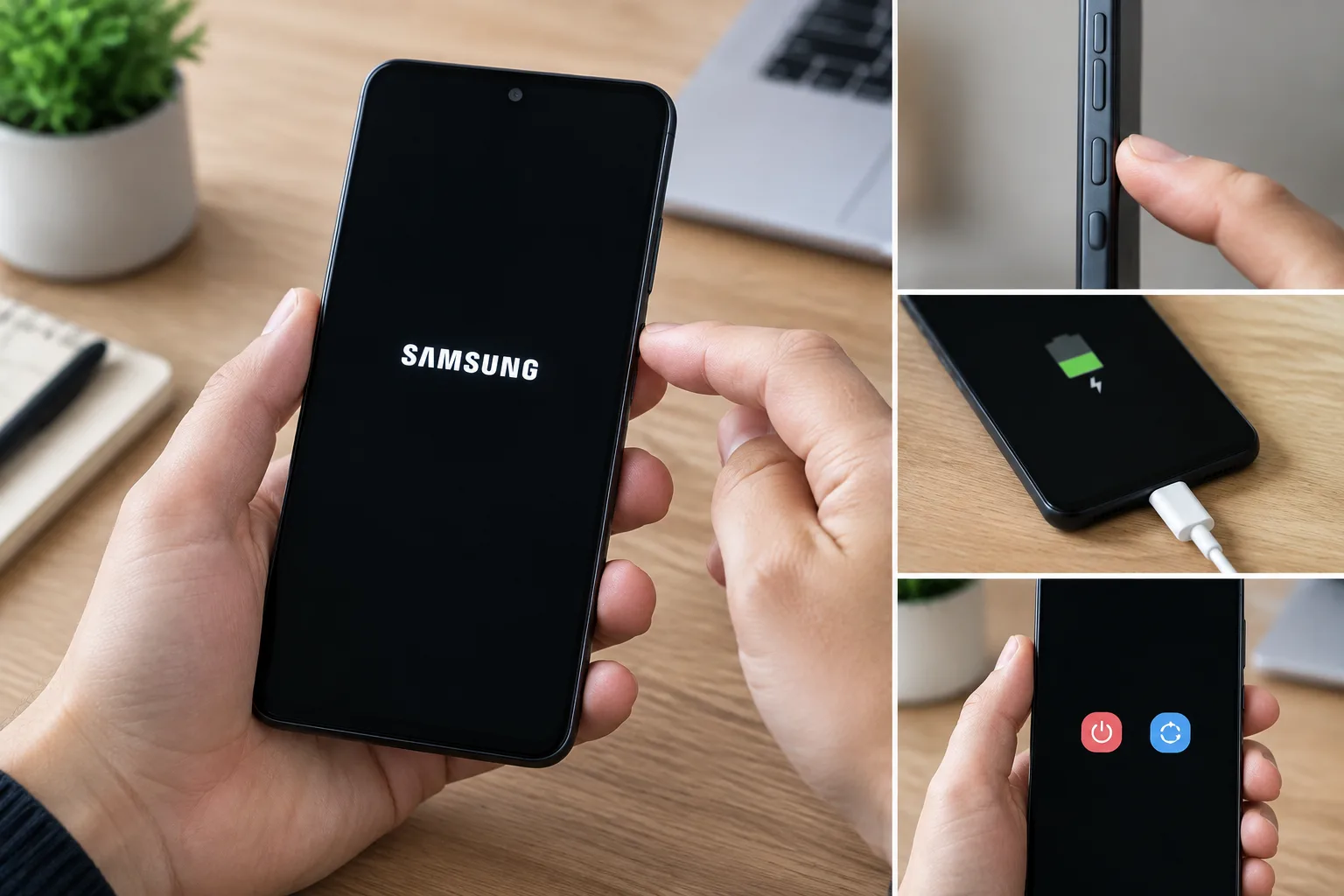
Щоб увімкнути телефон Samsung, натисніть і утримуйте бічну кнопку, доки на екрані не з’явиться логотип Samsung. Відпустіть кнопку та дочекайтеся завантаження системи. Якщо логотип не з’явився, перевірте заряджання, ознаки живлення та виконайте примусовий перезапуск.
Як увімкнути телефон Samsung звичайним способом
- Знайдіть бічну кнопку живлення. На більшості сучасних Galaxy вона розташована на правій грані, зазвичай нижче кнопок гучності.
- Натисніть і утримуйте її кілька секунд. Коротке натискання не запускає повністю вимкнений смартфон.
- Коли з’явиться логотип Samsung або телефон завібрує, відпустіть кнопку.
- Зачекайте, поки завантажиться Android. Після запуску може знадобитися PIN-код екрана блокування та PIN-код SIM-картки.
Перше ввімкнення після тривалої перерви, оновлення або повного розрядження може тривати довше, ніж звичайний запуск. Не натискайте різні комбінації поспіль, якщо на екрані вже є логотип або індикатор завантаження.
Яку кнопку натискати на різних моделях Samsung
На актуальних смартфонах Samsung кнопка запуску в інструкціях може називатися бічною кнопкою. На старіших моделях вона позначена як кнопка живлення та може бути розташована на правій або верхній грані.
- Сучасні Galaxy без фізичної кнопки «Додому»: утримуйте бічну кнопку на правій грані.
- Старі моделі з окремою кнопкою живлення: утримуйте кнопку Power, не натискаючи «Додому».
- Складані та захищені моделі: розташування клавіш може відрізнятися. Орієнтуйтеся на кнопку, зазначену як Side key або Power у посібнику конкретної моделі.
Коротке натискання бічної кнопки лише вмикає або вимикає екран уже запущеного телефона. Тривале натискання запускає вимкнений пристрій. Одночасне утримання бічної кнопки та клавіші зменшення гучності використовується для примусового перезапуску, а не для звичайного ввімкнення.
Якщо на працюючому телефоні довге натискання викликає голосового асистента, це пов’язано з налаштуванням бічної кнопки. На запуск повністю вимкненого смартфона таке налаштування зазвичай не впливає.
Кнопки ввімкнення та перезапуску залежно від моделі
| Тип телефона Samsung | Звичайне ввімкнення | Примусовий перезапуск | Що врахувати |
|---|---|---|---|
| Сучасний Galaxy без фізичної кнопки «Додому» | Утримувати бічну кнопку до появи логотипа | Утримувати бічну кнопку та кнопку зменшення гучності щонайменше 7 секунд | Кнопки зазвичай розташовані на одній бічній грані |
| Старіший Galaxy з окремою кнопкою Power | Утримувати кнопку Power | На багатьох моделях утримувати Power і кнопку зменшення гучності | Точна комбінація залежить від покоління пристрою |
| Модель із фізичною кнопкою «Додому» | Утримувати Power; кнопку «Додому» натискати не потрібно | Зазвичай утримувати Power і кнопку зменшення гучності | Не використовуйте комбінації для режиму відновлення без потреби |
| Складаний або захищений Galaxy | Утримувати передбачену конструкцією бічну кнопку | Для більшості актуальних моделей утримувати бічну кнопку та кнопку зменшення гучності | Якщо реакції немає, перевірте посібник саме своєї моделі |
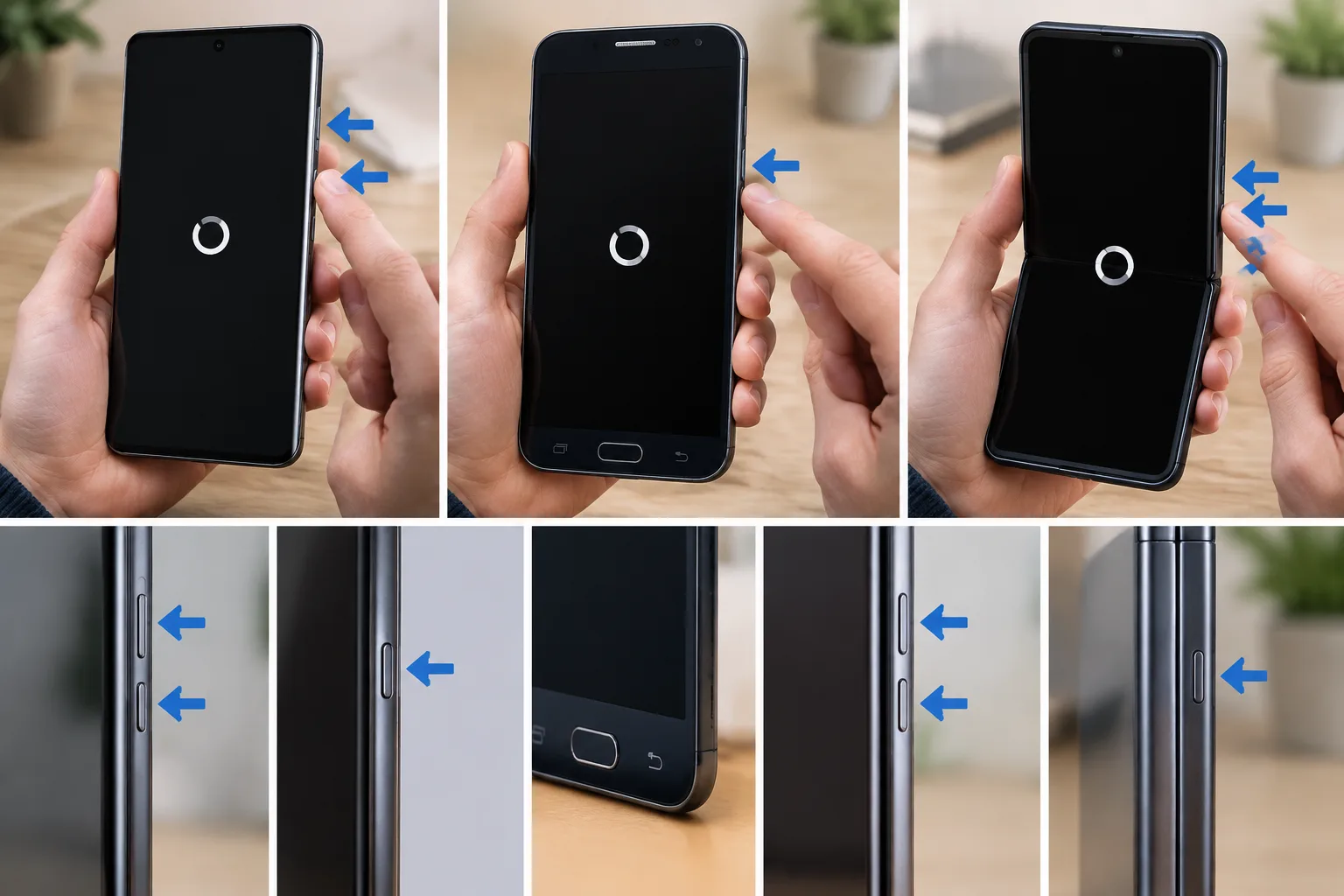
Якщо стандартна комбінація не працює, не перебирайте випадкові варіанти. Знайдіть номер моделі на коробці, у документах або в обліковому записі Samsung і звірте розташування та призначення кнопок з офіційним посібником для цього пристрою.
Якщо Samsung не вмикається: перевірте реакцію телефона
Натисніть бічну кнопку один раз, потім утримуйте її кілька секунд і зверніть увагу на ознаки роботи:
- З’явився логотип Samsung: живлення є, але завантаження може тривати довше або система могла зависнути.
- Є вібрація, звук чи сповіщення, але екран чорний: телефон, імовірно, працює, а проблема може бути пов’язана з дисплеєм або його підсвічуванням.
- Відображається батарея або значок блискавки: смартфон заряджається, але заряду поки може бути недостатньо для запуску.
- Екран коротко засвічується і гасне: залиште пристрій заряджатися, а потім повторіть звичайне ввімкнення.
- Немає зображення, звуку та вібрації: перевірте зарядний пристрій, розетку й роз’єм, після чого спробуйте примусовий перезапуск.
Поставте телефон на заряджання та перевірте живлення
- Огляньте телефон. Не підключайте зарядний пристрій, якщо корпус пошкоджений, акумулятор деформований, роз’єм мокрий або смартфон сильно нагрівається.
- Перевірте роз’єм. У ньому не повинно бути вологи, ворсу чи інших забруднень. Не вставляйте всередину металеві предмети.
- Підключіть належний зарядний комплект. Використовуйте справні зарядний пристрій і кабель, схвалені або сертифіковані Samsung для цієї моделі, та підключіть їх до робочої розетки.
- Залиште телефон заряджатися. Якщо акумулятор повністю розряджений, Samsung рекомендує заряджати пристрій щонайменше годину. Значок заряджання може з’явитися не відразу — іноді для цього потрібно до 10 хвилин.
- Повторіть запуск. Після заряджання утримуйте бічну кнопку до появи логотипа.
- Перевірте компоненти окремо. Якщо реакції немає, спробуйте іншу робочу розетку, а також справні адаптер і кабель, схвалені або сертифіковані Samsung для цієї моделі. Це допоможе виключити несправність зарядного комплекту.
Якщо модель підтримує бездротове заряджання, його можна використати для перевірки живлення, коли є підозра на проблему з USB-роз’ємом. Правильно розмістіть телефон на сумісній зарядній панелі та зніміть товстий або металевий чохол. Бездротове заряджання не допоможе, якщо несправний акумулятор або внутрішня система живлення.
Як примусово перезапустити Samsung, якщо він завис
Примусовий перезапуск доречний, коли екран не реагує, телефон завис на заставці або здається вимкненим, хоча заряд у ньому є. Процедура перериває завислий сеанс і запускає систему повторно, але не видаляє фотографії, застосунки та інші особисті дані.
- Одночасно натисніть бічну кнопку та кнопку зменшення гучності.
- Утримуйте обидві кнопки щонайменше 7 секунд. Якщо екран не змінюється відразу, продовжуйте тримати їх до появи вібрації або логотипа Samsung.
- Коли почнеться перезапуск, відпустіть кнопки.
- Дочекайтеся повного завантаження системи.
На старіших моделях замість бічної кнопки використовується окрема кнопка Power. Коротке одночасне натискання кнопки живлення та зменшення гучності на ввімкненому телефоні може зробити знімок екрана, тому для перезапуску клавіші потрібно саме утримувати.
Якщо відкрився незнайомий службовий екран, не вибирайте очищення даних або перепрошивання. Вийдіть із нього за підказками на екрані або знайдіть офіційну інструкцію для точного номера моделі.
Що робити за конкретними симптомами
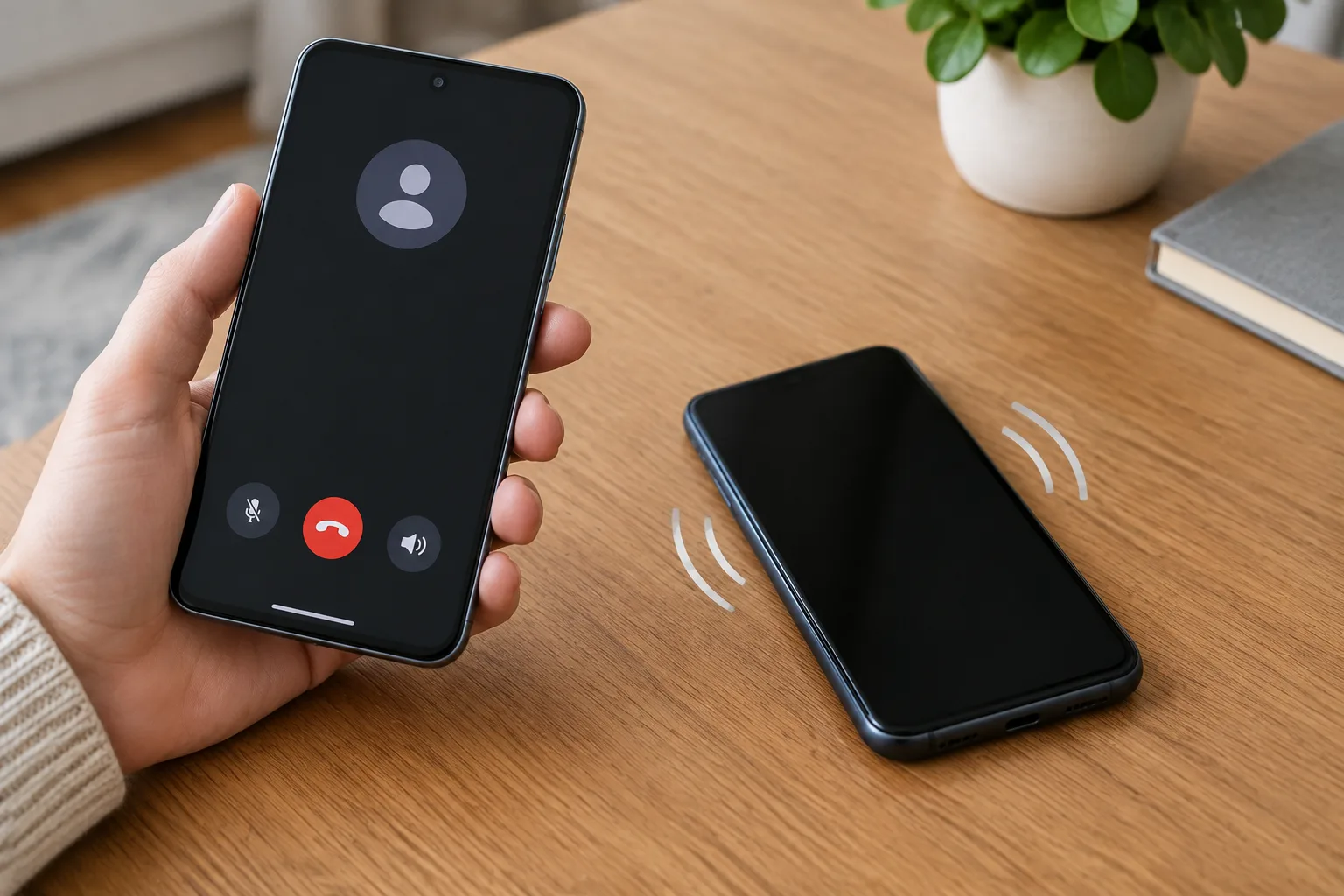
Екран чорний, але телефон вібрує або відтворює звуки
Зателефонуйте на цей смартфон з іншого номера. Якщо виклик проходить, пристрій увімкнений, а проблема, ймовірно, стосується екрана. Один раз виконайте примусовий перезапуск. Якщо зображення не з’явилося, потрібна діагностика дисплея або його підключення.
Логотип Samsung з’являється, але система не завантажується
Підключіть телефон до зарядного пристрою, зачекайте та виконайте один примусовий перезапуск. Після оновлення перше завантаження іноді триває довше, тому не переривайте його, якщо на екрані є анімація або індикатор процесу. Постійне повернення до логотипа чи нескінченне перезавантаження може свідчити про програмний або апаратний збій.
Телефон вмикається лише під час заряджання
Зарядіть його щонайменше годину, запустіть і від’єднайте кабель. Якщо смартфон одразу вимикається або заряд різко падає, проблема може бути в акумуляторі, роз’ємі чи контролері живлення. Не намагайтеся самостійно відкривати корпус або подавати живлення безпосередньо на батарею.
Телефон упав або намок
Якщо після падіння пошкоджений корпус чи екран, не натискайте багаторазово кнопки й не згинайте пристрій. Мокрий телефон не можна намагатися ввімкнути. Якщо після контакту з водою він продовжує працювати, вимкніть його та не підключайте зарядний кабель.
Не сушіть телефон нагрівальними приладами. Для висушування використовуйте прохолодне повітря та, за можливості, передайте пристрій на діагностику. За наявності вологи, сильного нагрівання, запаху або деформації припиніть використання телефона.
Кнопка живлення натискається погано або пошкоджена
Зніміть чохол і перевірте, чи не блокує він кнопку. Не підважуйте клавішу та не вливайте в щілину рідини. Якщо кнопка запала, не клацає або не реагує після падіння, безпечним рішенням буде сервісна діагностика.
Чи можна ввімкнути Samsung без кнопки живлення
Підключення зарядного пристрою може активувати екран і показати рівень батареї, але не кожна модель автоматично завантажує Android. Подвійний дотик до екрана, сканер відбитка та інші жести також працюють лише тоді, коли смартфон уже запущений і відповідні функції були налаштовані.
Якщо телефон працює, але кнопка пошкоджена, не вимикайте його до перенесення важливих даних і звернення до сервісу. Якщо пристрій повністю вимкнений, гарантованого універсального способу запустити Samsung без справної бічної кнопки немає. Не використовуйте випадкові комбінації, не розбирайте корпус і не намагайтеся подавати живлення безпосередньо на контакти.
Коли скидання налаштувань не потрібне
Скидання до заводських параметрів не є способом звичайного ввімкнення, не ремонтує кнопку або акумулятор і не допомагає телефону, який узагалі не отримує живлення. Заводське скидання видаляє з пристрою особисті дані, застосунки та налаштування, тому перед ним потрібна резервна копія.
Розглядати скидання варто лише згодом, якщо смартфон завантажився, але програмні збої постійно повторюються, а важливі дані вже збережені. Перед цим прочитайте, як скинути телефон до заводських налаштувань, і переконайтеся, що знаєте дані облікового запису Google або Samsung, прив’язаного до пристрою.
Коли потрібна сервісна діагностика
Припиніть самостійні спроби запуску та зверніться до авторизованого сервісного центру Samsung або кваліфікованого фахівця, якщо:
- телефон не реагує після щонайменше години заряджання справними кабелем та адаптером, схваленими або сертифікованими Samsung для цієї моделі;
- примусовий перезапуск не викликає вібрації або появи логотипа;
- смартфон сильно нагрівається, має запах, здуття чи деформацію корпусу;
- пристрій намок, роз’єм містить вологу або з’явилося попередження про неї;
- кнопка живлення пошкоджена, запала або перестала натискатися;
- є звуки й вібрація, але екран залишається чорним;
- телефон постійно перезапускається або зупиняється на логотипі.
Після успішного запуску перевірте заряд, дату й час, мобільний зв’язок, Wi-Fi та резервне копіювання. Якщо наступним кроком потрібно відтворити музику, дізнайтеся, як підключити колонку після ввімкнення телефона.