
Як скинути телефон до заводських налаштувань
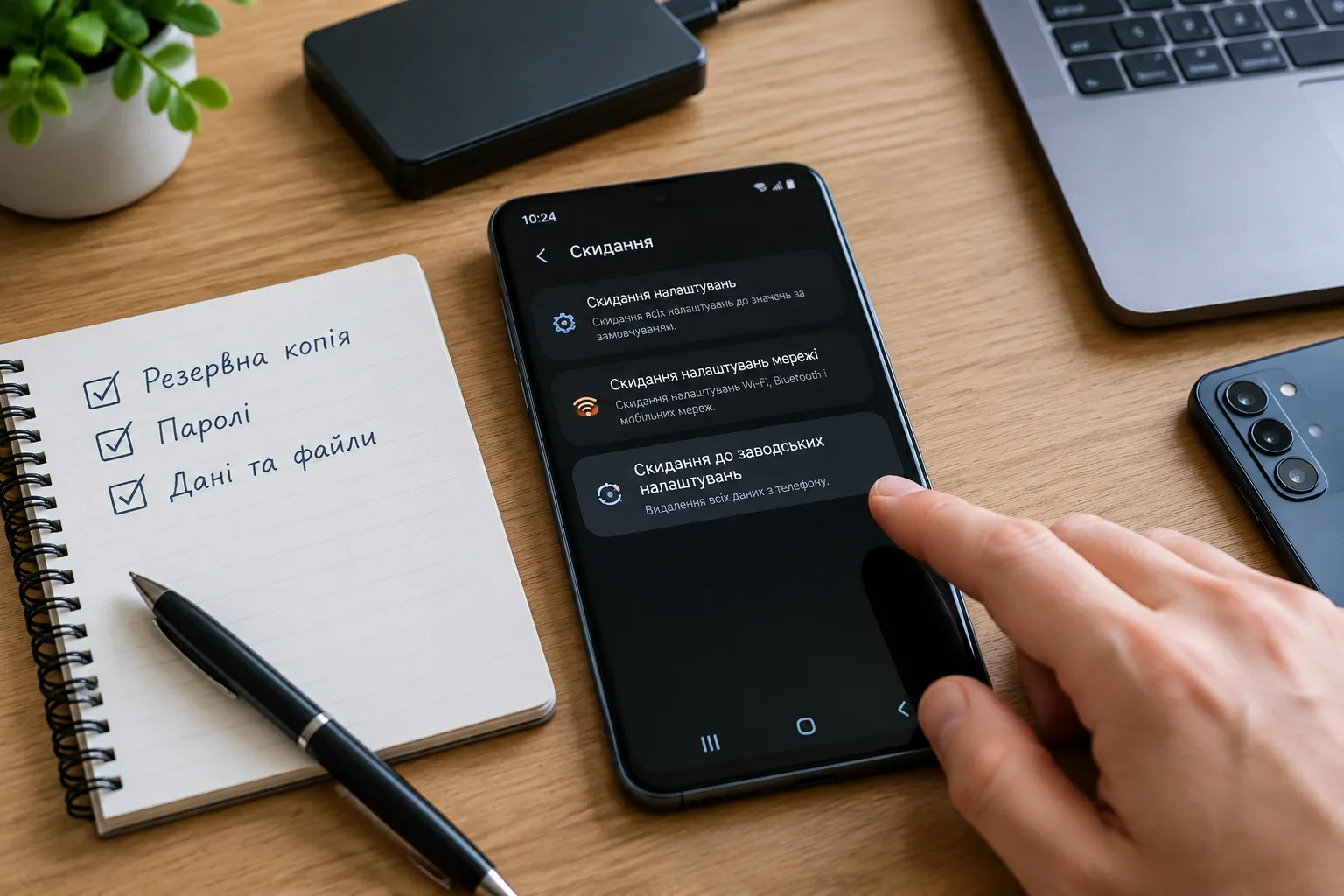
Увага: скидання до заводських налаштувань видаляє з внутрішньої пам’яті телефона фотографії, файли, застосунки, облікові записи та особисті налаштування. Без резервної копії відновити ці дані за допомогою самого телефона зазвичай неможливо. Заводське скидання не повертає видалені файли й не відновлює попередню версію операційної системи.
Оберіть спосіб скидання
- Телефон відкривається. Зробіть резервну копію, перевірте паролі облікових записів і виконайте скидання через налаштування. Це основний і найбезпечніший спосіб.
- Android не завантажується або екран заблокований. Використовуйте режим відновлення лише з комбінацією кнопок, призначеною для конкретної моделі.
- iPhone показує екран «Недоступний» або Security Lockout. На iOS 15.2 чи новішій його іноді можна стерти без комп’ютера. Для цього потрібні підключення до мережі, заздалегідь увімкнений «Локатор» і пароль облікового запису Apple. Якщо цей варіант недоступний або iPhone не запускається, скористайтеся режимом відновлення та комп’ютером.
- Телефон втрачений. Якщо функцію пошуку було активовано заздалегідь, надішліть команду дистанційного стирання через сервіс Google або Apple.
Не плутайте заводське скидання з примусовим перезапуском. Перезапуск вимикає та знову запускає пристрій, але не видаляє особисті дані.
Що зробити перед скиданням телефона
Перевірте не лише наявність резервної копії, а й можливість відкрити її з іншого пристрою. Якщо переходите на інший смартфон, варто заздалегідь зберегти дані перед скиданням і перевірити результат перенесення.
- Фотографії та відео. Дочекайтеся завершення синхронізації з Google Фото, iCloud або іншим сховищем. Перевірте кілька останніх файлів через браузер чи інший пристрій.
- Контакти та календар. Переконайтеся, що вони синхронізовані з обліковим записом Google, Apple або іншим сервісом, а не збережені лише в пам’яті телефона.
- Месенджери. Історія чатів не завжди входить до системної резервної копії. Створіть копію засобами самого месенджера та збережіть пароль від зашифрованої копії, якщо він використовується.
- Файли та нотатки. Скопіюйте документи з папки завантажень, записи диктофона, локальні нотатки та файли, збережені всередині застосунків.
- Двофакторна автентифікація. Перенесіть облікові записи з автентифікатора або збережіть резервні коди. Інакше після стирання можна втратити доступ до пошти, банківських та інших сервісів.
- Google-акаунт або обліковий запис Apple. Перевірте адресу облікового запису, пароль і доступ до номера телефону чи пошти для підтвердження входу.
- SIM та eSIM. Фізичну SIM-картку перед передаванням телефона іншій людині вийміть. Для eSIM уточніть у оператора, як перенести тариф і чи потрібно видаляти профіль.
- Карта пам’яті. Заводське скидання не обов’язково очищає microSD. Вийміть її або відформатуйте окремо після копіювання потрібних файлів.
- Живлення. Зарядіть телефон або підключіть його до надійного джерела живлення, щоб він не вимкнувся під час процедури.
Якщо телефон готується до продажу, спочатку видаліть із нього Google-акаунт, а на iPhone вийдіть з облікового запису Apple і вимкніть «Локатор» за підказками системи. Це допоможе наступному власнику уникнути блокування активації. Якщо смартфон залишиться у вас, достатньо переконатися, що ви знаєте дані облікового запису.
Як скинути Android через налаштування
Назви розділів залежать від виробника та версії Android. На телефонах зі стандартним інтерфейсом порядок зазвичай такий:
- Відкрийте Налаштування.
- Перейдіть до розділу Система.
- Виберіть Параметри скидання або Скидання.
- Натисніть Стерти всі дані (відновити заводські налаштування).
- Перегляньте перелік даних, які буде видалено.
- Підтвердьте дію PIN-кодом, графічним ключем або паролем екрана.
- Натисніть Стерти всі дані та дочекайтеся перезапуску.
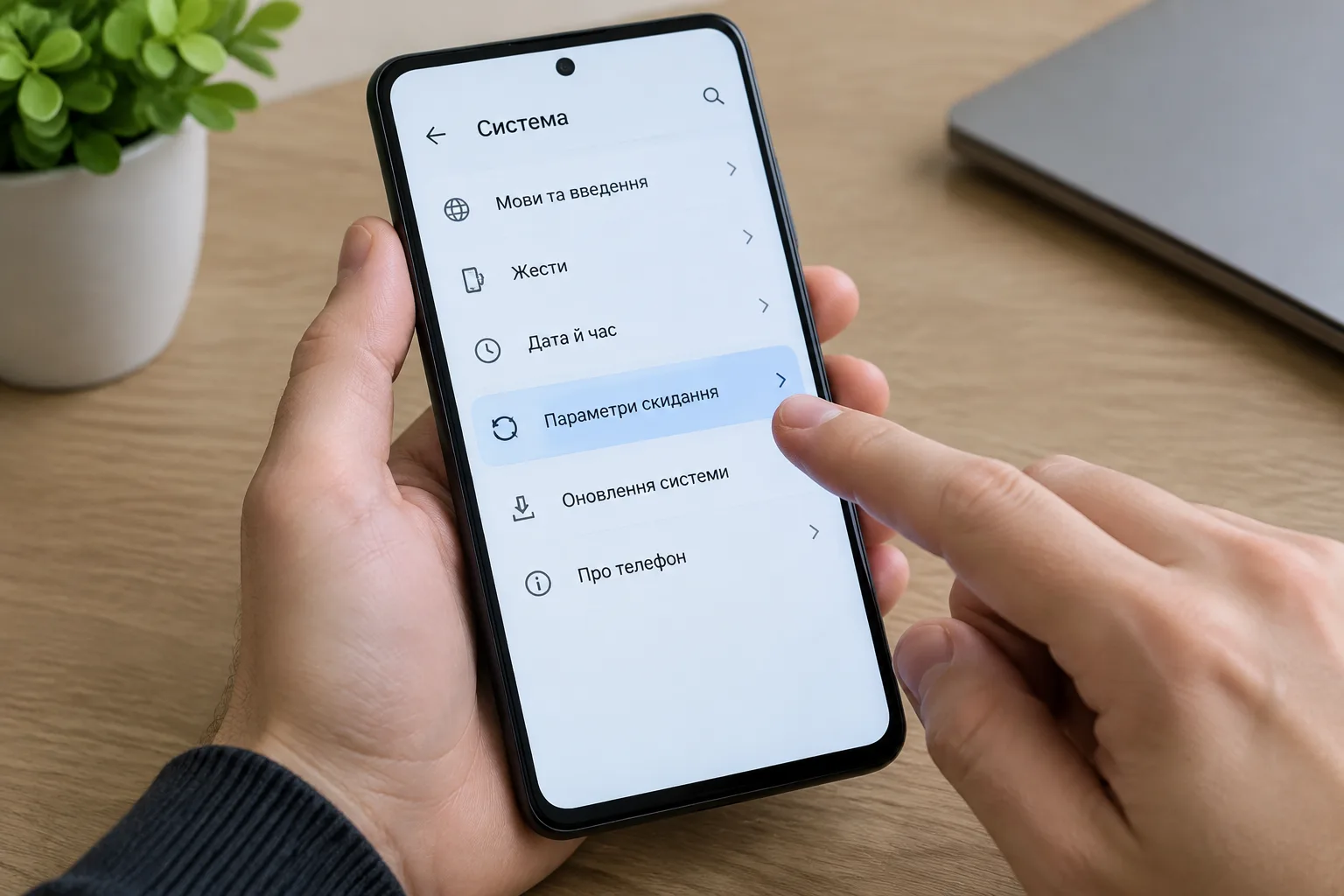
Якщо потрібного пункту немає, скористайтеся пошуком у налаштуваннях за словами «скидання» або «заводські налаштування». Не вибирайте скидання мережі чи скидання налаштувань застосунків: ці команди не очищають телефон повністю.
Як скинути Samsung до заводських налаштувань через меню
На більшості актуальних смартфонів Galaxy скидання через One UI виконується так:
- Відкрийте Налаштування.
- Перейдіть до Загальне керування.
- Натисніть Скидання.
- Виберіть Відновлення заводських даних.
- Прокрутіть сторінку та перегляньте облікові записи, застосунки й дані, які буде видалено.
- Натисніть Скинути, введіть код блокування екрана та підтвердьте команду Видалити все.
- Якщо система попросить, введіть пароль облікового запису Samsung.
Після підтвердження Galaxy перезапуститься та очистить внутрішню пам’ять. Будуть видалені встановлені застосунки, їхні локальні дані, облікові записи, системні налаштування, фотографії та інші файли у внутрішньому сховищі. Дані, які вже синхронізовані з хмарою, залишаться у відповідному обліковому записі.
Як стерти iPhone через параметри
- Відкрийте Параметри.
- Перейдіть до розділу Загальні.
- Натисніть Перенести чи скинути iPhone.
- Виберіть Стерти весь вміст і параметри. Не плутайте цю команду зі скиданням лише системних параметрів.
- Перегляньте інформацію про дані, Apple Pay, eSIM та обліковий запис і натисніть Продовжити.
- Введіть код-пароль iPhone.
- За запитом введіть пароль облікового запису Apple, який у старіших інтерфейсах називається Apple ID. Це потрібно, зокрема, для вимкнення «Локатора» та блокування активації.
- Підтвердьте стирання та дочекайтеся появи початкового екрана налаштування.
iPhone може запропонувати зберегти або видалити eSIM. Якщо продовжите користуватися цим телефоном із тим самим номером, профіль зазвичай доцільно зберегти. Перед продажем або передаванням пристрою дотримуйтеся рекомендацій свого оператора щодо перенесення та видалення eSIM.
Як стерти втрачений телефон дистанційно
Android
Відкрийте сервіс Google для пошуку пристроїв — Find Hub або «Знайти пристрій», залежно від назви у вашому інтерфейсі. Увійдіть у той самий Google-акаунт, виберіть телефон і скористайтеся командою заводського скидання або стирання.
Для дистанційного стирання телефон повинен мати живлення та підключення до інтернету, бути прив’язаним до облікового запису, а функція пошуку має бути активована заздалегідь. Перевіряйте статус команди у Find Hub. Після стирання визначати місцезнаходження телефона через сервіс Google зазвичай уже не можна, а карта пам’яті може залишитися неочищеною.
iPhone
Відкрийте «Локатор» на іншому пристрої Apple або пошук пристроїв через iCloud, виберіть загублений iPhone і натисніть Стерти цей пристрій. Якщо iPhone не підключений до мережі, стирання почнеться після його наступного виходу в інтернет.
Дистанційне стирання не вимикає блокування активації автоматично: загублений iPhone залишається пов’язаним із вашим обліковим записом. Не видаляйте його з «Локатора», доки пристрій не повернули або ви свідомо не передаєте його іншому власнику.
Що потрібно знати перед скиданням кнопками
Коли телефон не завантажується, створити нову резервну копію його локальних даних зазвичай уже неможливо. Режим відновлення не копіює фотографії та не дає доступу до файлів перед стиранням.
Спочатку переконайтеся, що проблема не спричинена розрядженим акумулятором, зарядним пристроєм або звичайним зависанням. Для Galaxy можуть допомогти рекомендації з матеріалу Як увімкнути телефон Samsung: усі основні способи. Якщо примусовий перезапуск повернув телефон до роботи, зробіть резервну копію й виконайте скидання через меню.
Після апаратного скидання Android може запросити дані Google-акаунта, який раніше використовувався на цьому телефоні. iPhone може вимагати обліковий запис Apple, пов’язаний із блокуванням активації. Завчасно відновіть пароль офіційними засобами Google або Apple. Скидання кнопками не обходить захист облікового запису.
Як скинути Android до заводських налаштувань кнопками
Єдиної комбінації для всіх Android-телефонів не існує. Вона залежить від виробника, моделі, покоління та іноді версії системи. Перед початком знайдіть інструкцію для точного номера моделі на офіційному сайті виробника.
- Вимкніть телефон.
- Натисніть і утримуйте комбінацію, вказану виробником для входу в Recovery Mode. Зазвичай використовуються кнопка живлення та одна з кнопок гучності, але порядок відрізняється.
- Якщо відкрився завантажувач, кнопками гучності виберіть Recovery Mode, а кнопкою живлення підтвердьте вибір.
- У меню відновлення виберіть Wipe data/factory reset. Сенсорний екран у цьому режимі може не працювати, тому навігація зазвичай виконується кнопками гучності, а підтвердження — кнопкою живлення.
- Підтвердьте Factory data reset або Yes.
- Після очищення виберіть Reboot system now.
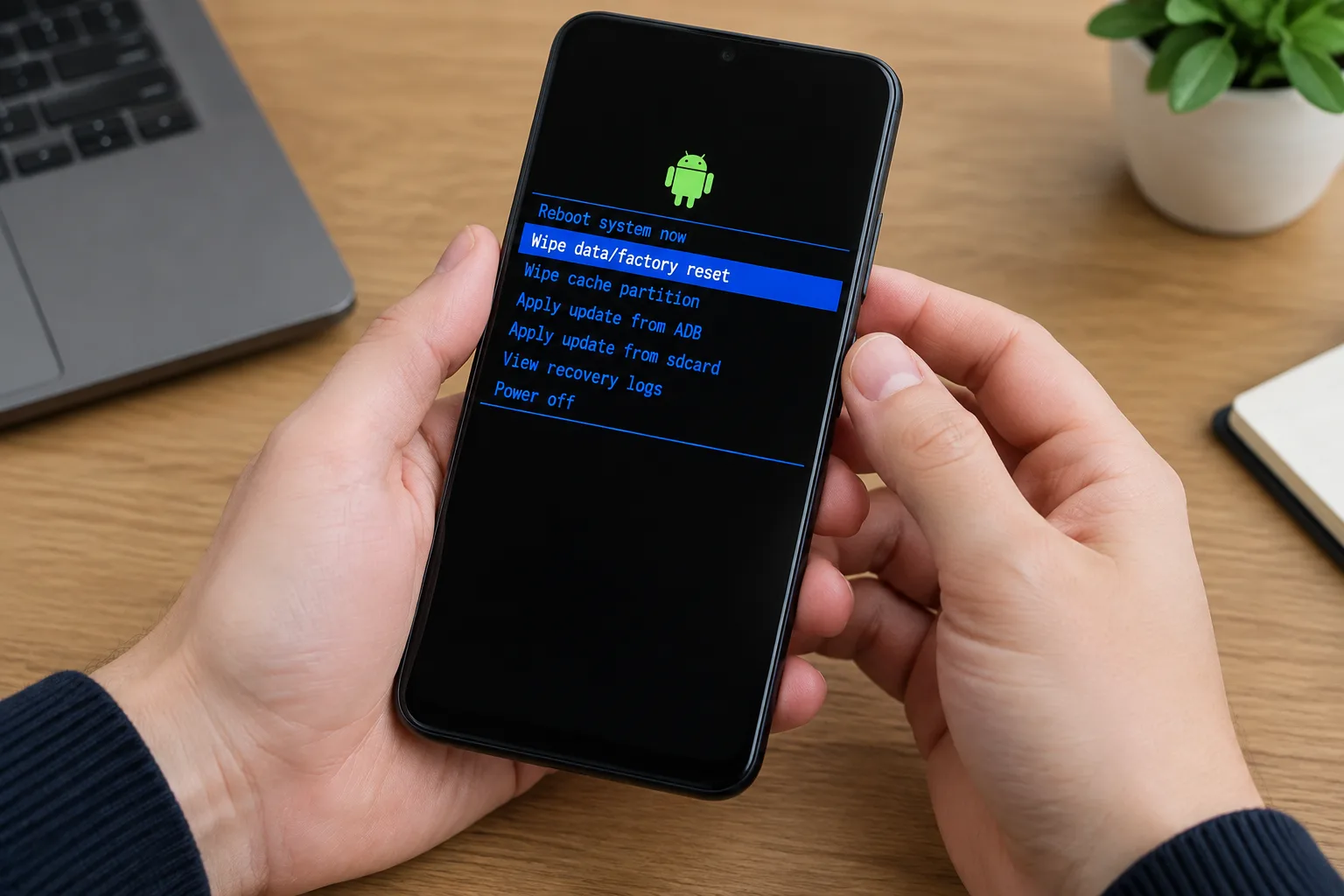
Якщо замість Recovery відкрився інший сервісний екран, не вибирайте незнайомі пункти та не прошивайте пристрій випадковими файлами. Вийдіть із меню й перевірте офіційний порядок саме для своєї моделі.
Приклад для Google Pixel
- Вимкніть телефон. На Pixel 6 і новіших одночасно утримуйте кнопки зменшення гучності та живлення. Для старіших Pixel актуальна офіційна інструкція вказує комбінацію збільшення гучності та живлення. Перед початком перевірте порядок для точної моделі.
- Після відкриття Fastboot Mode кнопками гучності виберіть Recovery Mode і підтвердьте кнопкою живлення.
- Якщо з’явився робот Android із написом No command, утримуйте кнопку живлення, коротко натисніть збільшення гучності та відпустіть кнопки.
- Виберіть Wipe data/factory reset, а потім підтвердьте Factory data reset.
- Після завершення виберіть Reboot system now.
Якщо написи або послідовність на конкретному Pixel відрізняються, зупиніться та звіртеся з офіційною інструкцією для цієї моделі.
Як скинути Samsung кнопками
На Galaxy порядок входу в Android Recovery залежить від набору фізичних кнопок. Для багатьох сучасних моделей також потрібне USB-підключення до ввімкненого комп’ютера.
Сучасні Galaxy без кнопок Home і Bixby
- Вимкніть телефон.
- Підключіть його USB-кабелем до комп’ютера. На частині моделей Recovery відкривається без кабелю, але на багатьох актуальних Galaxy підключення потрібне.
- Одночасно натисніть і утримуйте збільшення гучності та бічну кнопку.
- Коли відкриється Android Recovery, відпустіть кнопки.
- Кнопками гучності виберіть Wipe data/factory reset і підтвердьте бічною кнопкою.
- Виберіть Factory data reset.
- Після очищення натисніть Reboot system now.
Старіші Galaxy з окремою кнопкою Bixby
На підтримуваних моделях використовується комбінація збільшення гучності + Bixby + живлення. Утримуйте її до появи логотипа Samsung або меню Recovery відповідно до офіційної інструкції моделі, після чого виконайте Wipe data/factory reset.
Galaxy з фізичною кнопкою Home
На багатьох старіших моделях застосовується комбінація збільшення гучності + Home + живлення. Після входу в Recovery виберіть очищення даних і перезапуск системи.
Ці комбінації характерні для відповідних поколінь, але не замінюють інструкцію для конкретної моделі. Якщо меню не відкривається, не перебирайте навмання інші поєднання. Перевірте номер моделі в документації Samsung і уточніть, чи потрібне USB-підключення.
Як стерти iPhone через режим відновлення та комп’ютер
На iPhone комбінація кнопок лише відкриває режим відновлення. Для фактичного стирання потрібен Mac із Finder або комп’ютер Windows із програмою Apple Devices. На старіших системах може використовуватися iTunes.
- Підключіть iPhone до комп’ютера кабелем і відкрийте Finder, Apple Devices або iTunes.
- Переведіть iPhone у режим відновлення відповідно до покоління:
- iPhone 8 і новіші, включно з iPhone SE другого та третього покоління: швидко натисніть і відпустіть збільшення гучності, потім зменшення гучності, після чого утримуйте бічну кнопку. Не відпускайте її на логотипі Apple — чекайте екрана підключення до комп’ютера.
- iPhone 7 і 7 Plus: одночасно утримуйте бічну кнопку та кнопку зменшення гучності до появи екрана режиму відновлення.
- iPhone 6s і старіші, включно з iPhone SE першого покоління: одночасно утримуйте кнопку Home та бічну або верхню кнопку до появи екрана режиму відновлення.
- Коли комп’ютер запропонує Оновити або Відновити, виберіть Відновити. Оновлення намагається перевстановити систему без очищення, а відновлення стирає iPhone і встановлює актуальну сумісну версію iOS.
- Дочекайтеся завантаження програмного забезпечення та завершення відновлення. Не від’єднуйте кабель без підказки.
Якщо завантаження триває довго й iPhone вийшов із режиму відновлення, дочекайтеся завершення завантаження на комп’ютері та повторно введіть телефон у Recovery Mode. Під час подальшої активації може знадобитися обліковий запис Apple, раніше пов’язаний із пристроєм.
Що робити після скидання
- Для власного користування: підключіться до Wi-Fi, увійдіть у попередній Google-акаунт або обліковий запис Apple та виберіть відновлення з перевіреної резервної копії.
- Для діагностики несправності: спочатку налаштуйте телефон як новий і перевірте його без відновлення всіх застосунків. Якщо проблема зникла, повертайте програми поступово.
- Для продажу: після очищення залиште пристрій на початковому екрані привітання. Не вводьте дані нового власника самостійно.
- Якщо запитано старий обліковий запис: увійдіть із даними попереднього Google-акаунта або облікового запису Apple чи скористайтеся офіційним відновленням доступу. Обійти такий захист заводським скиданням не можна.