
Як перенести дані на новий телефон: повна інструкція
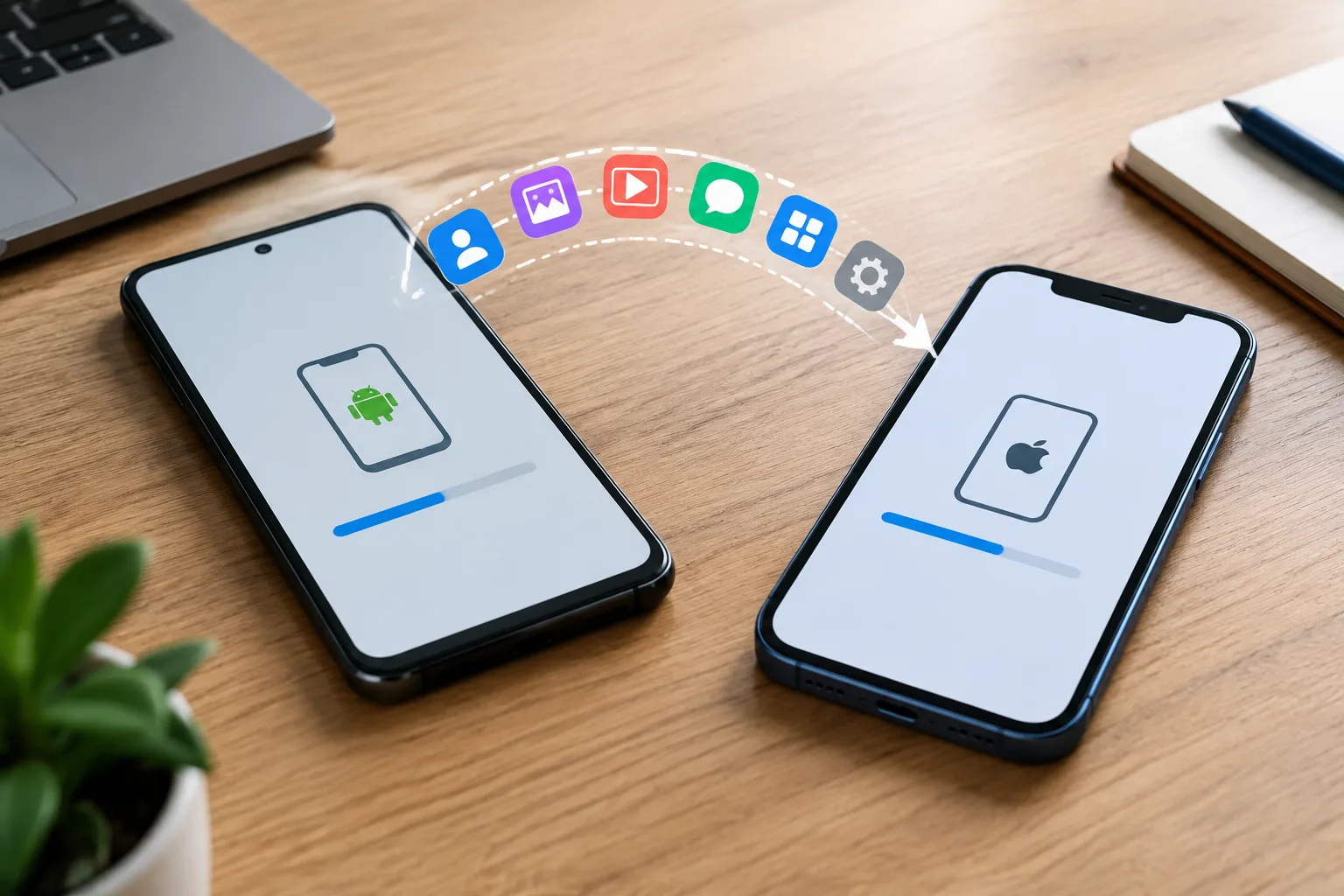
Більшість контактів, фотографій, повідомлень, застосунків і налаштувань можна перенести офіційними засобами. Однак порядок дій залежить від того, з якої платформи ви переходите: Android чи iPhone. Спочатку знайдіть свій маршрут у таблиці, а потім виконуйте відповідну інструкцію.
Найповніше копіювання зазвичай доступне під час першого налаштування нового смартфона. Не очищайте й не продавайте старий телефон, доки не перевірите перенесені файли, облікові записи та месенджери.
Чи можна перенести всі дані з одного телефона на інший
Повністю скопіювати старий телефон разом з усіма входами, платіжними картками та внутрішніми даними застосунків зазвичай неможливо. Системні інструменти переносять лише підтримувані категорії. Результат залежить від платформ, способу підключення, версій операційних систем і правил конкретного застосунку.
Зазвичай автоматично або через синхронізацію переносяться:
- контакти й календарі, пов’язані з Google-акаунтом або Apple ID;
- фотографії та відео з пам’яті телефона або хмарної фототеки;
- частина SMS, журналу викликів і системних налаштувань;
- список сумісних застосунків;
- деякі документи, нотатки, закладки та поштові облікові записи.
Окремої уваги можуть потребувати банківські застосунки, цифрові документи, платіжні картки, електронні підписи, файли в захищених папках, завантажена музика, ігрові збереження, коди двофакторної автентифікації та локальні дані месенджерів. Застосунки часто не копіюються як готові програми: новий телефон завантажує доступні версії зі свого магазину, після чого потрібно повторно ввійти в облікові записи.
Оберіть спосіб за старим і новим телефоном
| Старий телефон | Новий телефон | Рекомендований інструмент | Підключення | Що врахувати |
|---|---|---|---|---|
| Android | Android | Вбудований майстер налаштування Android або відновлення резервної копії Google; Android Switch доступний на підтримуваних моделях і в окремих сценаріях | Кабель, Wi-Fi або хмарна копія | Найкраще запускати копіювання під час першого налаштування; набір даних залежить від моделей і застосунків |
| iPhone | iPhone | «Швидкий початок» (Quick Start) або резервна копія iCloud | Пряме бездротове перенесення або iCloud | Обидва пристрої потрібно тримати поруч і підключити до живлення до завершення процесу |
| Android | iPhone | Move to iOS («Перехід на iOS»); сумісні пристрої з Android 17 або новішою версією можуть переносити дані під час налаштування без встановлення застосунку | Приватне бездротове з’єднання, а на сумісних пристроях також кабель | Перенесення виконується під час початкового налаштування iPhone; частину музики, книг і даних застосунків доведеться переносити окремо |
| iPhone | Android | Вбудований майстер копіювання нового Android; Android Switch — на підтримуваних моделях і в окремих сценаріях | Кабель або Wi-Fi, якщо такий спосіб пропонує майстер | Після переходу потрібно вимкнути iMessage і FaceTime та встановити Android-версії потрібних застосунків |
Якщо новий смартфон має фірмовий майстер виробника, він може запропонувати додаткові категорії даних. Наприклад, на Samsung доступний Smart Switch. Використовуйте лише засіб, вбудований у телефон або зазначений на офіційному сайті виробника.
Що зробити перед перенесенням
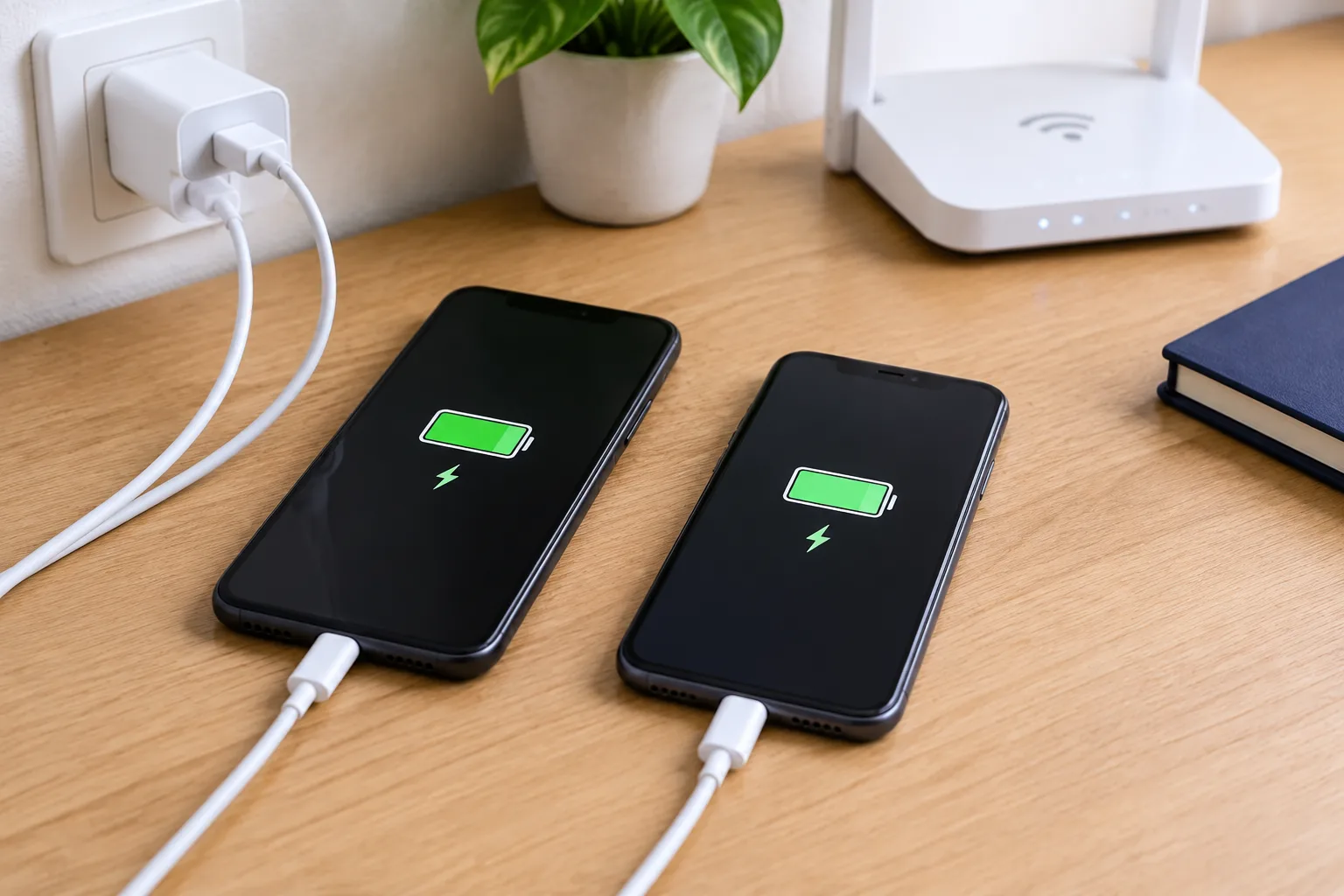
- Зарядіть обидва телефони. Для тривалого прямого копіювання краще підключити їх до живлення.
- Під’єднайтеся до стабільного Wi-Fi. Він знадобиться для входу в облікові записи, завантаження застосунків і синхронізації хмари.
- Оновіть системи та застосунки. Це зменшує ризик несумісності офіційних інструментів перенесення.
- Перевірте вільне місце. Новий телефон повинен мати достатньо пам’яті для вибраних фотографій, відео, документів і програм.
- Підготуйте паролі. Переконайтеся, що пам’ятаєте пароль Google-акаунта або Apple ID та маєте доступ до номера чи іншого способу підтвердження входу.
- Створіть актуальну резервну копію. На Android перевірте резервне копіювання Google, а на iPhone — копію iCloud або зашифровану копію на комп’ютері.
- Перевірте фототеки. Якщо використовуєте Google Photos або iCloud Photos, дочекайтеся завершення синхронізації.
- Підготуйте сумісний кабель. Він може знадобитися, якщо його рекомендує майстер. Для Android на Android Google вказує однаковий набір категорій для кабельного й бездротового копіювання. Під час переходу з iPhone на Android можливості залежать від версії процесу: у класичному сценарії кабель переносить більше типів даних, а розширений процес на сумісних пристроях з Android 17 підтримує їх через кабель і бездротово.
- Перевірте месенджери й автентифікатори. Для них можуть діяти окремі процедури експорту, резервного копіювання або перенесення облікового запису.
- Не переставляйте eSIM навмання. Її передавання залежить від оператора та моделей пристроїв. За потреби скористайтеся окремою інструкцією, як перенести eSIM на новий телефон.
Фізична SIM-картка не зберігає фотографії, застосунки та більшість сучасних контактів. Її переставлення саме по собі не переносить вміст телефона.
Як перенести дані з Android на Android
Основний спосіб перенесення з Android на Android — вбудований майстер початкового налаштування. Назви пунктів відрізняються залежно від виробника, але система зазвичай показує команду на кшталт «Копіювати програми та дані». Android Switch може бути доступний на підтримуваних моделях і в окремих сценаріях, але це не універсальний застосунок для всіх Android-пристроїв.
- Увімкніть новий телефон, виберіть мову та підключіть його до Wi-Fi.
- Коли з’явиться пропозиція скопіювати дані, виберіть перенесення зі старого Android.
- Під’єднайте телефони рекомендованим кабелем. Якщо кабелю немає, виберіть бездротовий спосіб, якщо його пропонує майстер.
- Розблокуйте старий телефон і підтвердьте підключення або копіювання.
- Увійдіть на новому пристрої в той самий Google-акаунт.
- Виберіть категорії: контакти, фотографії, відео, SMS, історію викликів, застосунки та доступні налаштування.
- Запустіть копіювання. Не від’єднуйте кабель і не вимикайте Wi-Fi, поки майстер не повідомить про завершення.
- Залиште новий телефон підключеним до інтернету: застосунки та хмарні матеріали можуть завантажуватися ще деякий час після відкриття головного екрана.
Як відновити Android із резервної копії Google
Якщо старого телефона немає поруч або пряме підключення не працює, під час налаштування виберіть відновлення з резервної копії Google. Увійдіть у той самий акаунт, виберіть потрібний пристрій і доступні категорії.
Хмарна копія не є повним образом пам’яті. Фотографії з’являться через Google Photos лише тоді, коли для них було ввімкнено резервне копіювання. Файли з папок завантажень, диктофона, захищеного сховища або окремих застосунків можуть потребувати ручного копіювання.
Якщо контакти були записані лише в пам’яті старого телефона або на SIM-картці, експортуйте їх у файл контактів чи перенесіть до Google-акаунта. Це допоможе уникнути втрати та спростить подальшу синхронізацію.
Як перенести дані з iPhone на iPhone
Для прямого перенесення Apple пропонує функцію «Швидкий початок» (Quick Start). Старий iPhone повинен бути розблокований, мати активні Wi-Fi і Bluetooth та використовувати потрібний Apple ID.
- Увімкніть новий iPhone і покладіть його поруч зі старим.
- На старому пристрої з’явиться пропозиція налаштувати новий iPhone. Перевірте Apple ID і натисніть продовження.
- Відскануйте старим телефоном анімацію на екрані нового або виберіть ручне підтвердження.
- Введіть код-пароль старого iPhone на новому пристрої.
- Налаштуйте Face ID або Touch ID, якщо система це запропонує.
- Виберіть пряме перенесення з iPhone або завантаження даних із резервної копії iCloud.
- Підтвердьте перенесення номера, якщо оператор і пристрої підтримують автоматичне передавання SIM або eSIM.
- Тримайте телефони поруч і бажано підключеними до живлення до завершення основного етапу.
Під час прямого перенесення новим iPhone може бути складно користуватися до закінчення процесу. У разі відновлення з iCloud головний екран відкриється раніше, але фотографії, програми й інший вміст продовжать завантажуватися у фоновому режимі.
Якщо місця в iCloud недостатньо, у налаштуваннях старого iPhone перевірте доступні варіанти підготовки до нового пристрою. Apple може пропонувати тимчасове хмарне сховище для перенесення за передбачених нею умов. Не видаляйте локальні дані, доки не переконаєтеся, що резервну копію створено.
Як перенести дані з Android на iPhone
Move to iOS — стандартний офіційний інструмент Apple для більшості сценаріїв переходу з Android. Водночас сумісні пристрої з Android 17 або новішою версією можуть переносити дані під час налаштування без встановлення цього застосунку. Перенесення запускається, коли новий або очищений iPhone перебуває на етапі початкового налаштування.
Якщо iPhone уже налаштований, можна перенести окремі категорії вручну або після резервного копіювання нових даних почати налаштування заново.
- Підключіть обидва телефони до живлення, увімкніть Wi-Fi та переконайтеся, що на iPhone достатньо пам’яті.
- Почніть налаштування iPhone й на екрані перенесення програм і даних виберіть варіант переходу з Android.
- Дотримуйтеся вказівок на екранах обох пристроїв. Якщо система пропонує перенесення без застосунку на сумісному пристрої з Android 17 або новішою версією, продовжуйте через вбудований процес.
- Якщо перенесення без застосунку недоступне, встановіть на старому телефоні офіційний Move to iOS із Google Play та надайте потрібні дозволи.
- На iPhone відкрийте екран перенесення з Android і дочекайтеся появи коду, якщо його передбачає обраний процес.
- Введіть код у Move to iOS на Android, якщо використовуєте застосунок.
- Підтвердьте підключення між пристроями та виберіть доступні категорії даних.
- Почніть перенесення й не відкривайте інші застосунки на Android. Орієнтуйтеся на індикатор iPhone, навіть якщо старий телефон повідомить про завершення раніше.
- Після закінчення продовжте налаштування iPhone та завантажте доступні версії застосунків з App Store.
Залежно від версій систем і підтримки можуть переноситися контакти, календарі, історія повідомлень, фотографії, відео, файли, поштові облікові записи та інші запропоновані категорії. Безплатні застосунки не копіюються безпосередньо: iPhone може підібрати їхні версії з App Store.
Музику, книги, PDF-файли й матеріали з окремих програм іноді потрібно переносити вручну через комп’ютер, хмарний сервіс або функцію експорту самого застосунку. Покупки в Google Play не перетворюються автоматично на покупки в App Store.
Як перенести дані з iPhone на Android
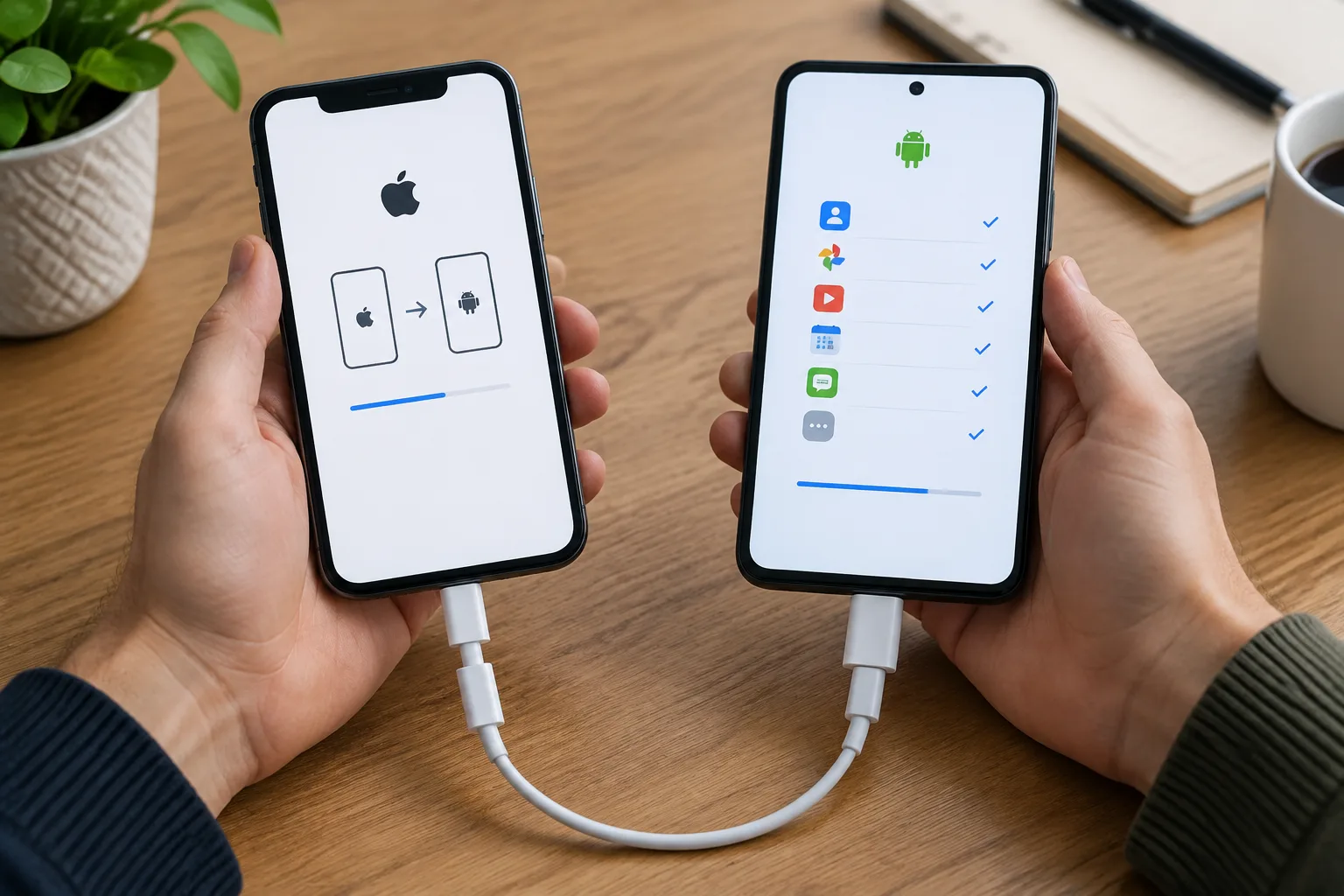
На новому Android використовуйте насамперед вбудований майстер налаштування. Android Switch доступний лише на підтримуваних моделях і в окремих сценаріях. У класичному процесі переходу з iPhone на Android кабель може переносити більше типів даних, ніж бездротовий спосіб. Новий розширений процес на сумісних пристроях з Android 17 підтримує відповідні категорії як через кабель, так і бездротово.
- Увімкніть новий Android, підключіть його до Wi-Fi та виберіть копіювання даних зі старого телефона.
- Вкажіть, що старий пристрій — iPhone.
- Якщо майстер рекомендує кабель, з’єднайте телефони сумісним кабелем і перехідником. Розблокуйте iPhone та підтвердьте довіру до підключеного пристрою.
- Якщо доступне бездротове перенесення, виконайте показані на Android дії та використовуйте лише офіційний застосунок або системний майстер.
- Увійдіть у Google-акаунт на новому телефоні.
- Виберіть контакти, фотографії, відео, календарі, повідомлення та інші запропоновані категорії.
- Дочекайтеся завершення копіювання, не від’єднуючи пристрої та не перериваючи бездротове з’єднання.
- Встановіть із Google Play Android-версії потрібних застосунків і повторно ввійдіть у них.
Вимкніть iMessage і FaceTime
Перед остаточним переходом відкрийте налаштування iPhone та вимкніть iMessage і FaceTime. Це потрібно, щоб нові повідомлення на ваш номер не продовжували надсилатися через сервіси Apple замість SMS або RCS на Android. Якщо SIM уже переставлено, але повідомлення від користувачів iPhone не надходять, скористайтеся офіційною процедурою Apple для відв’язування номера від iMessage.
Вміст iCloud не завжди копіюється через простий вхід у Google-акаунт. Якщо певні фотографії, документи чи контакти зберігаються тільки в iCloud, перенесіть їх запропонованим системним способом або експортуйте окремо до сумісного сервісу.
Коли використовувати Smart Switch та інструменти виробника
Фірмовий інструмент доречний, коли новий Android належить конкретному виробнику й його майстер пропонує додаткове копіювання. Samsung Smart Switch, наприклад, працює під час переходу зі старого Android або iPhone на сумісний пристрій Samsung і може переносити підтримувані файли, повідомлення, налаштування та інший вміст.
Інші виробники також можуть мати власні засоби клонування або перенесення. Їхні назви, доступність і перелік підтримуваних категорій змінюються залежно від моделі та регіону. Тому:
- завантажуйте інструмент лише з офіційного магазину або сайту виробника;
- перевіряйте, чи підтримуються обидві моделі та їхні версії систем;
- не вважайте фірмове перенесення заміною резервній копії;
- не надавайте невідомим програмам доступ до SMS, контактів, фотографій і паролів;
- для переходу між Android та iPhone віддавайте перевагу процедурі, яку показує новий телефон.
Повторне перенесення може спричинити дублювання окремих даних, тому перед повторним запуском перевірте рекомендації виробника.
Які дані переносяться автоматично, а які потрібно копіювати окремо
| Категорія | Як переноситься | Що перевірити |
|---|---|---|
| Контакти та календарі | Синхронізація Google або iCloud, пряме копіювання, імпорт файлу контактів | У якому акаунті вони збережені; чи немає локальних контактів або записів на SIM |
| Фото та відео | Пряме перенесення, Google Photos, iCloud Photos, комп’ютер або хмарний диск | Чи завершено резервне копіювання та чи перенесені оригінали, а не лише мініатюри |
| SMS і журнал викликів | Через підтримуваний системний майстер | Підтримка напрямку перенесення, моделі й версії системи |
| Застосунки | Повторне завантаження з Google Play або App Store | Наявність версії для нової платформи, входи, підписки та внутрішні покупки |
| Документи й завантаження | Кабель, хмарний диск, комп’ютер або функція експорту | Папки Downloads, Documents, диктофон, карта пам’яті та захищені сховища |
| Нотатки | Синхронізація відповідного сервісу або ручний експорт | Чи має застосунок версію для нової платформи |
| Паролі | Менеджер паролів або синхронізація в межах тієї самої екосистеми | Паролі iCloud Keychain і Google Password Manager не слід вважати взаємозамінними |
| Платіжні картки | Зазвичай додаються повторно | Підтвердження банком і видалення карток зі старого гаманця після переходу |
| Ігрові збереження | Через акаунт гри або її хмарне збереження | Чи підтримує гра синхронізацію між Android та iOS |
| Коди автентифікатора | Офіційна функція перенесення або відновлення конкретного застосунку | Резервні коди та доступ до облікових записів до очищення старого телефона |
Як перенести месенджери
Спосіб залежить від того, де месенджер зберігає історію. Хмарні чати зазвичай з’являються після входу, але секретні, локальні або захищені розмови можуть не переноситися.
- WhatsApp. Використовуйте лише вбудовану процедуру перенесення WhatsApp і маршрут, передбачений для вашої пари платформ. Для Android та iPhone діють різні умови, а звичайні резервні копії Google Drive та iCloud не є взаємозамінними.
- Telegram та інші хмарні сервіси. Основні хмарні чати зазвичай відновлюються після входу. Локальні файли, секретні чати й частина кешованого вмісту можуть не перейти.
- Месенджери з локальним сховищем. Перевірте в самому застосунку функцію перенесення, резервного копіювання або прив’язування нового пристрою. Не копіюйте службові папки сторонніми програмами.
До початку переходу перевірте, чи номер телефону активний і чи можете ви отримати SMS або дзвінок для підтвердження. Не видаляйте месенджер зі старого пристрою, доки не побачите потрібні чати й вкладення на новому.
Що перевірити перед очищенням старого телефона
- Відкрийте контакти й знайдіть кілька важливих номерів.
- Перегляньте найновіші та найстаріші фотографії й відео.
- Перевірте документи, завантаження, записи диктофона та файли на карті пам’яті.
- Переконайтеся, що SMS, календарі, нотатки й потрібні журнали викликів доступні.
- Запустіть банківські застосунки, месенджери, пошту та сервіси двофакторної автентифікації.
- Перевірте мобільний зв’язок, SIM або eSIM, інтернет, дзвінки та отримання повідомлень.
- Дочекайтеся завершення завантаження застосунків і синхронізації фототеки.
- Зробіть нову резервну копію вже з нового телефона.
Якщо перенесення зупинилося, перезапустіть обидва пристрої, перевірте Wi-Fi, заряд, кабель і вільну пам’ять. Для бездротового копіювання тримайте телефони поруч і тимчасово вимкніть функції, які можуть перемикати Android на мобільний інтернет. Якщо не перенеслася лише одна категорія, безпечніше повторно синхронізувати або експортувати саме її, а не запускати повне клонування невідомою програмою.
Лише після повної перевірки можна вийти з облікових записів, видалити платіжні картки та підготувати старий телефон до скидання. До цього моменту зберігайте його без змін як резервне джерело даних.