
Як підключити телефон до телевізора: усі способи та покрокові інструкції
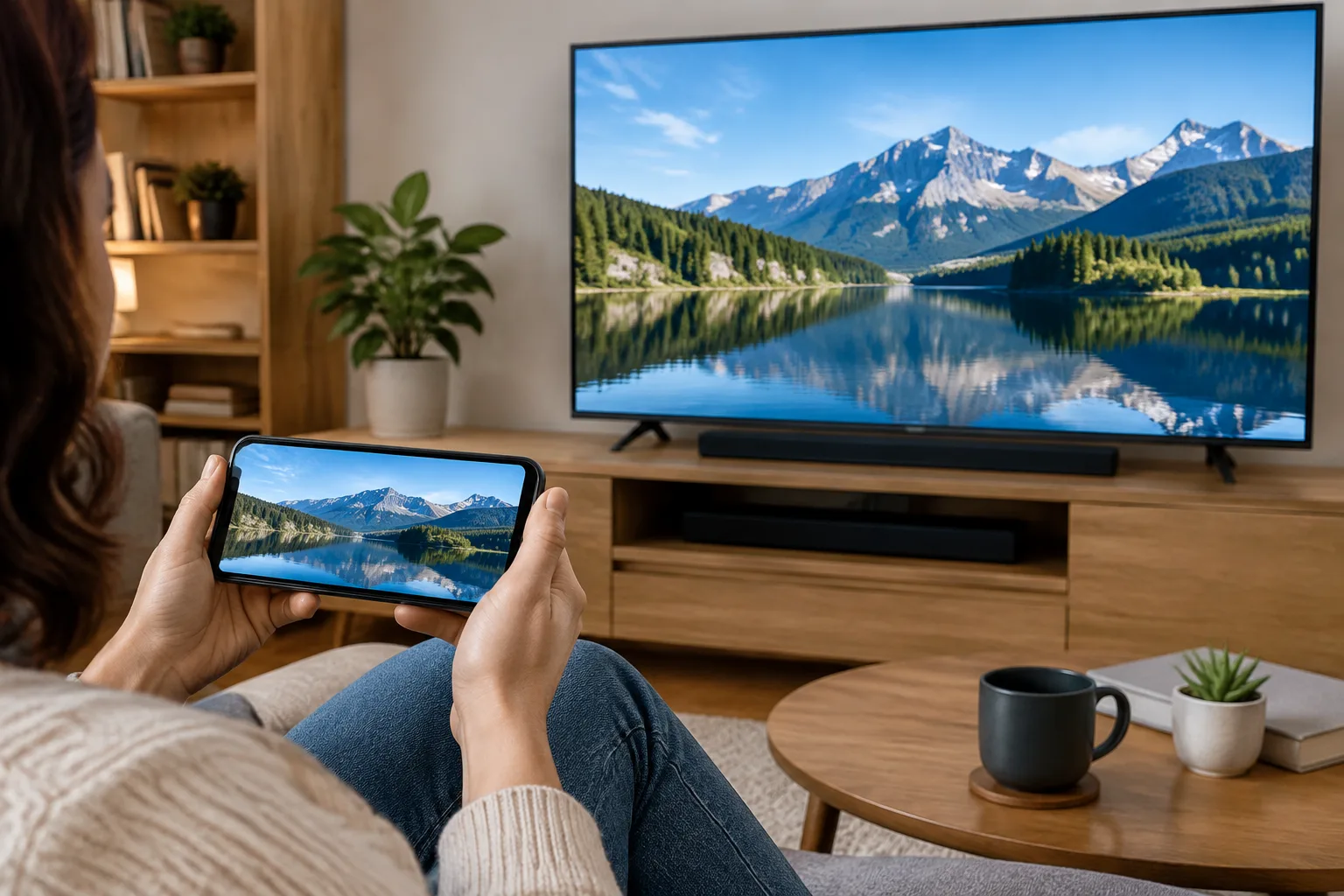
Підключити телефон до телевізора можна бездротово або кабелем. Якщо потрібно показати весь екран, використовуйте функцію дублювання; для відео із сумісного застосунку — трансляцію; для окремих файлів підійде підтримуване телевізором USB-з’єднання. Bluetooth зазвичай використовують для звуку, а не для передавання зображення. Вибір залежить від моделі телефона, телевізора та того, які стандарти вони підтримують.
Що саме потрібно передати з телефона на телевізор
Спочатку визначте, що має з’явитися на екрані телевізора. Бездротове підключення зручне, коли обидва пристрої підтримують сумісну функцію, але назви й можливості таких функцій відрізняються. Для дротового з’єднання важливо не лише підібрати кабель, а й переконатися, що телефон може передавати через нього відео.
Спосіб, як телефон підключити до телевізора, залежить від мети:
- Показати весь екран телефона: скористайтеся сумісним бездротовим дублюванням або HDMI-адаптером із підтримкою відеовиходу телефона.
- Передати відео із застосунку: натисніть у застосунку кнопку трансляції та виберіть телевізор або зовнішній приймач.
- Відкрити фото чи відео з телефона: використовуйте трансляцію або USB, якщо телевізор і телефон підтримують доступ до файлів у такий спосіб.
- Вивести звук: підключіть пристрої через Bluetooth, якщо телевізор може приймати звук із телефона, або скористайтеся іншим сумісним аудіоз’єднанням.
Як вивести весь екран телефона на телевізор без дроту
Для дублювання потрібна функція, яку підтримують і телефон, і телевізор або під’єднаний до нього приймач. Android-пристрої можуть використовувати різні технології, наприклад Google Cast або Miracast, і вони не обов’язково сумісні між собою. Для iPhone бездротове дублювання зазвичай працює через AirPlay на телевізорі з підтримкою AirPlay або на сумісному приймачі.
На Android
- Переконайтеся, що телевізор або приймач підтримує стандарт трансляції, доступний на телефоні. Якщо інструкція до телевізора вимагає ввімкнути режим приймання чи дублювання екрана, активуйте його.
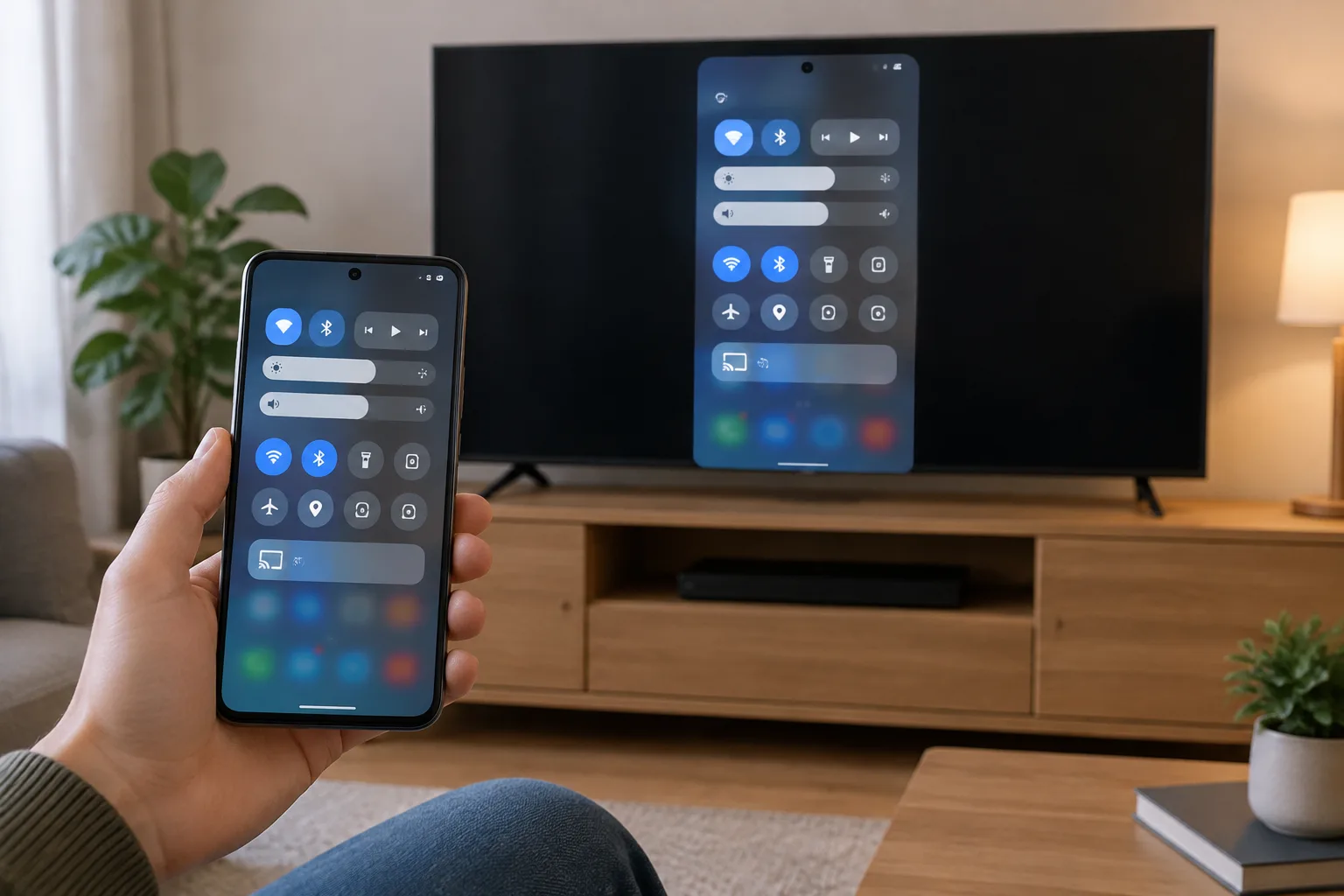
- На телефоні відкрийте панель швидких налаштувань, провівши вниз від верхнього краю екрана. Знайдіть пункт із назвою на кшталт «Трансляція», «Передавання екрана» або «Smart View». Назва залежить від виробника та версії системи.
- Виберіть телевізор або приймач зі списку та підтвердьте запит на підключення, якщо він з’явиться на одному з пристроїв.
- Щоб завершити дублювання, знову відкрийте відповідний пункт на телефоні та від’єднайтеся.
Якщо телефон не знаходить телевізор, перевірте, чи підтримують вони спільний стандарт. Для Google Cast та AirPlay зазвичай також потрібна одна локальна Wi‑Fi-мережа. Для інших способів підключення умови можуть відрізнятися.
На iPhone
- Перевірте, чи телевізор або під’єднаний приймач підтримує AirPlay, і ввімкніть його, якщо це потрібно.
- Підключіть iPhone і телевізор до однієї Wi‑Fi-мережі, якщо цього вимагає спосіб підключення.
- Відкрийте Центр керування на iPhone та натисніть «Дублювання екрана».
- Виберіть телевізор або приймач. Якщо на екрані телевізора з’явиться код, введіть його на iPhone.
- Щоб припинити передавання, відкрийте «Дублювання екрана» ще раз і виберіть завершення дублювання.
Якщо AirPlay не підтримується, iPhone не обов’язково зможе дублювати екран через іншу бездротову функцію телевізора. Перевірте документацію обох пристроїв або скористайтеся сумісним приймачем чи дротовим адаптером.
Як транслювати відео із застосунку на телевізор
Трансляція з застосунку відрізняється від дублювання: телевізор відтворює відео самостійно, а весь інтерфейс телефона на екрані не показується. Функція доступна лише тоді, коли її підтримують застосунок і телевізор або під’єднаний приймач.
- Переконайтеся, що телевізор або приймач готовий приймати трансляцію. Для Google Cast чи AirPlay може знадобитися, щоб телефон і телевізор були в одній Wi‑Fi-мережі.
- Відкрийте на телефоні потрібний відеозастосунок і запустіть ролик або фільм.
- Натисніть у застосунку значок трансляції — він може виглядати як екран із хвилями — або скористайтеся доступною в ньому кнопкою AirPlay.
- Виберіть телевізор чи приймач зі списку. Після підключення можна керувати відтворенням із телефона або пульта, якщо застосунок це підтримує.
Якщо значка трансляції немає або телевізор не з’являється, перевірте сумісність саме цього застосунку з телевізором і мережеві умови. Деякі застосунки не підтримують передавання на певні пристрої.
Як підключити телефон до телевізора через HDMI
HDMI дає змогу передавати зображення кабелем, але сам роз’єм телефона не гарантує відеовихід. Наприклад, USB‑C може використовуватися лише для заряджання й передавання даних, без підтримки виведення зображення. Перевірте характеристики телефона та сумісність адаптера до його купівлі.
- З’ясуйте, чи підтримує телефон виведення відео через свій роз’єм і який адаптер для цього підходить. Для різних моделей можуть бути потрібні різні адаптери.
- Під’єднайте адаптер до телефона, а HDMI-кабель — до адаптера та вільного HDMI-входу телевізора. Якщо адаптер потребує додаткового живлення, підключіть його за інструкцією.
- На телевізорі виберіть HDMI-вхід, до якого приєднано кабель. Це можна зробити кнопкою вибору джерела сигналу на пульті.
- Розблокуйте телефон і перевірте, чи з’явилося зображення. Якщо ні, звірте сумісність відеовиходу, адаптера та кабелю.
Підключення ноутбука до телевізора через HDMI налаштовується подібним чином, але вибір способу виведення зображення залежить від комп’ютера. Детальніше — в інструкції «Як підключити ноутбук до телевізора: HDMI, бездротове з’єднання та налаштування зображення».
Коли USB допоможе відкрити файли, а не показати весь екран
Підключення через USB не є універсальним способом дзеркалення екрана. Деякі телевізори можуть відкрити медіафайли з телефона, інші бачать лише USB-накопичувачі або зовсім не підтримують перегляд файлів із телефона. Можливість залежить від моделі телевізора, телефона та режиму USB-з’єднання.
- Перевірте в інструкції до телевізора, чи підтримує він відтворення файлів із під’єднаного телефона та які формати медіа може відкрити.
- Під’єднайте телефон кабелем, сумісним із його роз’ємом і телевізором.
- Якщо телефон запропонує вибрати режим USB, оберіть доступ до файлів або передавання файлів — за умови, що телевізор підтримує такий спосіб.
- На телевізорі відкрийте відповідний медіаплеєр або джерело USB та спробуйте знайти потрібні фото чи відео.
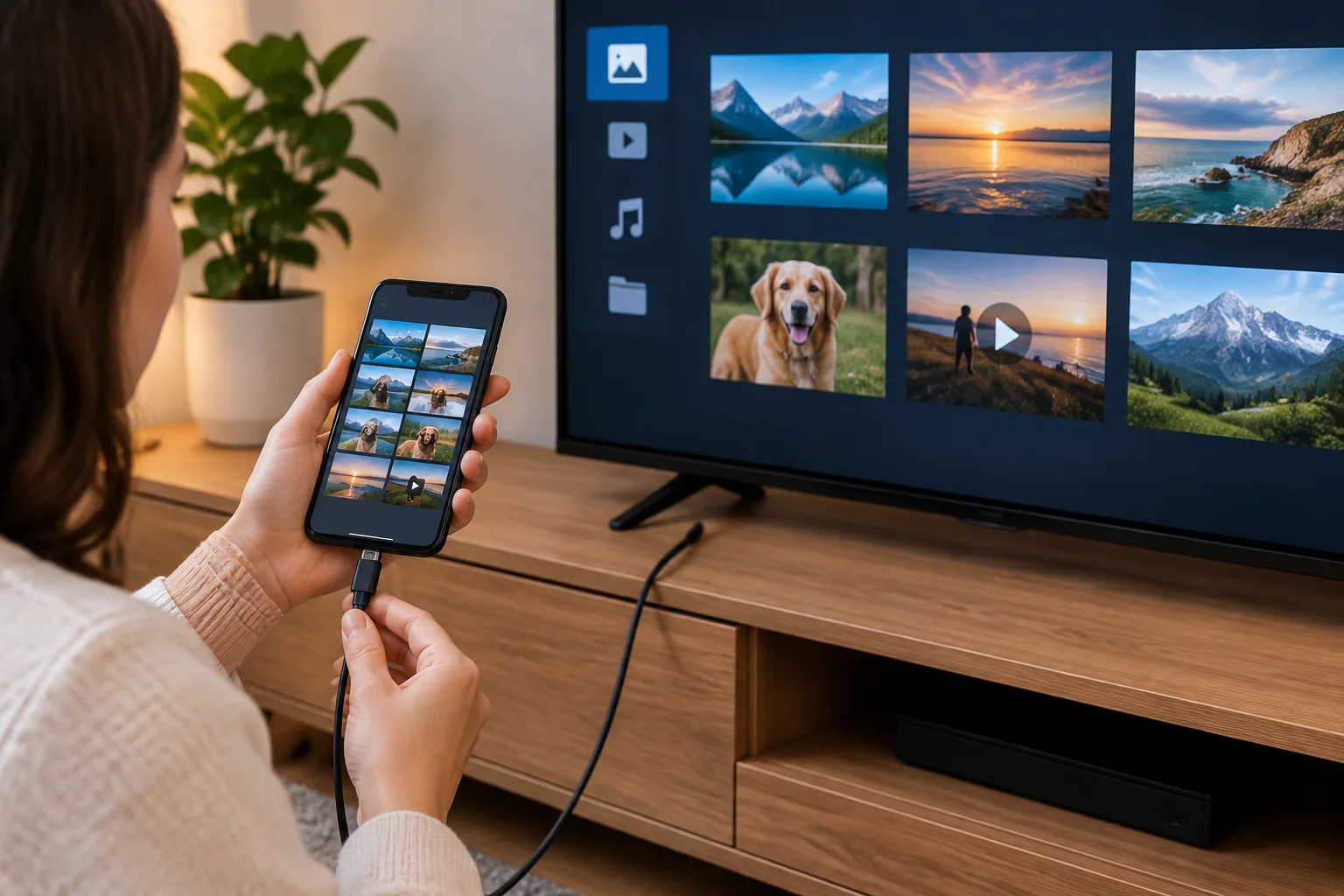
Якщо телевізор не показує вміст телефона, це не обов’язково означає несправність кабелю: пристрої можуть не підтримувати таке передавання. Для показу всього екрана використовуйте сумісне дублювання або HDMI, а не USB-режим доступу до файлів.
Як підключити телефон до телевізора через блютуз для звуку
Bluetooth зазвичай не призначений для передавання відео або дублювання екрана. Цей спосіб може підійти, щоб відтворити на телевізорі звук із телефона, але лише якщо телевізор підтримує приймання аудіо через Bluetooth. У деяких моделей Bluetooth призначений для підключення навушників чи пульта, а не для приймання звуку з телефона.
- У налаштуваннях телевізора відкрийте розділ Bluetooth або підключення аудіопристроїв і запустіть пошук чи режим сполучення.
- На телефоні відкрийте налаштування Bluetooth і ввімкніть його.
- Знайдіть телевізор у списку доступних пристроїв і виберіть його.
- Підтвердьте запит на сполучення, якщо він з’явиться, а потім відтворіть звук і перевірте, куди його виводить телевізор.
Якщо мета — слухати музику через окрему колонку, а не телевізор, дивіться інструкцію «Як підключити колонку до телефона через Bluetooth та інші способи».
Що перевірити, якщо зображення або звук не передаються
Телевізор не з’являється у списку пристроїв
- Переконайтеся, що на телевізорі або приймачі ввімкнено потрібну функцію трансляції та що обидва пристрої підтримують один стандарт.
- Для AirPlay або Google Cast перевірте, чи телефон і телевізор під’єднані до однієї локальної Wi‑Fi-мережі. Гостьова мережа або ізоляція пристроїв можуть заважати їхньому виявленню.
- Якщо використовуєте Bluetooth, перевірте, чи телевізор перебуває в режимі сполучення та чи підтримує саме приймання аудіо з телефона.
- Переконайтеся, що вибрано телевізор, а не інший приймач поблизу.
З’єднання встановлено, але зображення немає
- Для HDMI перевірте, чи вибрано на телевізорі правильний вхід і чи підтримує телефон передавання відео через свій роз’єм.
- Якщо використовується бездротове дублювання, знову виберіть телевізор у меню трансляції та підтвердьте запит на екрані телевізора, якщо він з’явився.
- Під час відтворення з застосунку перевірте, чи підтримує він трансляцію на цей телевізор. Дублювання екрана й передавання відео із застосунку — різні функції.
- Для перегляду файлів через USB перевірте, чи може телевізор розпізнати телефон і відкрити потрібний формат.
Відео є, але звук не передається
- Перевірте гучність і вибраний вихід звуку на телефоні та телевізорі.
- Під час HDMI переконайтеся, що адаптер і підключення передають не лише відео, а й аудіо.
- Під час трансляції перевірте налаштування звуку в застосунку та на телевізорі.
- Для Bluetooth переконайтеся, що телевізор підтримує приймання аудіо з телефона, а не лише підключення навушників чи інших пристроїв.