
Як підключити ноутбук до телевізора: HDMI, бездротове з’єднання та налаштування зображення
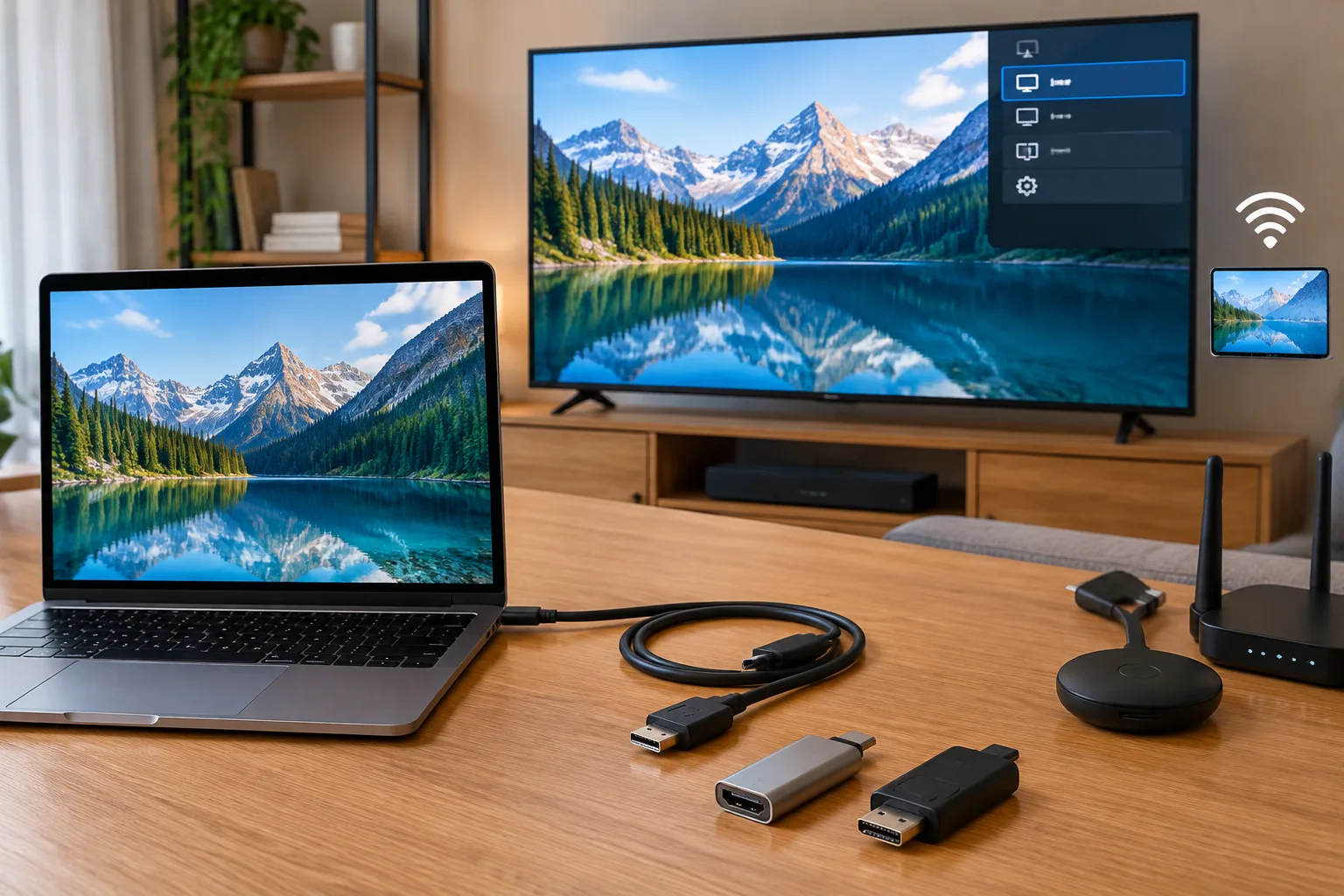
Найпростіше й найнадійніше передати зображення з ноутбука на телевізор через HDMI. Якщо роз’єми не збігаються, можна використати сумісний відеоадаптер. Бездротове підключення спрацює лише тоді, коли ноутбук і телевізор або приставка підтримують спільний стандарт — Miracast, AirPlay чи Google Cast. У будь-якому сценарії потрібно з’єднати пристрої, вибрати правильне джерело сигналу на телевізорі та налаштувати режим зовнішнього дисплея.
Перевірте весь шлях сигналу від ноутбука до телевізора
Підключення складається з кількох ланок. Якщо хоча б одна з них несумісна або неправильно налаштована, телевізор не покаже зображення.
- Знайдіть відеовихід ноутбука. Це може бути HDMI, USB-C із підтримкою передавання відео, DisplayPort або Mini DisplayPort. Наявність звичайного USB-C ще не означає, що через нього можна виводити нативний відеосигнал.
- Перевірте входи телевізора. Для кабельного підключення зазвичай використовується HDMI. Запам’ятайте номер входу, наприклад HDMI 1 або HDMI 2.
- Визначте потрібний кабель або адаптер. За однакових HDMI-роз’ємів достатньо HDMI-кабелю. Для USB-C або DisplayPort може знадобитися перехідник на HDMI.
- Для бездротового підключення звірте стандарти. Позначка Smart TV сама по собі не гарантує підтримку Miracast, AirPlay або Google Cast.
- Перевірте технічні характеристики конкретних моделей. Інформацію про відеовиходи ноутбука та бездротові функції телевізора шукайте в офіційній документації виробників.
- Виберіть джерело сигналу. Після кабельного з’єднання телевізор потрібно перемкнути на відповідний HDMI-вхід.
- Увімкніть зовнішній дисплей у системі. Ноутбук може дублювати робочий стіл, розширювати його або показувати зображення лише на телевізорі.
Важливо: USB-порт телевізора зазвичай призначений для накопичувачів, живлення або сервісних функцій. Він не є універсальним відеовходом для ноутбука.
Яке підключення працюватиме з вашими пристроями
| Спосіб | Що потрібно | Коли використовувати | Що перевірити |
|---|---|---|---|
| HDMI | HDMI-вихід ноутбука, HDMI-вхід телевізора та кабель | Основний варіант для передавання зображення і звуку | Номер входу телевізора та підтримувані параметри сигналу |
| USB-C → HDMI | USB-C із відеовиходом і сумісний адаптер або док-станція | Якщо ноутбук не має HDMI | Підтримку DisplayPort Alt Mode або Thunderbolt у специфікаціях ноутбука |
| USB-відеоадаптер або док-станція з DisplayLink | Сумісний USB-C або USB-A, адаптер чи док-станція та потрібне програмне забезпечення | Якщо USB-порт не передає нативний відеосигнал | Підтримку DisplayLink, сумісність з операційною системою та наявність потрібного драйвера |
| DisplayPort → HDMI | DisplayPort або Mini DisplayPort і відповідний кабель чи адаптер | Для ноутбуків із DisplayPort замість HDMI | Напрямок роботи адаптера та підтримку потрібної роздільної здатності |
| Miracast | Сумісний ноутбук із Windows і телевізор або приймач Miracast | Для бездротового дублювання чи розширення екрана | Підтримку Miracast обома пристроями, а не лише наявність Wi-Fi |
| AirPlay | Mac і телевізор з AirPlay або сумісна приставка | Для бездротового показу екрана macOS | Увімкнення AirPlay та підключення пристроїв до відповідної мережі |
| Google Cast | Браузер або застосунок із трансляцією та телевізор чи приставка з Google Cast | Для показу вкладки, відео або робочого столу | Тип контенту, доступне джерело трансляції та спільну мережу |
Найкраще обирати пряме HDMI-з’єднання, якщо обидва пристрої мають відповідні роз’єми. Адаптер додає ще одну ланку, а бездротовий спосіб залежить від програмної та апаратної сумісності.
Як підключити ноут до телевізора через HDMI
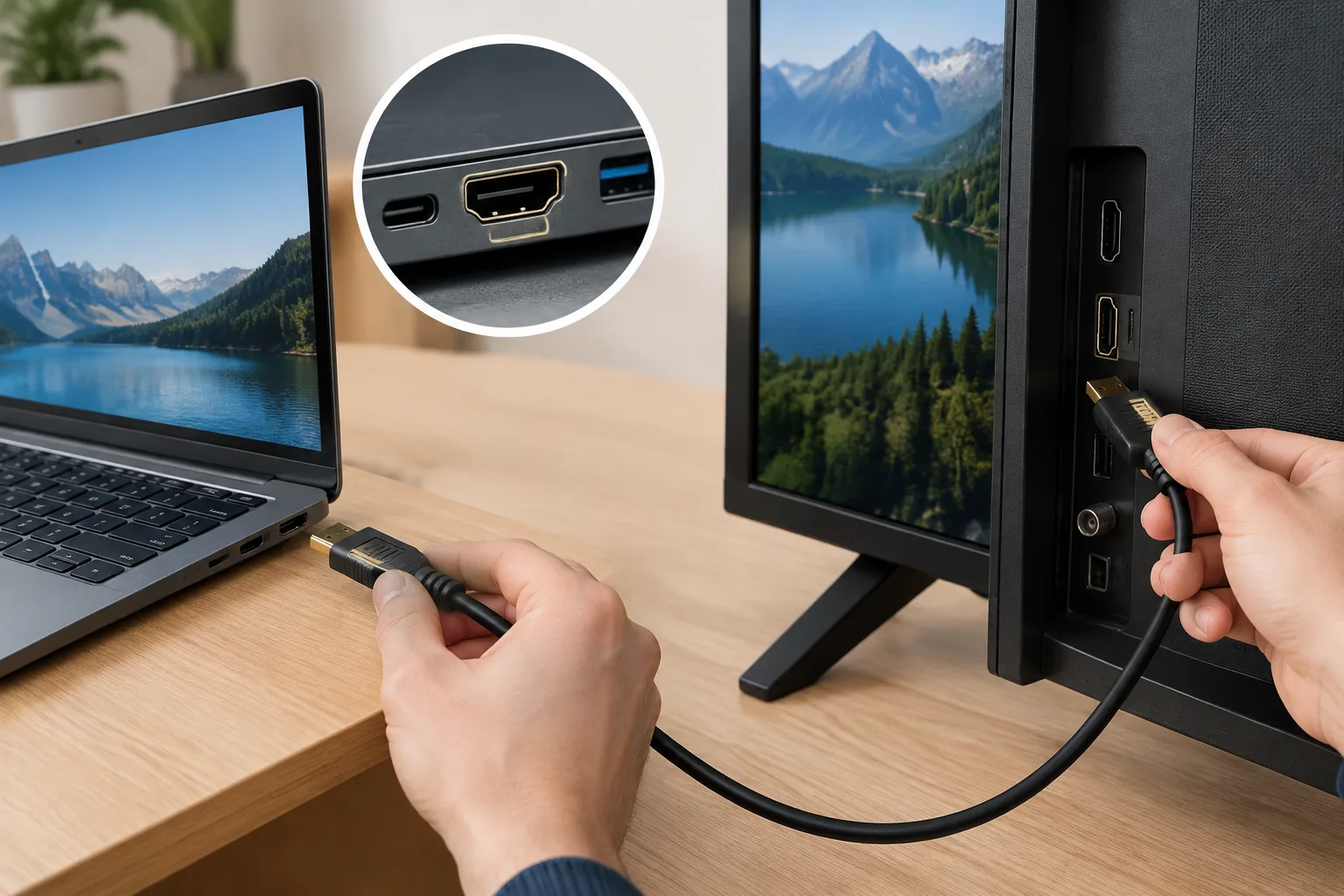
- Знайдіть HDMI-вихід ноутбука. Не плутайте його з USB, DisplayPort або схожими за розміром роз’ємами.
- Під’єднайте HDMI-кабель. Один кінець вставте в ноутбук, інший — у вільний HDMI-вхід телевізора.
- Запам’ятайте номер входу. Біля роз’єму телевізора зазвичай є позначка HDMI 1, HDMI 2 або інша назва.
- Увімкніть телевізор і виберіть джерело. Натисніть на пульті кнопку Source, Input або кнопку з піктограмою входу, після чого виберіть використаний HDMI-порт.
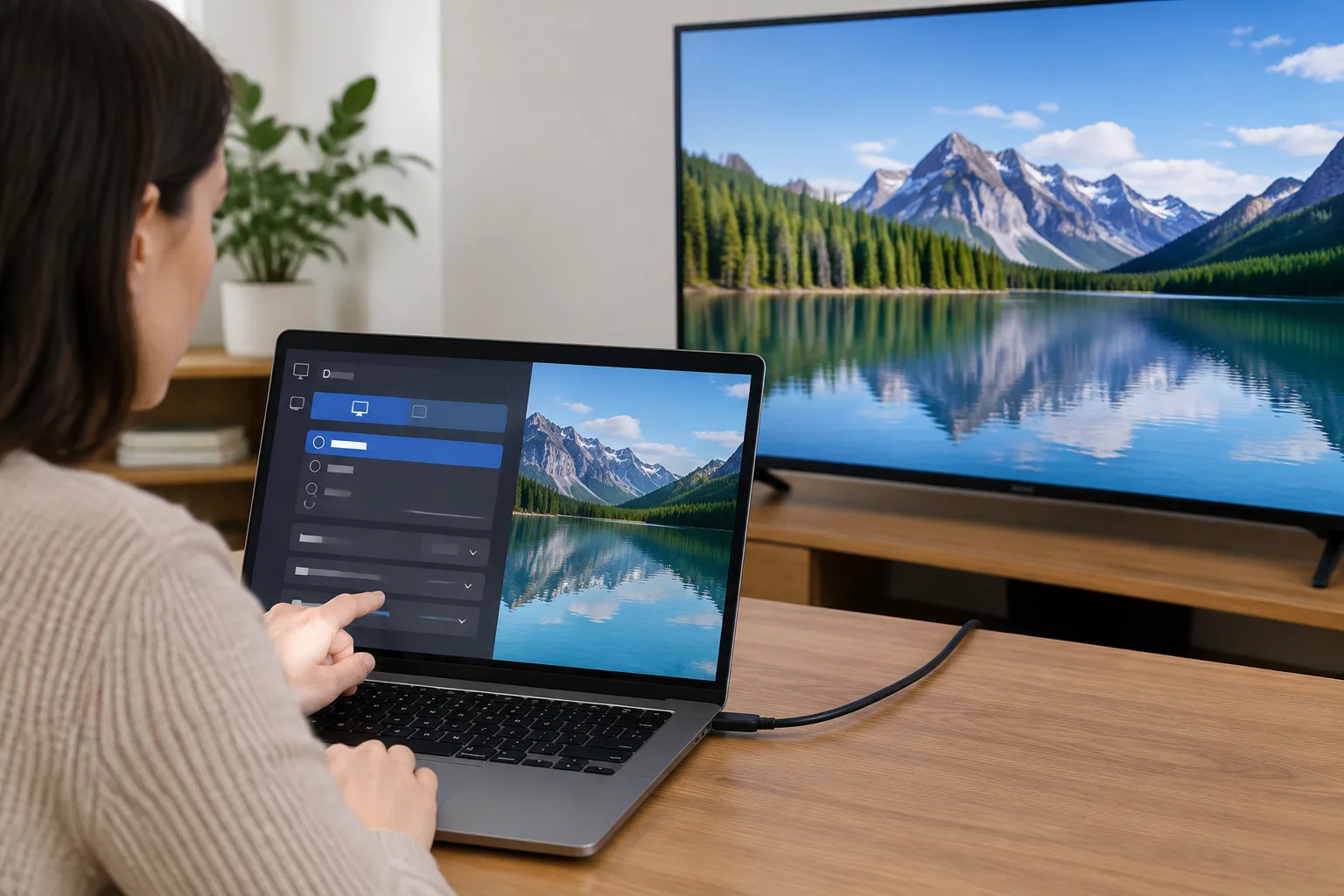
- Активуйте зовнішній дисплей на ноутбуці. У Windows натисніть Win + P і виберіть «Дублювати», «Розширити» або «Лише другий екран». У macOS відкрийте системні параметри дисплеїв і перевірте, чи визначився телевізор.
- Зачекайте кілька секунд. Під час визначення дисплея екран ноутбука може короткочасно згаснути або змінити роздільну здатність.
- Перевірте звук. Якщо він залишився на ноутбуці, окремо виберіть телевізор або HDMI як пристрій виведення.
Якщо телевізор показує «Немає сигналу», спочатку перевірте номер вибраного HDMI-входу. Підключення кабелю до HDMI 2 при вибраному HDMI 1 — одна з найпростіших причин відсутності зображення.
Як з’єднати пристрої, якщо їхні роз’єми не збігаються
USB-C на ноутбуці та HDMI на телевізорі
Для звичайного адаптера або кабелю USB-C → HDMI потрібно, щоб конкретний USB-C-порт передавав відео через DisplayPort Alt Mode або Thunderbolt. Перед купівлею перевірте цю можливість в офіційних характеристиках ноутбука.
Якщо USB-C призначений лише для заряджання та передавання даних, звичайний адаптер USB-C → HDMI, що використовує нативний відеосигнал, не працюватиме. Винятком може бути спеціальний USB-відеоадаптер із DisplayLink: він передає зображення як USB-дані та зазвичай потребує сумісного програмного забезпечення або драйвера.
Якщо USB-C-портів кілька, відеовихід може підтримувати лише один із них. Орієнтуватися тільки на піктограму біля роз’єму не варто: надійніше звірити специфікації точної моделі.
DisplayPort або Mini DisplayPort на ноутбуці
Для телевізора з HDMI використовуйте кабель або адаптер DisplayPort → HDMI. У характеристиках аксесуара має бути прямо вказаний потрібний напрямок сигналу: від DisplayPort ноутбука до HDMI телевізора. Деякі перехідники не працюють у зворотному напрямку.
Підключення через док-станцію
Док-станції, які використовують DisplayPort Alt Mode або Thunderbolt, потребують відповідної підтримки з боку порту ноутбука. Також станції може знадобитися окреме живлення.
Універсальні док-станції з DisplayLink можуть виводити зображення через звичайне USB-C або USB-A без нативного відеорежиму порту, але зазвичай потребують драйвера. Тому наявність HDMI на док-станції сама по собі не визначає спосіб її роботи: перевірте її технологію, системні вимоги та сумісність із ноутбуком.
Якщо зображення через док-станцію не з’являється, для перевірки під’єднайте простий сумісний адаптер без додаткових USB-пристроїв. Це допоможе зрозуміти, де переривається сигнал.
Що потрібно для бездротового показу екрана
Перед налаштуванням з’ясуйте, який стандарт підтримує телевізор. Назви функцій у меню можуть відрізнятися: «Бездротовий дисплей», «Дублювання екрана», Screen Mirroring, AirPlay або Cast. Точну технологію потрібно перевіряти за інструкцією до моделі.
Miracast у Windows
Miracast призначений для бездротового передавання екрана на сумісний телевізор або приймач. Підтримка залежить не тільки від версії Windows, а й від бездротового адаптера, графічного обладнання та драйверів ноутбука.
- Увімкніть на телевізорі режим бездротового дисплея або Screen Mirroring.
- На ноутбуці натисніть Win + K.
- Зачекайте, поки в переліку з’явиться телевізор, і виберіть його.
- За потреби підтвердьте запит або введіть код, показаний на телевізорі.
- Натисніть Win + P, щоб вибрати дублювання або розширення робочого столу.
Якщо телевізор не з’являється, не варто автоматично вважати проблему налаштуванням Wi-Fi. Спочатку підтвердьте, що обидва пристрої дійсно підтримують Miracast.
AirPlay у macOS
Для AirPlay потрібен сумісний телевізор або відповідна приставка. Зазвичай Mac і приймач мають бути підключені до однієї мережі, а функція AirPlay — увімкнена в налаштуваннях телевізора.
- Відкрийте «Центр керування» на Mac.
- Виберіть «Повтор екрана» або відповідний пункт AirPlay.
- Натисніть назву телевізора чи приставки.
- Якщо на телевізорі з’явився код, введіть його на Mac.
- У параметрах дисплеїв виберіть доступний режим показу.
Google Cast
Google Cast зручний для трансляції відео, вкладки браузера або всього робочого столу. Потрібен телевізор із вбудованою підтримкою Google Cast або сумісний зовнішній приймач, підключений до HDMI.
Під’єднайте ноутбук і приймач до однієї мережі, відкрийте меню трансляції в сумісному застосунку або браузері Chrome, виберіть вкладку чи весь екран і натисніть назву телевізора. Щоб транслювати локальний аудіо- або відеофайл через Chrome, спочатку відкрийте його у вкладці браузера, а потім транслюйте цю вкладку. Розташування команди в меню може змінюватися залежно від версії браузера.
Трансляція і дублювання — не завжди те саме. Під час трансляції відео приймач може відтворювати його самостійно, а ноутбук використовується для керування. Дублювання передає весь робочий стіл.
Виберіть, як ноутбук використовуватиме екран телевізора
- Дублювання. На ноутбуці й телевізорі показується однакове зображення. Зручно для презентацій, фотографій або спільного перегляду.
- Розширення. Телевізор стає додатковою частиною робочого столу. Вікна можна перетягувати між екранами.
- Лише телевізор. Вбудований дисплей ноутбука вимикається, а зображення залишається на телевізорі.
Як змінити режим у Windows
- Натисніть Win + P.
- Виберіть «Дублювати», «Розширити» або «Лише другий екран».
- Для розташування дисплеїв відкрийте «Параметри» → «Система» → «Дисплей».
- У режимі розширення розташуйте схеми екранів так само, як вони стоять фізично, і застосуйте зміни.
Після вибору режиму «Лише другий екран» дисплей ноутбука може згаснути — це нормальна робота вибраного режиму, а не несправність.
Як змінити режим у macOS
- Відкрийте «Системні параметри» → «Дисплеї».
- Виберіть телевізор у переліку доступних дисплеїв.
- Увімкніть повтор екрана або використання телевізора як окремого дисплея, якщо така можливість доступна для поточного підключення.
- У режимі розширення налаштуйте взаємне розташування екранів.
Налаштуйте роздільну здатність і межі зображення
- Виберіть рекомендовану роздільну здатність. У параметрах дисплея спочатку виберіть телевізор, а потім рекомендоване системою значення.
- Не плутайте роздільну здатність із масштабом. Масштабування змінює розмір тексту та елементів інтерфейсу, не замінюючи налаштування самого відеосигналу.
- Перевірте весь кабельний ланцюжок. Максимальна доступна якість залежить від ноутбука, порту, кабелю, адаптера та HDMI-входу телевізора.
- За нестабільного зображення зменште параметри сигналу. Виберіть роздільну здатність і частоту оновлення, які підтримують обидва пристрої та адаптер.
- Якщо обрізані краї, вимкніть надмірне масштабування телевізора. Потрібний параметр може називатися «За розміром екрана», Screen Fit, Just Scan, Full Pixel або «1:1».
- Якщо є чорні поля, перевірте формат кадру. Виберіть автоматичний або оригінальний формат. Чорні смуги можуть бути нормальними, якщо пропорції відео відрізняються від пропорцій екрана.
- Для нечіткого тексту перевірте режим входу. На деяких телевізорах HDMI-вхід можна позначити як «ПК» або ввімкнути відповідний формат зображення. Наявність і назва функції залежать від моделі.
У режимі дублювання система іноді обирає параметри, сумісні з обома дисплеями. Якщо потрібні окремі налаштування для ноутбука й телевізора, використовуйте режим розширення.
Перемкніть звук із ноутбука на телевізор
HDMI передає не лише зображення, а й цифровий звук. Проте операційна система може залишити вбудовані динаміки ноутбука активним пристроєм виведення.
У Windows
- Натисніть піктограму гучності на панелі завдань.
- Відкрийте перелік пристроїв виведення звуку.
- Виберіть телевізор, HDMI або назву підключеного приймача.
- Якщо потрібного пункту немає, відкрийте «Параметри» → «Система» → «Звук» і перевірте доступні пристрої виведення.
У macOS
- Відкрийте «Системні параметри» → «Звук».
- Перейдіть до вибору пристрою виведення.
- Виберіть телевізор, HDMI або бездротовий приймач.
Також перевірте гучність і режим вимкнення звуку на телевізорі. Якщо використовується адаптер, у його характеристиках має бути заявлена підтримка аудіо. Для аналогового відеопідключення звук може потребувати окремого кабелю.
Знайдіть несправну ланку, якщо підключення не запрацювало
| Симптом | Ймовірна ланка | Що перевірити |
|---|---|---|
| Телевізор показує «Немає сигналу» | Вхід телевізора, кабель або режим дисплея | Звірте номер HDMI, перепід’єднайте кабель і натисніть Win + P або відкрийте параметри дисплеїв macOS |
| Ноутбук не визначає телевізор | Кабель, адаптер або відеовихід | Спробуйте інший HDMI-вхід і справний кабель, приберіть док-станцію та перевірте підтримку відео через USB-C |
| USB-C заряджає пристрій, але зображення немає | Можливості порту або тип адаптера | Для звичайного USB-C → HDMI перевірте DisplayPort Alt Mode або Thunderbolt. Для адаптера чи док-станції з DisplayLink перевірте сумісність і встановлення потрібного програмного забезпечення |
| Телевізор не з’являється серед бездротових дисплеїв | Несумісний стандарт або режим приймача | Звірте підтримку Miracast, AirPlay чи Google Cast, увімкніть приймання на телевізорі та перевірте мережу, якщо вона потрібна |
| Зображення блимає або періодично зникає | Кабель, адаптер або непідтримувані параметри | Перепід’єднайте штекери, спробуйте інший кабель і встановіть підтримувану роздільну здатність та частоту |
| Картинка є, але звук відтворює ноутбук | Пристрій виведення аудіо | Виберіть телевізор або HDMI у звукових параметрах і перевірте гучність телевізора |
| Краї зображення обрізані | Масштабування телевізора | Увімкніть режим відображення без надмірного масштабування; назва залежить від виробника |
| Роздільна здатність нижча за очікувану | Одна з ланок обмежує сигнал | Перевірте можливості порту ноутбука, адаптера, кабелю та конкретного HDMI-входу телевізора |
Під час діагностики змінюйте по одному компоненту: спочатку джерело сигналу, потім HDMI-вхід, кабель, адаптер і системні налаштування. Якщо пряме підключення працює, а через док-станцію — ні, перевірте тип док-станції, спосіб її під’єднання, живлення та драйвер. Для бездротового варіанта головна перевірка — наявність одного спільного стандарту в ноутбука та приймача.