
Як перевірити телефон на ознаки прослуховування
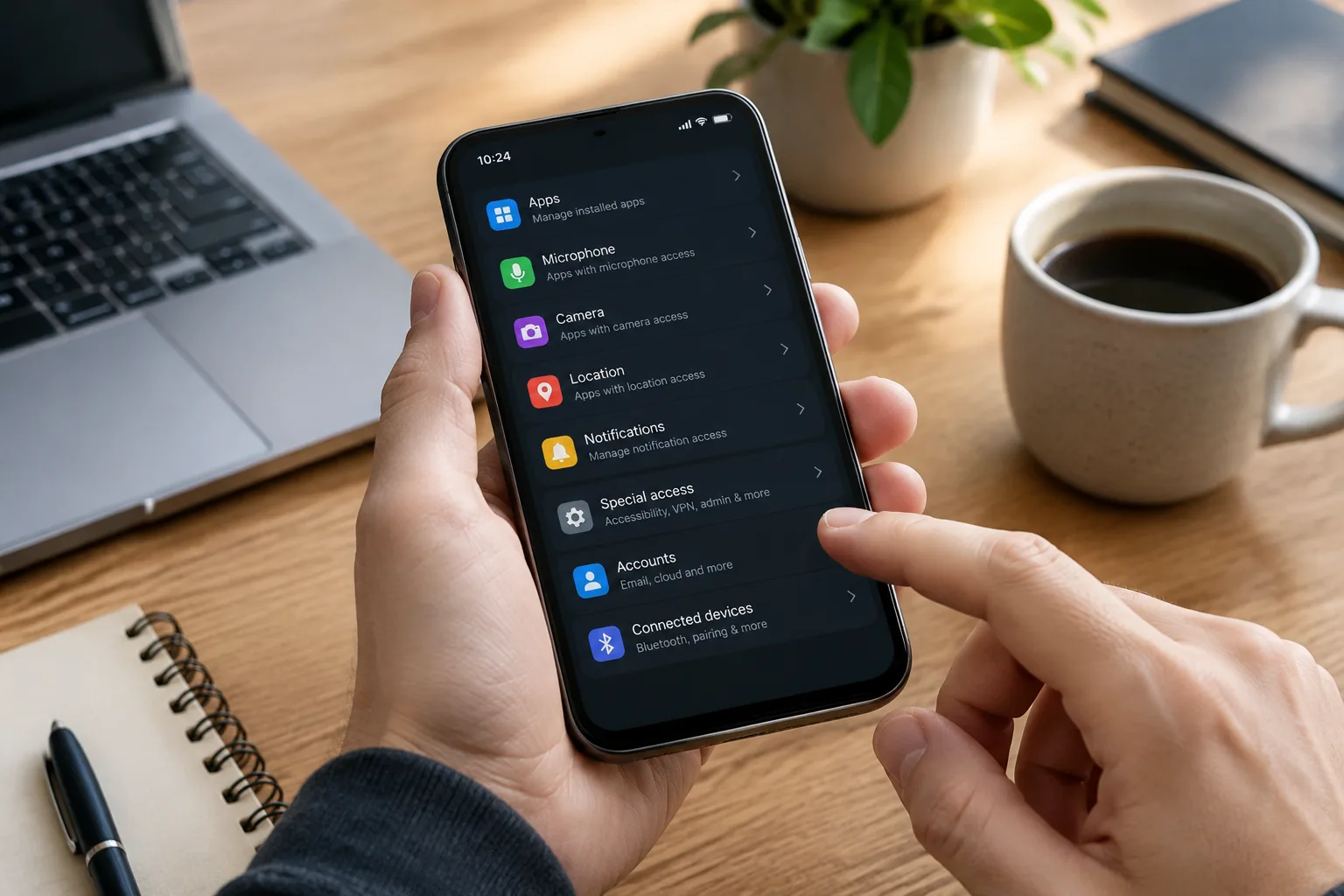
Надійного «коду на прослуховування» або одного симптому, який дає точну відповідь, не існує. Щоб перевірити, чи прослуховується телефон, потрібно послідовно переглянути встановлені застосунки, дозволи мікрофона й камери, системні профілі, переадресацію, підключені пристрої та входи в облікові записи. Нагрівання, швидке розряджання батареї або шуми під час дзвінка самі по собі нічого не доводять.
Що саме можна перевірити самостійно
Словом «прослуховування» часто називають різні загрози, які потребують різної перевірки:
- застосунок із небажаним доступом до мікрофона, камери, геолокації, повідомлень або сповіщень;
- невідомий профіль керування, VPN, сертифікат чи служба спеціальних можливостей;
- сторонній вхід у Google Account, Apple Account, електронну пошту або месенджер;
- увімкнену без вашого відома переадресацію викликів чи підключення повідомлень до іншого пристрою;
- доступ іншої людини до розблокованого телефона, резервних копій або облікового запису мобільного оператора.
Домашня перевірка допомагає знайти багато поширених проблем із безпекою, але не гарантує виявлення професійних або мережевих засобів спостереження. Важливо шукати підтверджувані зміни: невідомий профіль, конкретний сторонній сеанс, журнал використання мікрофона чи змінений спосіб відновлення облікового запису.
Які ознаки справді заслуговують на увагу
| Ознака | Наскільки вона показова | Що перевірити |
|---|---|---|
| Невідомий застосунок, профіль керування, адміністратор пристрою або служба спеціальних можливостей | Вагомий привід для перевірки, якщо ви не встановлювали й не схвалювали цей компонент | Походження програми, її дозволи, системні повноваження та документацію виробника телефона |
| Індикатор мікрофона чи камери з’являється, коли ви не користуєтеся відповідною функцією | Потребує перевірки конкретного застосунку, але не завжди означає стеження | Панель конфіденційності, недавню активність і дозволи програми |
| Невідомий пристрій або сеанс в Apple Account, Google Account, пошті чи месенджері | Може свідчити про сторонній доступ до облікового запису | Історію входів, підключені пристрої, способи відновлення та сторонні інтеграції |
| Без вашої участі змінилися пароль, номер відновлення, переадресація або параметри безпеки | Серйозний сигнал компрометації | Сповіщення про безпеку, журнал подій, налаштування оператора та основної електронної пошти |
| Телефон нагрівається, швидко розряджається або витрачає більше трафіку | Неспецифічний симптом: причиною можуть бути оновлення, слабкий сигнал, ігри, навігація або зношена батарея | Статистику батареї та мобільних даних, фонову активність програм |
| Під час розмови чути луну, тріск або затримки | Зазвичай пов’язано зі зв’язком, гарнітурою чи мережею; це не доказ прослуховування | Іншу мережу, гарнітуру, SIM-картку та якість зв’язку в різних місцях |
Перед перевіркою: як не втратити важливі дані
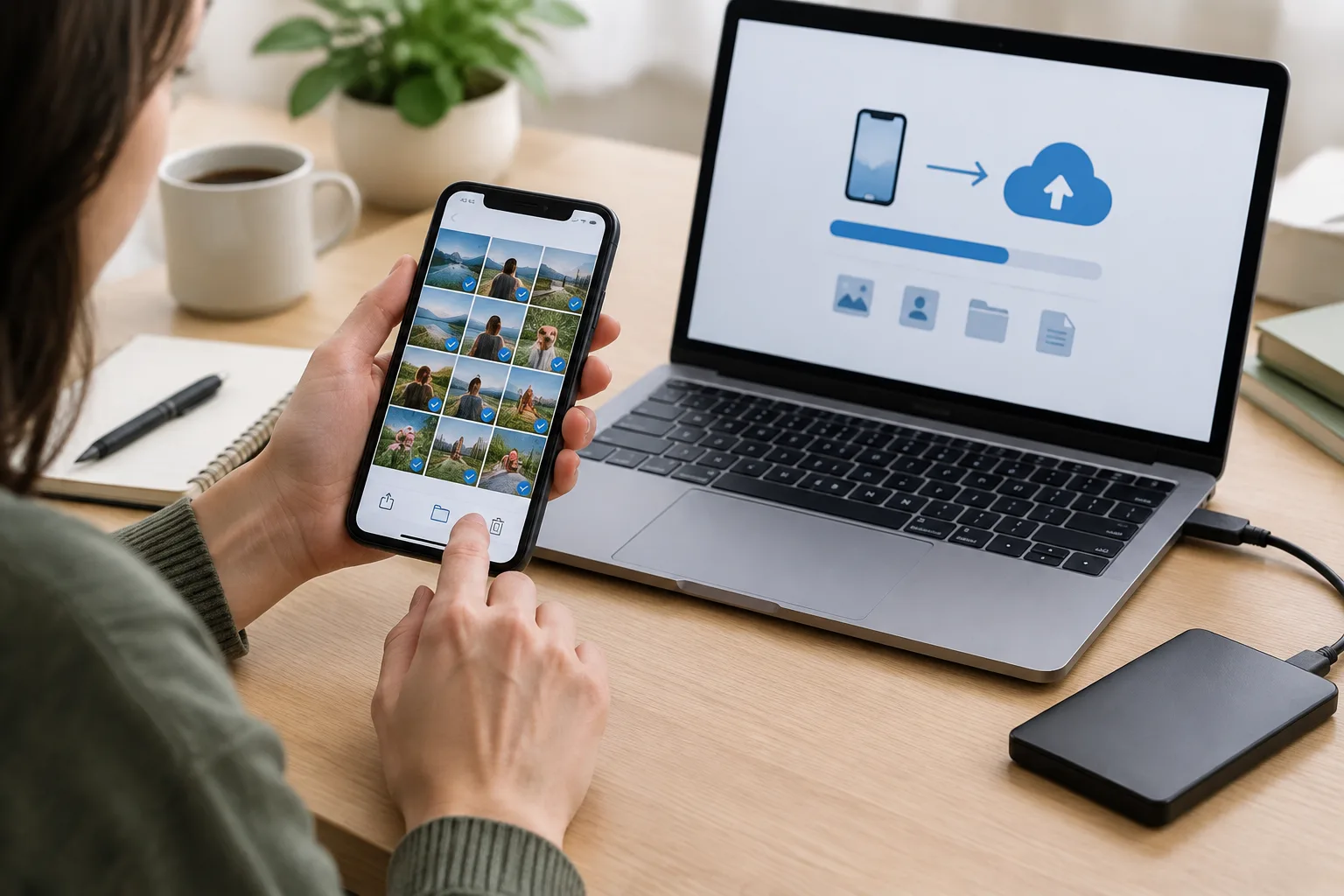
- Зафіксуйте події. Зробіть скриншоти невідомих входів, профілів, дозволів і сповіщень. Запишіть дату та обставини їх появи.
- Не видаляйте все одразу. Якщо матеріали можуть бути потрібні для звернення до підтримки або правоохоронних органів, спочатку збережіть докази.
- Створіть резервну копію важливих файлів. Окремо збережіть фотографії, контакти та документи, але не перезаписуйте єдину наявну резервну копію.
- Використовуйте довірений пристрій. Паролі до основної пошти, Apple Account або Google Account краще змінювати з іншого телефона чи комп’ютера, доступ до якого контролюєте лише ви.
- Оновіть систему та програми. Після фіксації підозрілих подій установіть доступні офіційні оновлення безпеки.
- Враховуйте фізичну безпеку. Якщо ви підозрюєте стеження з боку знайомої людини, різке вимкнення доступу або видалення програми може її сповістити. У такій ситуації шукайте допомогу з іншого безпечного пристрою.
Перевірте встановлені застосунки та їхню активність
-
Відкрийте повний список програм.
- На Android зазвичай потрібно перейти до Налаштування → Застосунки → Усі застосунки.
- На iPhone відкрийте Параметри → Загальні → Сховище iPhone.
Переглядайте саме повний список, а не лише піктограми на головному екрані: застосунок може не мати ярлика.
-
Зверніть увагу на програми, яких ви не встановлювали. Перевірте їхню назву, розробника, дозволи та обсяг використаних даних. На Android у відомостях про програму іноді зазначається джерело встановлення. Історія магазину застосунків також може допомогти з’ясувати, чи була програма отримана через ваш обліковий запис.
-
Не видаляйте незнайому назву лише тому, що вона виглядає підозріло. Системні компоненти Android часто мають технічні назви. Звірте назву з офіційною документацією виробника телефона або зверніться до його підтримки.
-
Перевірте статистику батареї. У розділі батареї подивіться, які програми активно працювали у фоні. Велике споживання не доводить стеження, але допомагає знайти застосунок для детальнішої перевірки.
-
Перегляньте використання мобільних даних. Знайдіть програми з незвичною фоновою активністю. Враховуйте, що хмарна синхронізація, резервне копіювання фотографій, карти та відео можуть законно передавати багато даних.
-
На Android запустіть Google Play Protect. Відкрийте Google Play, натисніть піктограму профілю, перейдіть до Play Protect і запустіть перевірку. Вона може знайти частину шкідливих програм, але негативний результат не є гарантією повної безпеки.
Не покладайтеся на випадкові «антишпигунські» сканери та очищувачі. Деякі з них показують перебільшені попередження, вимагають надмірних дозволів або самі створюють ризик для конфіденційності.
Перегляньте, хто має доступ до мікрофона, камери та даних
Назви пунктів меню залежать від версії Android, iOS і оболонки виробника, але логіка перевірки однакова.
На Android
- Відкрийте Налаштування → Безпека й конфіденційність або Конфіденційність → Диспетчер дозволів.
- По черзі перегляньте доступ до мікрофона, камери, геолокації, контактів, журналу викликів, SMS, файлів і фотографій.
- Для камери та мікрофона залишайте доступ лише тим програмам, яким він справді потрібен. Залежно від версії Android можна вибрати «лише під час використання», «запитувати щоразу» або «не дозволяти». Постійний фоновий доступ стосується переважно геолокації, і його варто залишати лише програмам, яким він необхідний.
- Відкрийте панель конфіденційності, якщо вона доступна, і подивіться, які програми нещодавно використовували мікрофон, камеру або місцезнаходження.
- Окремо перевірте доступ до сповіщень, показ поверх інших вікон, зміну системних налаштувань і необмежену роботу у фоні.
На iPhone
- Перейдіть до Параметри → Конфіденційність і безпека.
- Відкрийте розділи Мікрофон, Камера, Служби геолокації, Контакти, Фото і Локальна мережа.
- Вимкніть дозволи для програм, яким не потрібні відповідні дані.
- Якщо доступний звіт про конфіденційність застосунків, увімкніть його та перевірте звернення до датчиків і мережеву активність. Дані з’являються після того, як функція певний час збирала інформацію.
- Звертайте увагу на системні індикатори використання мікрофона й камери. Через Центр керування можна побачити, який застосунок нещодавно звертався до них.
Сам факт дозволу ще не підтверджує запис розмов. Важливе поєднання обставин: програма вам невідома, дозвіл їй не потрібен, а журнал показує звернення до мікрофона в неочікуваний час.
Перевірте спеціальні налаштування Android та iPhone
Що перевірити на Android
- Адміністратори пристрою. Знайдіть цей пункт у розділі безпеки або додаткових параметрів безпеки. Такі повноваження можуть бути потрібні корпоративним чи захисним програмам, але невідомий адміністратор потребує перевірки.
- Служби спеціальних можливостей. Перегляньте завантажені або встановлені служби. Доступ спеціальних можливостей дає програмі широкі можливості взаємодії з екраном, тому залишайте його лише для відомих застосунків.
- Установлення невідомих програм. У спеціальному доступі перевірте, яким браузерам, файловим менеджерам або месенджерам дозволено встановлювати APK-файли. Без потреби цей дозвіл краще вимкнути.
- VPN. Відкрийте мережеві налаштування та перевірте активні VPN-підключення. Робочий або власноруч налаштований VPN може бути законним, а невідомий — приводом з’ясувати його походження.
- Користувацькі сертифікати. Вони можуть використовуватися робочими мережами, навчальними закладами або засобами фільтрації. Не видаляйте сертифікат навмання, але перевірте, хто і навіщо його встановив.
- Робочий профіль. Значок портфеля біля програм зазвичай означає корпоративний профіль. Якщо телефон не належить організації, а профіль з’явився без вашого відома, зверніться до підтримки виробника.
Що перевірити на iPhone
- VPN і керування пристроєм. Відкрийте Параметри → Загальні → VPN і керування пристроєм. Якщо профілі не встановлені, відповідний пункт може не відображатися.
- Конфігураційні профілі. Вони можуть бути потрібні для робочого або навчального телефона. На особистому iPhone невідомий профіль потрібно перевірити за назвою організації та переліком керованих параметрів.
- VPN-конфігурації. Переконайтеся, що знаєте всі встановлені VPN-застосунки та конфігурації.
- Довіра сертифікатам. У розділі Загальні → Про пристрій → Довіра сертифікатам можуть відображатися вручну встановлені кореневі сертифікати. Вони не завжди небезпечні, але їхнє походження має бути зрозумілим.
- Перевірка безпеки. Safety Check доступна на iPhone з iOS 16 або новішою, якщо користувач увійшов в Apple Account із двофакторною автентифікацією. Знайти її можна в розділі Конфіденційність і безпека. Функція допомагає переглянути доступ людей і програм до даних, а також налаштування спільного доступу. За наявності корпоративного керування пристроєм або обмежень «Екранного часу» окремі можливості можуть бути недоступні. Для чутливих ситуацій використовуйте офіційний посібник Apple з особистої безпеки.
Важливо: профілі, VPN і сертифікати не є автоматичним доказом стеження. Вони можуть використовуватися роботодавцями, навчальними закладами, системами корпоративного керування, робочими VPN та захищеними Wi-Fi-мережами. Підозрілим є насамперед компонент, походження якого ви не можете пояснити.
Перевірте облікові записи та невідомі сеанси
Іноді сам телефон не заражений, а стороння людина бачить дані через синхронізований обліковий запис, хмарну резервну копію, пошту або підключений месенджер.
-
Почніть з основної електронної пошти. Перевірте активні сеанси, правила пересилання, фільтри, резервну адресу та номер телефону для відновлення. Той, хто контролює пошту, може скидати паролі до інших сервісів.
-
Перевірте Google Account. У розділі безпеки перегляньте свої пристрої, недавні події, сторонні підключення, способи відновлення та двоетапну перевірку. Зручно почати з офіційної перевірки безпеки Google.
-
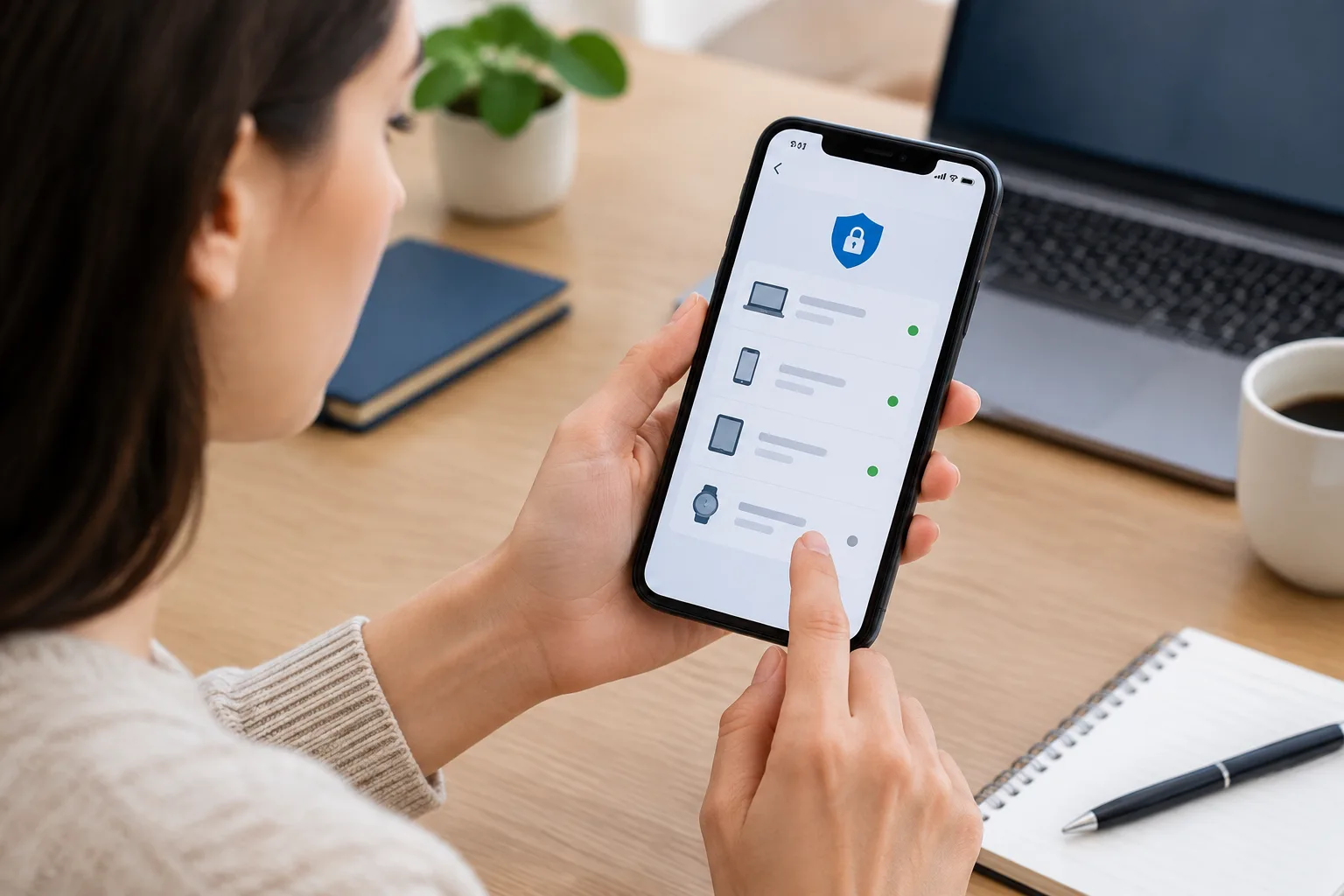
Перевірте Apple Account. На iPhone натисніть своє ім’я у верхній частині параметрів і перегляньте список пристроїв. Також перевірте довірені номери, параметри входу й відновлення облікового запису.
-
Видаліть невідомі пристрої та завершіть сторонні сеанси. Перед цим зафіксуйте назву пристрою, приблизне місце й час входу, якщо інформація може знадобитися надалі.
-
Перегляньте підключені пристрої в месенджерах. Перевірте активні сеанси Telegram, WhatsApp, Viber та інших сервісів, якими користуєтеся. У Google Messages перегляньте підключення до вебверсії, а на iPhone — пересилання текстових повідомлень на інші пристрої Apple.
-
Змініть паролі з довіреного пристрою. Використовуйте нові унікальні паролі, яких немає в інших сервісах. Після цього ввімкніть двофакторний захист і збережіть резервні коди у безпечному місці.
-
Перевірте блокування телефона. Змініть код розблокування, перегляньте зареєстровані відбитки пальців. Якщо не впевнені у налаштуванні розпізнавання обличчя, скиньте його та налаштуйте повторно.
Переадресація та «коди перевірки»: що вони насправді показують
Переадресацію викликів краще перевіряти через налаштування програми «Телефон», особистий кабінет оператора або його службу підтримки. На Android відповідний пункт може називатися «Переадресація викликів», «Додаткові послуги» чи «Облікові записи для дзвінків». На iPhone він розташований у параметрах програми «Телефон», якщо функцію підтримує оператор.
Окремо перегляньте функції, пов’язані з повідомленнями:
- пересилання текстових повідомлень на інші пристрої Apple;
- підключення Google Messages до браузера;
- активні пристрої та сеанси в месенджерах;
- правила пересилання в електронній пошті;
- параметри SIM або eSIM в особистому кабінеті оператора.
Популярні USSD-команди не є універсальним способом перевірити, чи телефон прослуховується. Їхня дія залежить від оператора, тарифу й мережі. Показаний номер може належати звичайній голосовій пошті або сервісному центру оператора. Крім того, налаштування переадресації викликів нічого не повідомляють про дозволи застосунків, доступ до облікових записів або підключені месенджери.
Якщо ви бачите незнайомий номер переадресації, не робіть висновок лише за результатом коду. Зверніться до оператора та попросіть пояснити, яка послуга активна, коли її підключили й як її безпечно вимкнути.
Що робити, якщо знайдено підозрілу активність або доступи без вашого відома
- Збережіть докази. Зафіксуйте назву програми, профілю або пристрою, дозволи, час входу та отримані сповіщення.
- Захистіть основну пошту й облікові записи. З довіреного пристрою змініть паролі, перевірте способи відновлення, завершіть невідомі сеанси та ввімкніть двофакторну автентифікацію.
- Оновіть операційну систему й застосунки. Використовуйте лише офіційні оновлення від Apple, Google або виробника телефона.
- Відкличте зайві дозволи. Забороніть невідомим програмам доступ до мікрофона, камери, геолокації, сповіщень та інших чутливих функцій.
- Приберіть небажані системні повноваження. На Android перед видаленням програми може знадобитися вимкнути її права адміністратора або службу спеціальних можливостей. На керованому робочому пристрої спочатку зверніться до адміністратора організації.
- Видаліть підтверджено небажані програми або профілі. Не чіпайте системні компоненти, походження яких не перевірено.
- Зв’яжіться з мобільним оператором. Попросіть перевірити переадресацію, стан SIM або eSIM, зміни в особистому кабінеті та додаткові послуги.
- Спостерігайте, чи повторюється проблема. Повторна поява профілю, невідомого пристрою або змінених параметрів може означати, що сторонній доступ до облікового запису чи самого телефона зберігся.
Скидання до заводських налаштувань варто розглядати як крайній крок після збереження доказів, резервного копіювання важливих файлів і захисту облікових записів. Окрема інструкція пояснює, як скинути телефон після перевірки. Після скидання краще налаштувати пристрій як новий і встановлювати потрібні програми вручну з офіційного магазину, а не автоматично повертати все без перевірки.
Коли домашньої перевірки недостатньо
Зверніться до офіційної підтримки Apple, Google, виробника смартфона або мобільного оператора, якщо:
- невідомі профілі, адміністратори чи сеанси з’являються повторно;
- ви не можете видалити сторонній пристрій або відновити контроль над обліковим записом;
- змінилися SIM, eSIM, способи відновлення чи параметри безпеки без вашої згоди;
- телефон належить організації, а походження профілю керування незрозуміле;
- є ознаки цільового стеження, шантажу, переслідування або загрози фізичній безпеці;
- потрібно зберегти цифрові докази для офіційного звернення.
У випадку серйозного інциденту використовуйте інший довірений пристрій і звертайтеся до компетентної служби кібербезпеки або правоохоронних органів. Не скидайте й не передавайте підозрілий телефон стороннім майстрам, якщо важливо зберегти докази. Побутова перевірка дозволяє виявити типові небажані доступи, але не може гарантувати виявлення складних професійних засобів спостереження.