
Як знайти прихований альбом у галереї
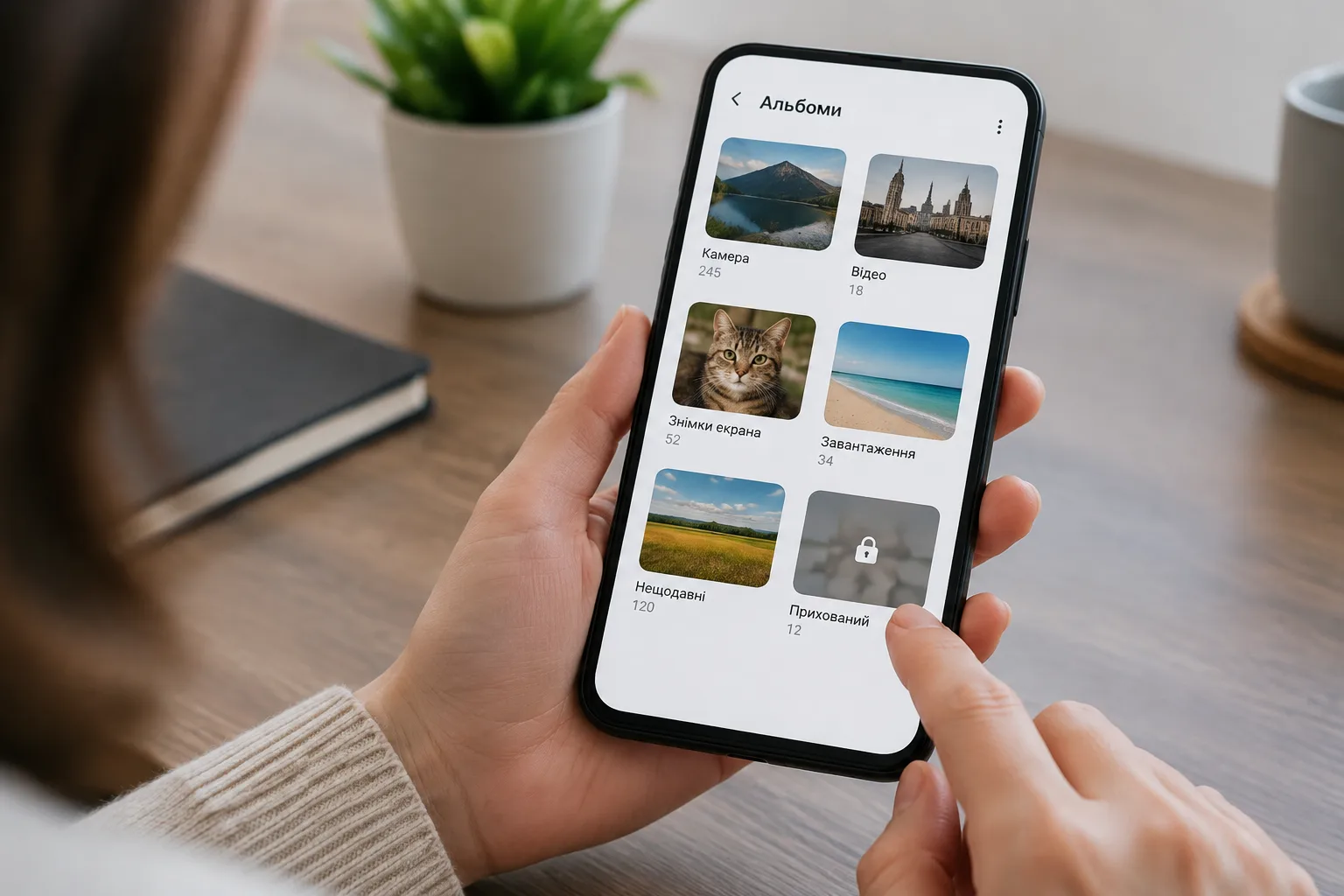
Відкрийте застосунок, у якому приховували фотографії, і перевірте розділ «Альбоми» та його меню. Якщо потрібного альбому немає, файли могли бути переміщені до «Захищеної папки» Samsung, «Заблокованої папки» Google Photos, Private album на окремих пристроях Galaxy або системного альбому «Приховані» на iPhone. Точний шлях залежить від моделі телефона, версії системи та застосунку.
Де шукати прихований альбом
- Відкрийте застосунок, у якому приховували фотографії: системну галерею, Samsung Gallery, Google Photos або «Фото» на iPhone.
- Перейдіть до розділу «Альбоми» і відкрийте його меню.
- Знайдіть команду керування прихованими альбомами або їх видимістю.
- Якщо альбому там немає, перевірте захищене сховище відповідного застосунку чи виробника телефона.
Звичайний прихований альбом часто можна повернути до списку без окремого пароля. Захищена або заблокована папка відкривається після підтвердження особи за допомогою встановленого способу розблокування.
Визначте, як саме були приховані фотографії
| Що відбулося | Де шукати | Чи потрібна автентифікація |
|---|---|---|
| Альбом приховали в Samsung Gallery | «Галерея» → «Альбоми» → три крапки → «Приховати альбоми» | Зазвичай ні |
| Фото перемістили до захищеного середовища Samsung | «Захищена папка» → «Галерея» | Так |
| Фото додали до Private album на сумісному Galaxy | «Галерея» → «Меню» → Private album | Так |
| Фото помістили до Locked Folder у Google Photos | Google Photos → «Колекції» → «Заблокована папка» | Так |
| Фото приховали на iPhone | «Фото» → «Утиліти» → «Приховані» | Починаючи з iOS 16 — так, за замовчуванням |
| Використано приватне сховище іншого виробника | Налаштування приватності або безпеки телефона | Зазвичай так |
Як знайти прихований альбом у галереї Samsung
Якщо альбом приховали через налаштування Samsung Gallery, повернути його до загального списку можна так:
- Відкрийте застосунок «Галерея» Samsung.
- Перейдіть на вкладку «Альбоми».
- Натисніть кнопку з трьома крапками.
- Виберіть Hide albums або «Приховати альбоми».
- Вимкніть перемикач біля альбому, який потрібно знову показувати.
- Поверніться до розділу «Альбоми» та перевірте результат.
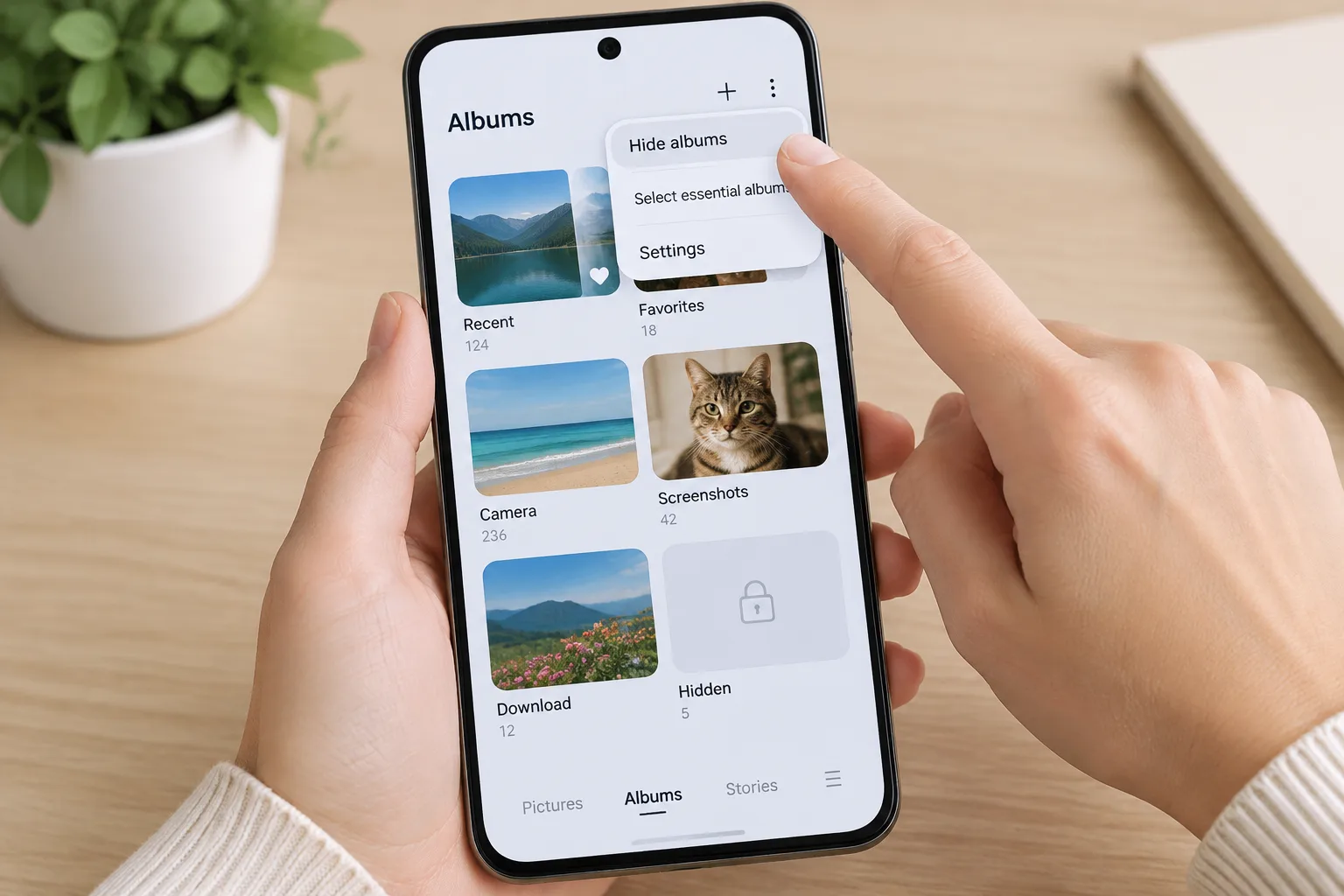
Команда Select essential albums або «Вибрати основні альбоми» виконує іншу функцію: вона керує відбором основних альбомів, а не списком прихованих. Не використовуйте її як заміну пункту «Приховати альбоми».
Назви команд і вигляд меню можуть залежати від версії Samsung Gallery та One UI. Цей спосіб працює лише для альбомів, прихованих у звичайній галереї. Він не показує фотографії, переміщені до «Захищеної папки» або Private album.
Private album на окремих пристроях Galaxy
На окремих пристроях Galaxy з One UI 8.5 фотографії можуть зберігатися в окремому Private album. Щоб перевірити його:
- Відкрийте «Галерею».
- Перейдіть до «Меню».
- Виберіть Private album.
- Розблокуйте пристрій установленим способом.
Private album відрізняється і від звичайного приховування альбомів, і від «Захищеної папки». Якщо цього пункту немає, він може не підтримуватися на вашому пристрої або у встановленій версії One UI.
Як знайти фотографії в «Захищеній папці» Samsung
«Захищена папка» — це окреме захищене середовище. Галерея всередині нього не є прихованим альбомом звичайної Samsung Gallery.
- Знайдіть «Захищену папку» на екрані застосунків і відкрийте її.
- Підтвердьте особу встановленим способом розблокування.
- Усередині «Захищеної папки» відкрийте застосунок «Галерея».
- Перегляньте альбоми та фотографії в цій окремій галереї.
Якщо ярлика немає, відкрийте налаштування телефона та скористайтеся пошуком за фразою «Захищена папка». Залежно від версії One UI функція може міститися в розділі безпеки, конфіденційності або біометрії.
Показ прихованих альбомів у звичайній галереї не відкриває вміст «Захищеної папки». Для доступу потрібен установлений для неї спосіб автентифікації.
Як відкрити заблоковану папку в Google Photos
Фотографії, переміщені до Locked Folder, потрібно шукати безпосередньо в Google Photos:
- Відкрийте Google Photos.
- У нижній частині екрана виберіть «Колекції».
- Натисніть «Заблокована папка».
- Розблокуйте її за допомогою способу захисту екрана телефона.
У старішій версії Google Photos шлях може проходити через «Бібліотека» → «Інструменти» → «Заблокована папка». Якщо потрібного пункту немає, переконайтеся, що відкрито правильний обліковий запис Google.
«Заблокована папка» не є звичайним альбомом системної галереї. Зміна параметрів показу альбомів у Samsung Gallery або іншій галереї її не відкриє.
Де шукати прихований альбом на інших Android-смартфонах
В Android немає одного універсального маршруту для всіх виробників. Послідовно перевірте такі місця:
- Розділ «Альбоми». Відкрийте його меню та знайдіть керування видимістю альбомів.
- Налаштування галереї. Перевірте пункти зі словами «приховані», «приватні», «видимість» або «показ альбомів».
- Приватний альбом. У деяких галереях він відкривається окремою командою в розділі альбомів.
- Налаштування безпеки телефона. Виробник може використовувати приватний простір, сейф або захищене сховище замість прихованого альбому.
- Google Photos. Якщо фото приховували саме в цьому застосунку, перевірте «Заблоковану папку», а не системну галерею.
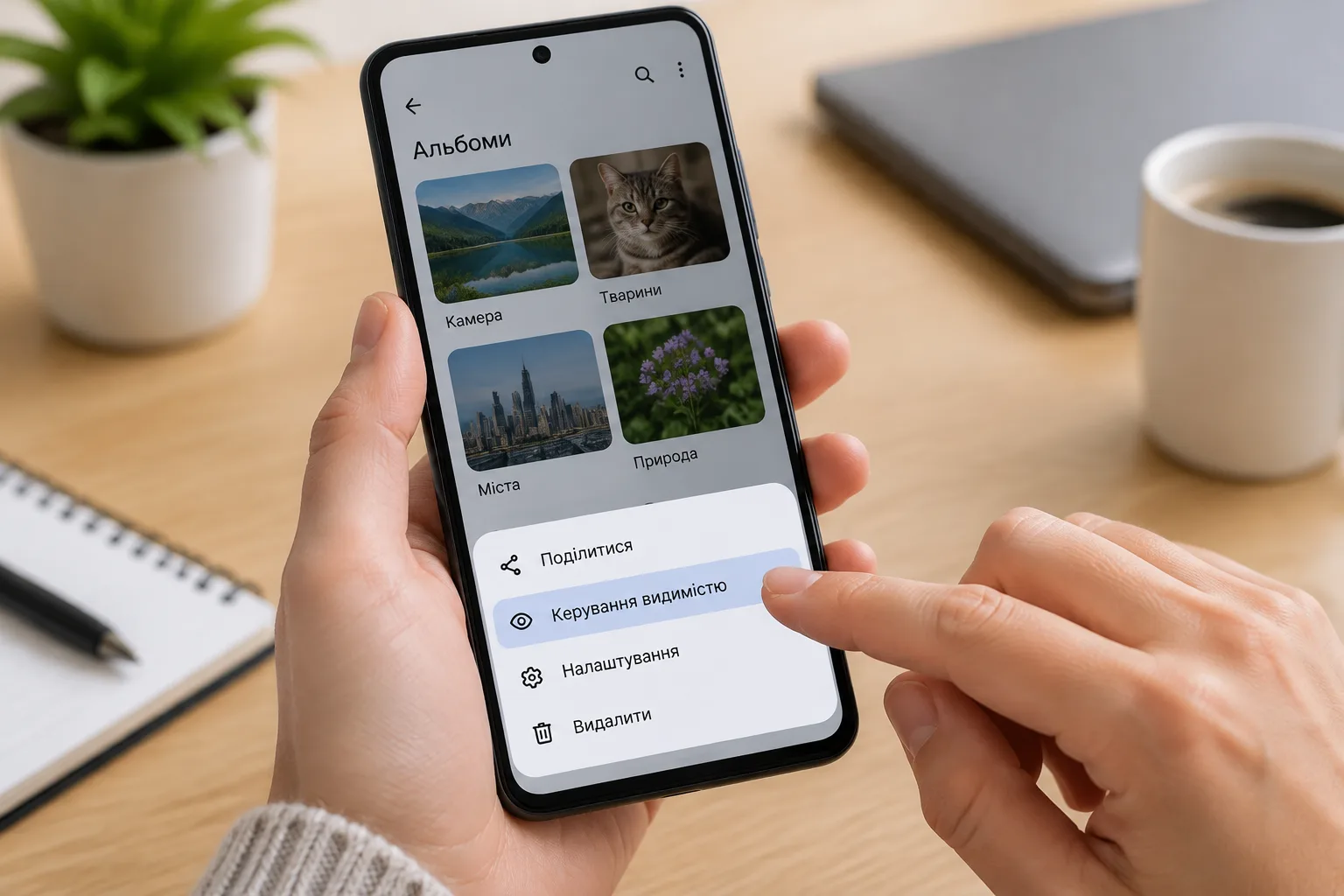
Не орієнтуйтеся лише на назву початкового альбому. Після переміщення до приватного сховища фотографії можуть відображатися в окремій галереї без попередньої структури альбомів.
Як знайти прихований альбом на iPhone
На iPhone приховані фотографії зберігаються в системному альбомі «Приховані».
- Відкрийте застосунок «Фото».
- Прокрутіть екран до розділу «Утиліти». У попередніх версіях iOS цей розділ розташований на вкладці «Альбоми».
- Виберіть «Приховані».
- Пройдіть перевірку через Face ID, Touch ID або код-пароль iPhone.
Починаючи з iOS 16 альбоми «Приховані» та «Недавно видалені» заблоковані за замовчуванням.
Якщо альбому «Приховані» немає у «Фото», перевірте його видимість:
- Відкрийте «Параметри».
- Перейдіть до «Програми» → «Фото».
- Увімкніть «Показувати альбом “Приховані”».
У старіших версіях iOS налаштування може міститися безпосередньо за шляхом «Параметри» → «Фото». Увімкнення видимості повертає альбом до застосунку, але не скасовує автентифікацію там, де вона передбачена.
Що перевірити, якщо прихованого альбому немає
- Правильний застосунок. Фото могли приховати в Google Photos, хоча ви шукаєте їх у системній галереї, або навпаки.
- Правильний обліковий запис. Перевірте активний обліковий запис Google, Samsung або Apple.
- Параметри видимості. Перегляньте меню альбомів і налаштування галереї, а не лише основну стрічку фотографій.
- Захищене сховище. Перевірте «Захищену папку», «Заблоковану папку», Private album або приватний простір виробника.
- Інший профіль телефона. На Android фотографії можуть бути в робочому, гостьовому або додатковому профілі.
- Кошик. Якщо фотографії видалили, вони не з’являться після ввімкнення прихованих альбомів. Кошик потрібно перевірити окремо.
- Версія застосунку. Після оновлення галереї назва або розташування потрібного пункту меню може змінитися.
Якщо альбом був лише прихований, увімкнення його видимості не змінює файли й не створює копій. Якщо фотографії перебувають у захищеному сховищі, для доступу потрібен установлений спосіб його розблокування.