
Як завантажити фото з google фото
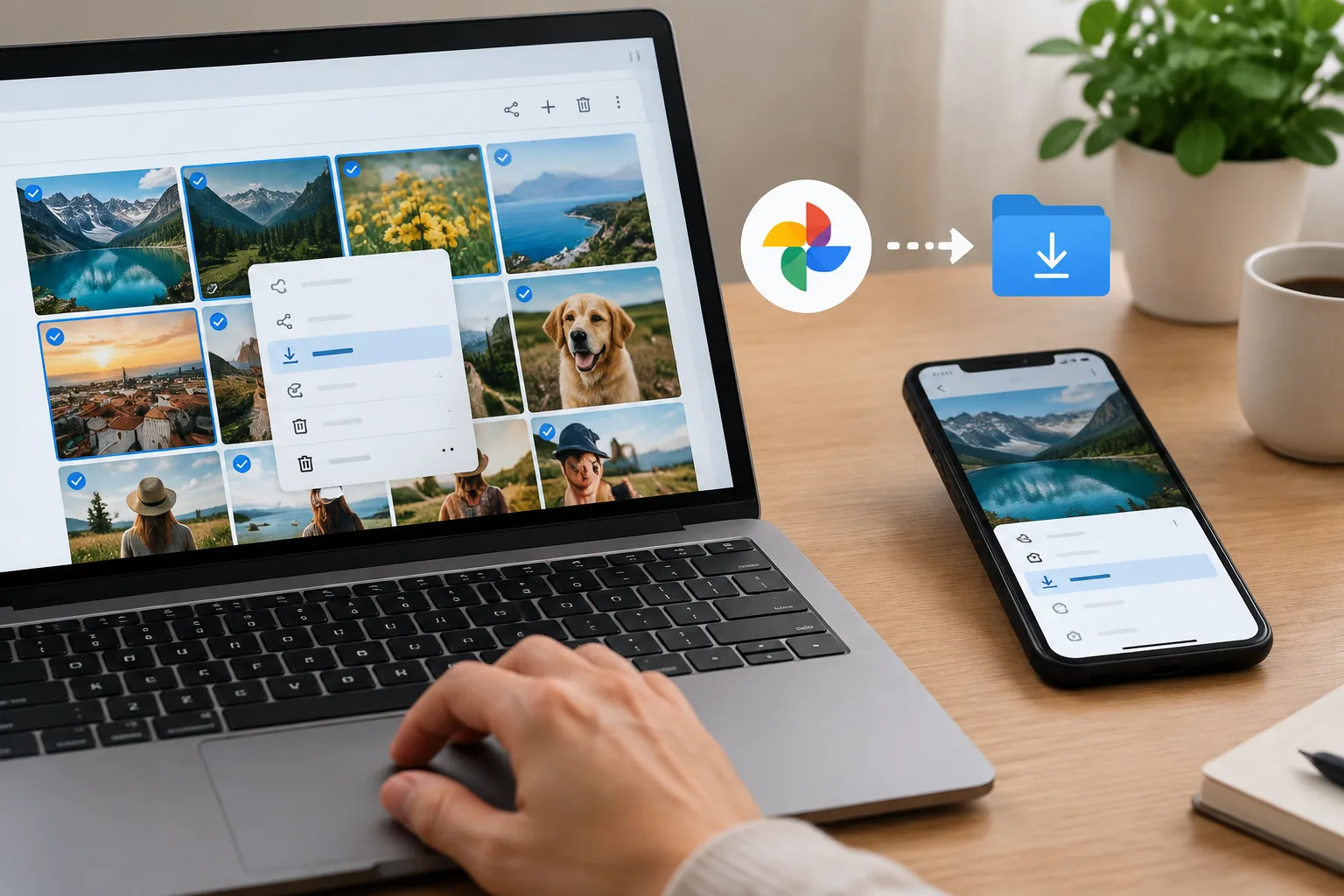
Як скачати фото з Google Фото
Одну фотографію або невелику добірку можна завантажити безпосередньо через меню Google Фото. Для вивантаження всієї бібліотеки використовуйте Google Takeout.
- Одне фото на комп’ютер: відкрийте його на photos.google.com і виберіть «Завантажити».
- Кілька фото на комп’ютер: позначте потрібні знімки та виберіть «Завантажити». Кілька файлів зазвичай завантажуються одним ZIP-архівом.
- Фото на Android, iPhone або iPad: відкрийте знімок у застосунку Google Фото та виберіть «Завантажити».
- Уся бібліотека: створіть експорт через Google Takeout.
Завантаження створює копію файла на пристрої. Фотографія залишається у хмарі, доки ви не видалите її окремо.
Який спосіб завантаження вибрати
| Що потрібно завантажити | Пристрій | Спосіб | Де шукати файли |
|---|---|---|---|
| Одне фото | Комп’ютер | Меню фотографії → «Завантажити» | У папці завантажень браузера |
| Кілька фото | Комп’ютер | Позначити знімки → «Завантажити» | Зазвичай у ZIP-архіві в папці завантажень |
| Одне фото або відео | Android, iPhone чи iPad | Меню файла → «Завантажити» | У галереї пристрою або застосунку «Фото» |
| Усі фото або доступні для вибору альбоми | Зручніше використовувати комп’ютер | Google Takeout | В одному або кількох архівах |
Як скачати фото з Google Фото на комп’ютер
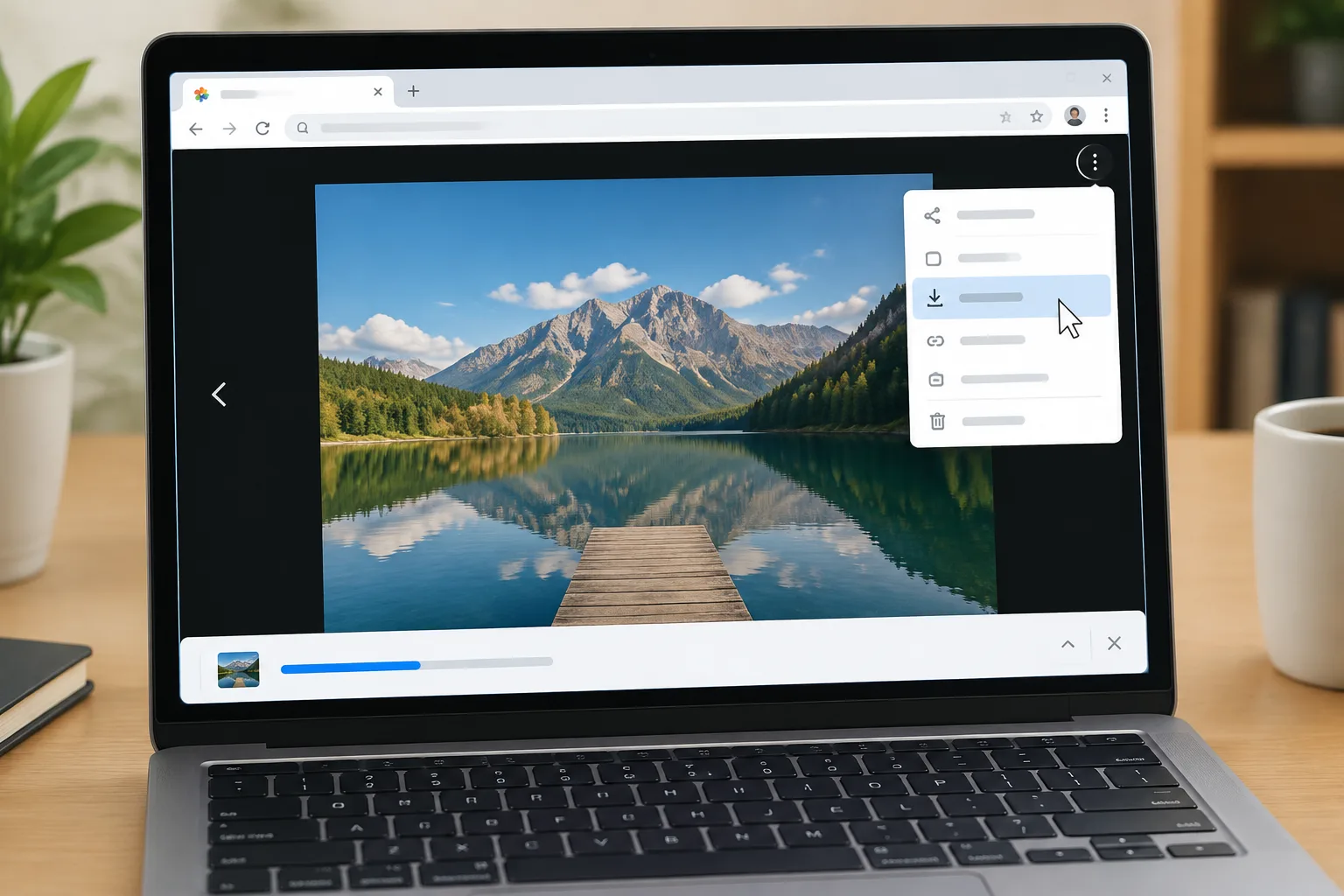
- Відкрийте Google Фото у браузері.
- Увійдіть до облікового запису Google, у якому зберігається потрібна фотографія.
- Натисніть на знімок, щоб відкрити його.
- У правому верхньому куті натисніть кнопку з трьома крапками.
- Виберіть «Завантажити».
- Дочекайтеся завершення завантаження та відкрийте файл із панелі браузера або папки «Завантаження».
Якщо браузер запитує, куди зберегти файл, виберіть потрібну папку та підтвердьте дію. Якщо такого запиту немає, файл зазвичай потрапляє до стандартної папки завантажень, зазначеної в налаштуваннях браузера.
Як завантажити кілька фотографій на комп’ютер
- Перейдіть на photos.google.com і знайдіть потрібні знімки.
- Наведіть вказівник на першу фотографію та натисніть позначку вибору у верхньому куті мініатюри.
- Так само позначте інші фотографії або відео.
- Натисніть кнопку з трьома крапками у верхній частині сторінки.
- Виберіть «Завантажити».
- Дочекайтеся завершення завантаження. Якщо файли надійшли в ZIP-архіві, розпакуйте його в окрему папку.
У Windows для розпакування можна натиснути на архів правою кнопкою миші та вибрати «Видобути все». У macOS зазвичай достатньо двічі натиснути на ZIP-файл. Якщо фотографій дуже багато, зручніше скористатися Google Takeout, а не позначати їх вручну.
Як завантажити фото з Google Фото на телефон
На Android
- Відкрийте застосунок Google Фото.
- Виберіть потрібну фотографію або відео.
- Натисніть кнопку з трьома крапками.
- Виберіть «Завантажити».
- Перевірте файл у Google Фото, системній галереї або папці із зображеннями на пристрої.
На iPhone або iPad
- Відкрийте Google Фото та потрібний знімок.
- Натисніть кнопку з трьома крапками.
- Виберіть «Завантажити».
- Після збереження знайдіть знімок у системному застосунку «Фото».
Якщо команда завантаження не відображається, фотографія може вже зберігатися на пристрої. Перевірте її в галереї Android або серед нещодавніх фотографій на iPhone. Для великої кількості файлів краще використовувати комп’ютер або Google Takeout.
Як скачати всі фото через Google Takeout
У Google Фото немає звичайної кнопки для миттєвого завантаження всієї бібліотеки. Для повного експорту призначений Google Takeout.
- Відкрийте Google Takeout та перевірте, чи вибрано правильний обліковий запис.
- Натисніть «Скасувати вибір», щоб не додавати до експорту дані з усіх сервісів Google.
- Знайдіть у переліку Google Фото та встановіть біля нього позначку.
- Якщо для Google Фото доступний параметр «Усі фотоальбоми включено», відкрийте його та залиште потрібні альбоми. Можливість вибрати частину даних доступна не в усіх випадках.
- Перейдіть до наступного кроку.
- Виберіть одноразовий експорт, доступний спосіб отримання, тип архіву та його максимальний розмір. Для звичайного комп’ютера зручним варіантом зазвичай є ZIP.
- Натисніть кнопку створення експорту.
- Дочекайтеся повідомлення Google про готовність даних. Підготовка може тривати від кількох хвилин до кількох днів. Сторінку Takeout можна закрити: коли експорт буде готовий, Google надішле повідомлення електронною поштою.
- Завантажте всі частини експорту. Якщо бібліотека перевищує вибраний максимальний розмір архіву, експорт буде розділено на кілька файлів.
- Розпакуйте кожен архів і перевірте вміст папок.
Посилання на підготовлений експорт доступне обмежений час. Якщо воно перестало працювати, створіть новий експорт через Takeout.
У якому вигляді збережуться фотографії
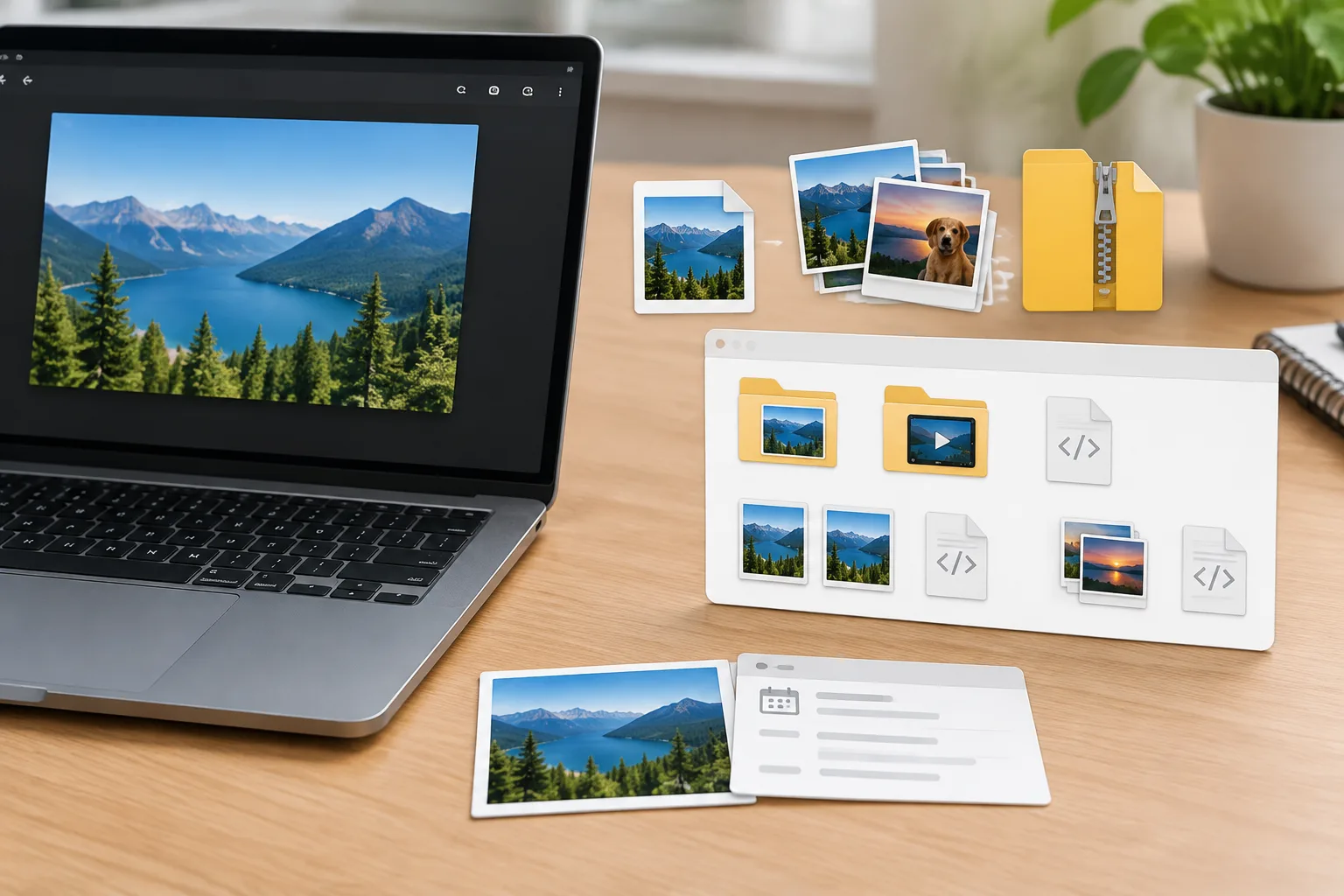
- Одна фотографія: завантажується як окремий файл зображення, який можна відкрити у звичайному переглядачі.
- Кілька вибраних знімків: на комп’ютері вони зазвичай завантажуються одним ZIP-архівом. Перед перенесенням або редагуванням файлів архів потрібно розпакувати.
- Експорт Takeout: містить папки з фотографіями й відео та може бути розділений на кілька архівів.
- Супровідні JSON-файли: Takeout може додавати до медіафайлів окремі файли з метаданими. JSON не є фотографією, але може містити пов’язану з нею інформацію.
- Пов’язані файли: після редагування експорт може містити кілька пов’язаних файлів. Перевірте їх перед видаленням бібліотеки.
Дата створення завантаженого файла в системі може відрізнятися від дати знімання. Перевіряйте дату фотографування у властивостях зображення або пов’язаних метаданих.
Що робити, якщо фото не завантажується
- Перевірте обліковий запис. У браузері або застосунку може бути відкритий інший профіль Google.
- Переконайтеся, що файл ще не збережено. На телефоні кнопка завантаження може не показуватися, якщо фотографія вже є на пристрої.
- Перевірте вільне місце. Для ZIP-архіву потрібне місце не лише для самого архіву, а й для розпакованих файлів.
- Спробуйте завантажити меншу добірку. Якщо велика група не завантажується, розділіть її на кілька частин або використайте Takeout.
- Перевірте з’єднання. Великі фотографії та відео можуть не завантажитися через нестабільний інтернет.
- Перезапустіть або оновіть браузер. За потреби спробуйте інший актуальний браузер.
- Перевірте дозволи застосунку. Google Фото повинен мати необхідний доступ до фотографій і сховища пристрою.
- Не відкривайте фото безпосередньо з архіву. Спочатку повністю розпакуйте ZIP, а потім перевіряйте зображення та відео.
- Для Takeout завантажте всі частини. Один архів може містити лише частину бібліотеки.
Як перевірити файли перед видаленням із хмари
- Переконайтеся, що завантаження завершилося без повідомлень про помилку.
- Розпакуйте всі ZIP-архіви в окремі папки.
- Відкрийте кілька фотографій із різних років та альбомів.
- Окремо запустіть кілька відео й перевірте, чи вони відтворюються повністю.
- Перевірте, чи завантажені всі частини експорту Google Takeout.
- Звірте приблизну кількість і склад папок із бібліотекою Google Фото.
- Збережіть ще одну копію важливих файлів на іншому диску або носії.
Не видаляйте фотографії з Google Фото відразу після створення експорту. Спочатку переконайтеся, що локальні файли відкриваються, архіви не пошкоджені, а важливі знімки та відео справді присутні.
Видалення в застосунку Google Фото може видалити файл і з пристрою, а резервну копію — з усіх пристроїв із увімкненим копіюванням. Перед видаленням перевірте налаштування резервного копіювання.