
Як скасувати підписку Sweet.tv: інструкція для різних способів оформлення
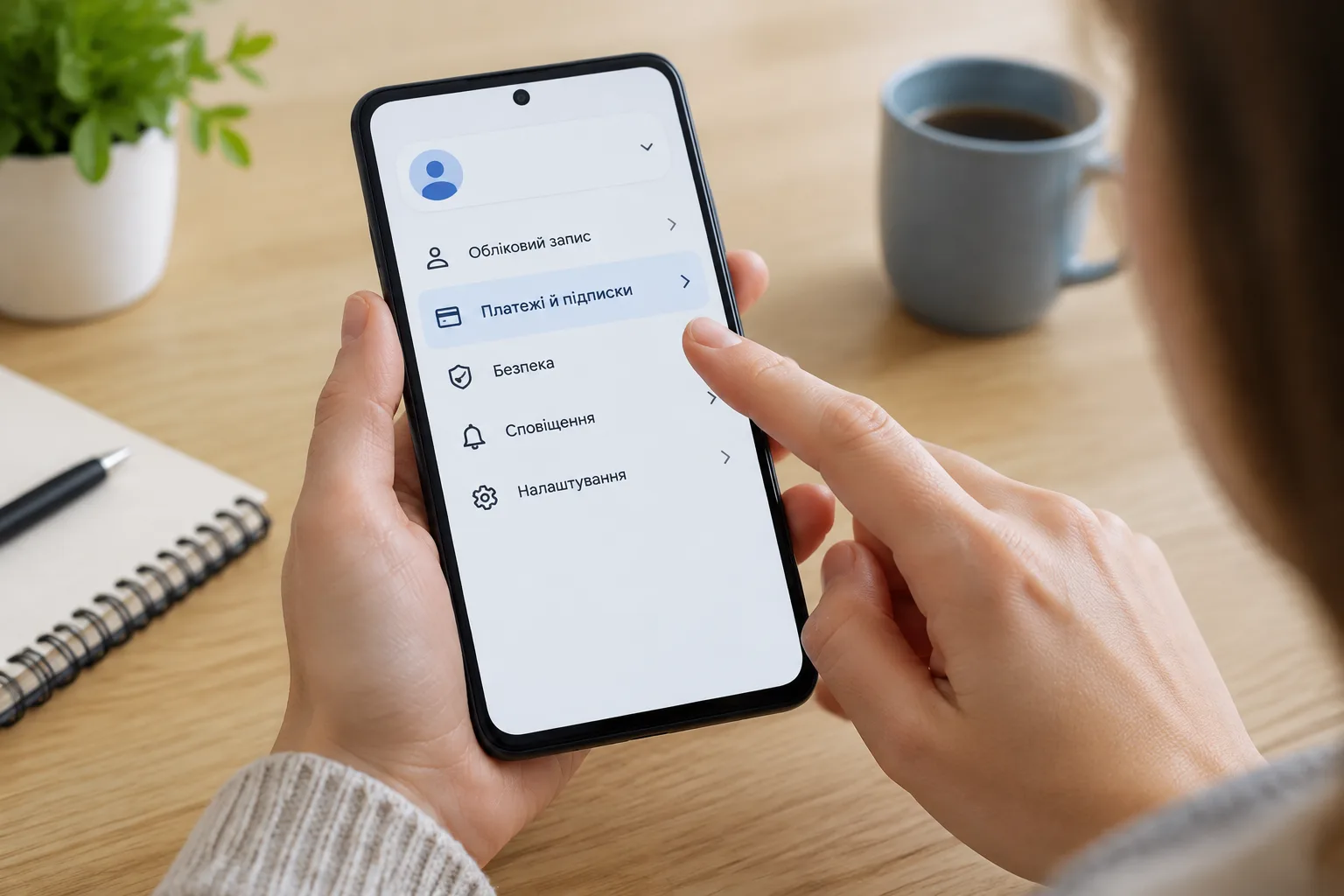
Щоб скасувати підписку SWEET.TV, вимкніть автопродовження саме там, де проходить оплата: на сайті SWEET.TV, у Google Play, App Store або через стороннього постачальника, зазначеного у квитанції чи договорі. Видалення застосунку з телефона або телевізора не припиняє списання коштів.
Скасування зазвичай стосується наступного платіжного періоду. Перевірте показану платформою дату завершення доступу: вже оплачений період може залишатися активним. Вимкнення автопродовження саме по собі не означає автоматичного повернення останнього платежу.
Спочатку визначте, де оформлена підписка SWEET.TV
Місце перегляду не обов’язково збігається з місцем оплати. Наприклад, дивитися SWEET.TV можна на телевізорі, а оплачувати підписку через Google Play або безпосередньо на сайті сервісу.
| Що ви бачите | Ймовірне джерело оплати | Де скасовувати |
|---|---|---|
| Квитанція від SWEET.TV або платіж відображається як оплата сервісу | SWEET.TV | На сайті SWEET.TV у браузері |
| Лист про оплату надійшов від Google Play, у квитанції є номер замовлення Google | Google Play | У розділі підписок облікового запису Google |
| Квитанція надійшла від Apple, платіж відображається серед покупок Apple | App Store | У розділі підписок Apple ID |
| У квитанції або договорі платником зазначено іншу компанію | Сторонній постачальник | За його офіційною інструкцією або через підтримку |
| Джерело незрозуміле | Потрібна додаткова перевірка | Перегляньте квитанцію, банківську виписку та всі можливі облікові записи |
Найнадійніша підказка — електронна квитанція. Знайдіть лист за датою останнього списання та перевірте, хто вказаний продавцем. Також подивіться назву одержувача у виписці банку, не передаючи стороннім повні реквізити картки.
Як скасувати підписку, оформлену на сайті SWEET.TV
Цей спосіб підходить, якщо оплату оформлювали безпосередньо через SWEET.TV, а квитанції не надходять від Apple або Google. Для скасування потрібно скористатися браузером, а не застосунком.
- Відкрийте SWEET.TV у браузері.
- Увійдіть тим самим способом, який використовували під час оформлення підписки.
- Натисніть «Акаунт».
- Відкрийте «Керування акаунтом».
- Натисніть «Вимкнути автопродовження».
- Після виконання дії перевірте статус підписки та дату завершення доступу.
Якщо потрібної підписки немає, перевірте, чи правильно введено номер телефону або адресу електронної пошти. Підписка могла бути оформлена в іншому обліковому записі або через зовнішню платіжну платформу.
Як вимкнути підписку SWEET.TV через Google Play
Якщо оплату підтверджували через Google Play, керувати підпискою потрібно в тому Google-акаунті, через який її придбали. Видалення SWEET.TV або вихід із застосунку не скасовує підписку.
- Відкрийте застосунок Google Play на Android-пристрої.
- Натисніть фотографію профілю у верхній частині екрана.
- Виберіть «Платежі й підписки», а потім «Підписки».
- Відкрийте SWEET.TV у переліку підписок.
- Натисніть «Скасувати підписку».
- Виберіть причину, якщо Google її запитає, та підтвердьте дію.
- Перевірте дату завершення доступу, яку показує Google Play.
Скасувати підписку також можна на сайті Google Play у браузері: увійдіть у потрібний Google-акаунт і відкрийте розділ керування підписками. Актуальний порядок дій наведений у довідці Google Play щодо скасування підписок.
Якщо SWEET.TV не відображається, перевірте всі Google-акаунти, додані на пристрої. Підписка належить акаунту, через який її придбали, а не обов’язково тому, який зараз використовується у SWEET.TV.
Як скасувати підписку SWEET.TV через App Store
Якщо платіж обробляє Apple, підписка прив’язана до Apple ID, використаного під час оформлення.
На iPhone або iPad
- Відкрийте системні «Параметри».
- Натисніть своє ім’я у верхній частині екрана.
- Виберіть «Підписки».
- Знайдіть і відкрийте SWEET.TV.
- Натисніть «Скасувати підписку» та підтвердьте дію.
На Mac
- Відкрийте App Store.
- Натисніть своє ім’я та перейдіть до параметрів облікового запису.
- Знайдіть розділ підписок і відкрийте керування ними.
- Виберіть SWEET.TV та скасуйте підписку.
Якщо кнопки скасування немає, але вказана дата завершення, автопродовження, ймовірно, вже вимкнене. Актуальні маршрути для різних пристроїв наведені в офіційній інструкції Apple.
Що робити, якщо підписку оформлювали в застосунку або на телевізорі
Фраза «оформлено в застосунку» ще не визначає платіжну систему. Залежно від пристрою та способу підтвердження покупку міг обробити SWEET.TV, Google Play, App Store або сторонній постачальник.
- Android або Android TV: перевірте підписки кожного Google-акаунта на пристрої.
- iPhone, iPad або Apple TV: перевірте підписки Apple ID, з якого підтверджували покупку.
- QR-код на екрані телевізора: згадайте, яку сторінку відкрили після сканування. Якщо дані картки вводили на сайті SWEET.TV, керуйте підпискою через сайт сервісу в браузері.
- Сторонній платник: якщо у квитанції чи договорі зазначено іншу компанію, дотримуйтеся її офіційної інструкції або зверніться до її підтримки.
Не орієнтуйтеся лише на модель телевізора. На одному пристрої можна переглядати SWEET.TV з підпискою, оплаченою на іншій платформі.
Як припинити оплату через стороннього постачальника
Якщо у квитанції або договорі платником зазначено стороннього постачальника, скасовуйте послугу за його офіційною інструкцією або через підтримку.
- Перевірте квитанцію, договір, електронні листи та повідомлення, отримані під час оформлення.
- Знайдіть офіційні правила керування підпискою на сайті постачальника.
- Скасуйте послугу відповідно до його інструкції.
- Якщо самостійне керування недоступне, зверніться до офіційної підтримки компанії, яка виставляє рахунок.
- Перевірте статус послуги та дату припинення автопродовження.
Не використовуйте блокування картки як заміну штатному скасуванню. Спочатку припиніть підписку через платформу або постачальника, який нею керує.
Як перевірити, що автопродовження справді вимкнено
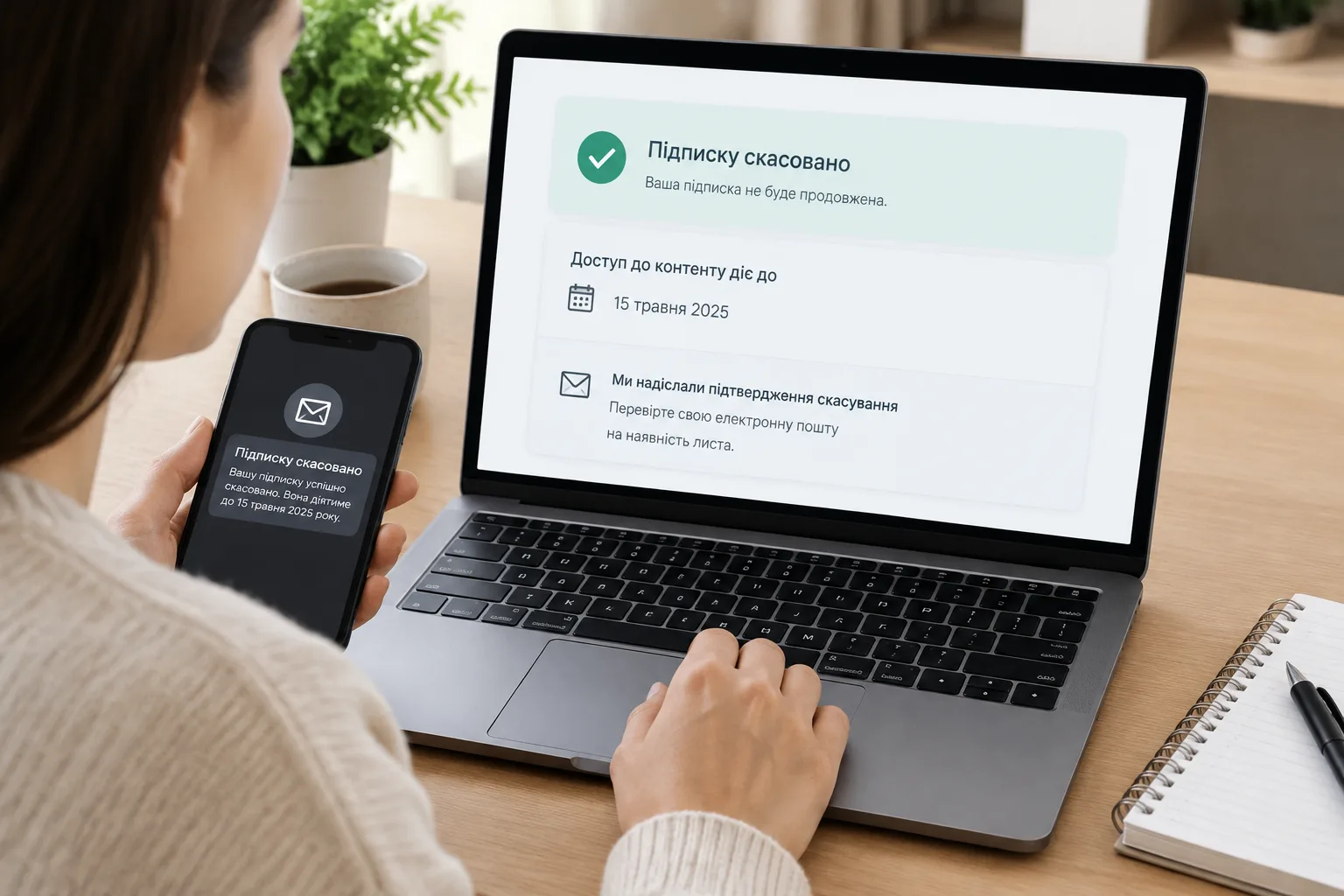
- У статусі зазначено, що підписка скасована, не продовжуватиметься або діятиме лише до певної дати.
- Замість дати наступного платежу відображається дата завершення доступу.
- Ви отримали лист або системне повідомлення про скасування.
- У Google Play чи App Store підписка більше не позначена як така, що автоматично поновлюється.
- У кабінеті стороннього постачальника послуга має статус відключеної або зазначена дата її відключення.
Збережіть лист або зробіть знімок екрана зі статусом і датою завершення. Не відкладайте скасування до останніх хвилин перед наступним платежем, оскільки платформи можуть мати власний графік обробки продовження.
Підписка не відображається або кнопки скасування немає
Якщо ви шукаєте, як відмінити підписку на Світ ТВ, але не бачите її в потрібному розділі, послідовно перевірте такі варіанти:
- Інший акаунт. Перевірте всі адреси Gmail, Apple ID, номери телефонів та адреси електронної пошти, якими могли користуватися під час оформлення.
- Інший спосіб входу. Переконайтеся, що входите до SWEET.TV тим самим способом, який використовували під час оформлення.
- Покупка іншою людиною. Якщо підписку оформлював член сім’ї, скасувати її потрібно в акаунті, через який підтверджено оплату.
- Сторонній постачальник. Перевірте, яка компанія вказана платником у квитанції або договорі.
- Підписку вже скасовано. Відсутність кнопки разом із датою завершення може означати, що автопродовження вже вимкнене.
- Відкрито не той розділ. Історія покупок і список активних підписок можуть бути окремими сторінками.
Якщо останній платіж уже проведено, вимкнення автопродовження не обов’язково скасує його. Питання щодо конкретної операції потрібно вирішувати за чинними правилами платформи, яка прийняла оплату.
Куди звернутися, якщо джерело списання знайти не вдалося
Якщо визначити одержувача платежу не вдалося, спочатку зверніться до офіційної підтримки SWEET.TV. Якщо квитанція належить Apple, Google або іншому постачальнику, запит потрібно адресувати відповідній платформі чи компанії.
Щоб підтримка швидше знайшла підписку, підготуйте:
- номер телефону або адресу електронної пошти облікового запису SWEET.TV;
- дату, суму та валюту списання;
- назву одержувача так, як вона відображається у банківській виписці;
- номер квитанції або замовлення Apple чи Google, якщо він є;
- приблизний час і пристрій, на якому оформлювали підписку;
- знімок екрана зі статусом підписки без конфіденційних платіжних даних.
Не надсилайте повний номер банківської картки, CVV-код, пароль, одноразові коди з SMS або коди підтвердження. Для ідентифікації платежу зазвичай достатньо безпечних даних із квитанції та, якщо це доречно, останніх чотирьох цифр картки.