
Де зберігаються скріншоти
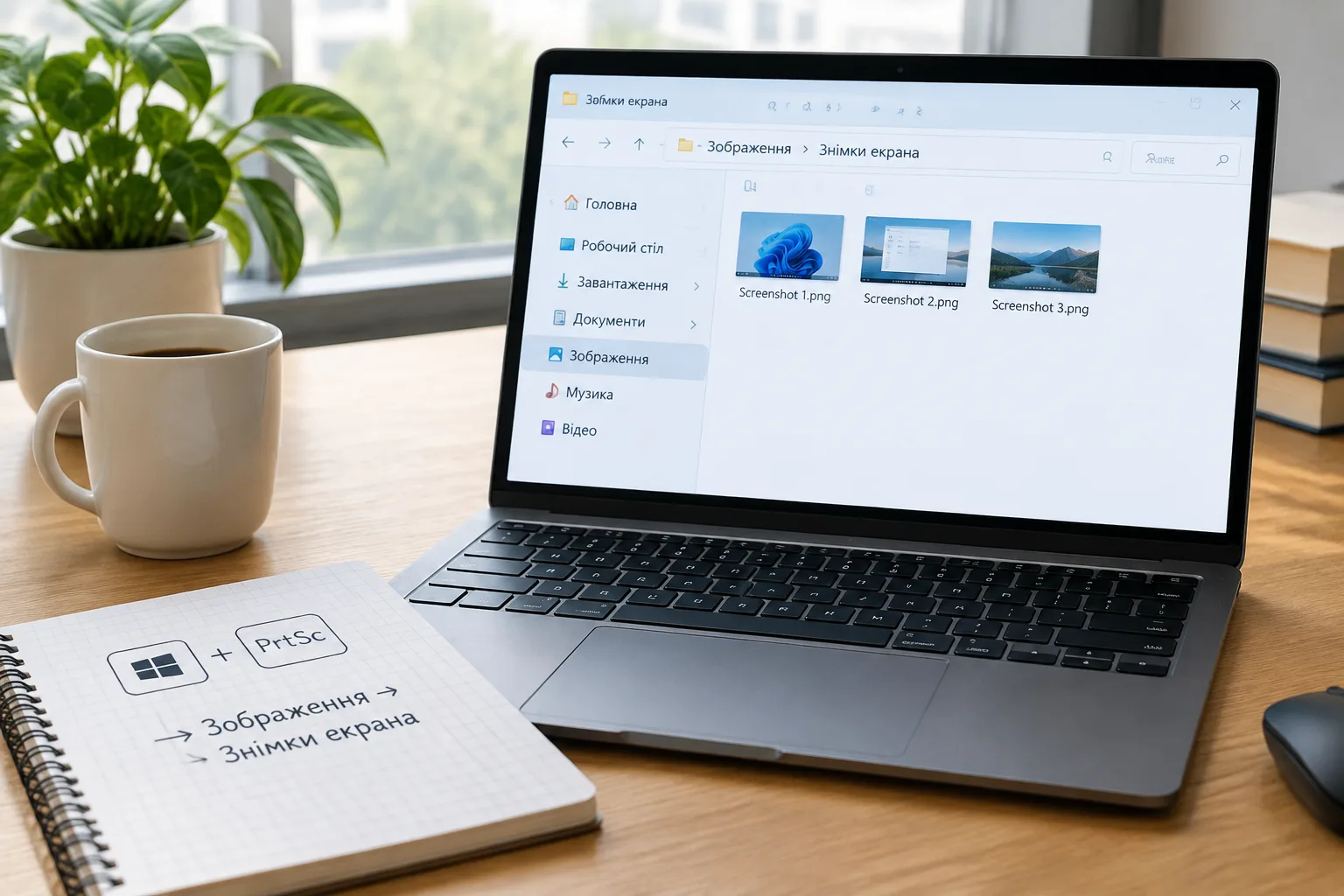
У Windows автоматично збережені скріншоти найчастіше містяться в папці «Зображення» → «Знімки екрана». Проте після натискання PrtSc окремого файла може не бути: зображення часто лише копіюється в буфер обміну. Точне місце залежить від використаної комбінації клавіш або програми.
Де зберігаються скріншоти на ПК
Якщо знімок зроблено комбінацією Win + PrtSc, перевірте папку:
Провідник → Зображення → Знімки екрана
Стандартний шлях до неї:
C:\Users\ваше_ім’я\Pictures\Screenshots
У Провіднику назви папок можуть відображатися українською. Якщо папку «Зображення» переміщено, включено до резервного копіювання OneDrive або для знімка використано інший інструмент, розташування відрізнятиметься.
Куди потрапляє скріншот залежно від способу створення
| Спосіб | Результат | Де шукати |
|---|---|---|
| PrtSc | Знімок усього екрана копіюється в буфер обміну або відкривається режим захоплення «Ножиць» — залежно від налаштувань Windows | Вставте зображення у Paint через Ctrl + V або перевірте «Ножиці» |
| Alt + PrtSc | Знімок активного вікна копіюється в буфер обміну | Окремого файла немає, доки зображення не буде збережене в редакторі |
| Win + PrtSc | Скріншот автоматично зберігається як файл | «Зображення» → «Знімки екрана» |
| Win + Shift + S | Вибраний фрагмент копіюється в буфер обміну та передається застосунку «Ножиці» | Актуальний застосунок «Ножиці» автоматично зберігає знімок у папці «Знімки екрана», якщо автозбереження не вимкнено і стандартну папку не змінено |
| «Ножиці» | Знімок можна переглянути, відредагувати та зберегти | Стандартна папка «Зображення» → «Знімки екрана» або інша папка, вибрана в налаштуваннях чи під час ручного збереження |
| Win + Alt + PrtSc | Xbox Game Bar створює знімок гри або підтримуваної програми | «Відео» → «Записи» |
Де знайти скріншоти, зроблені через Win + PrtSc
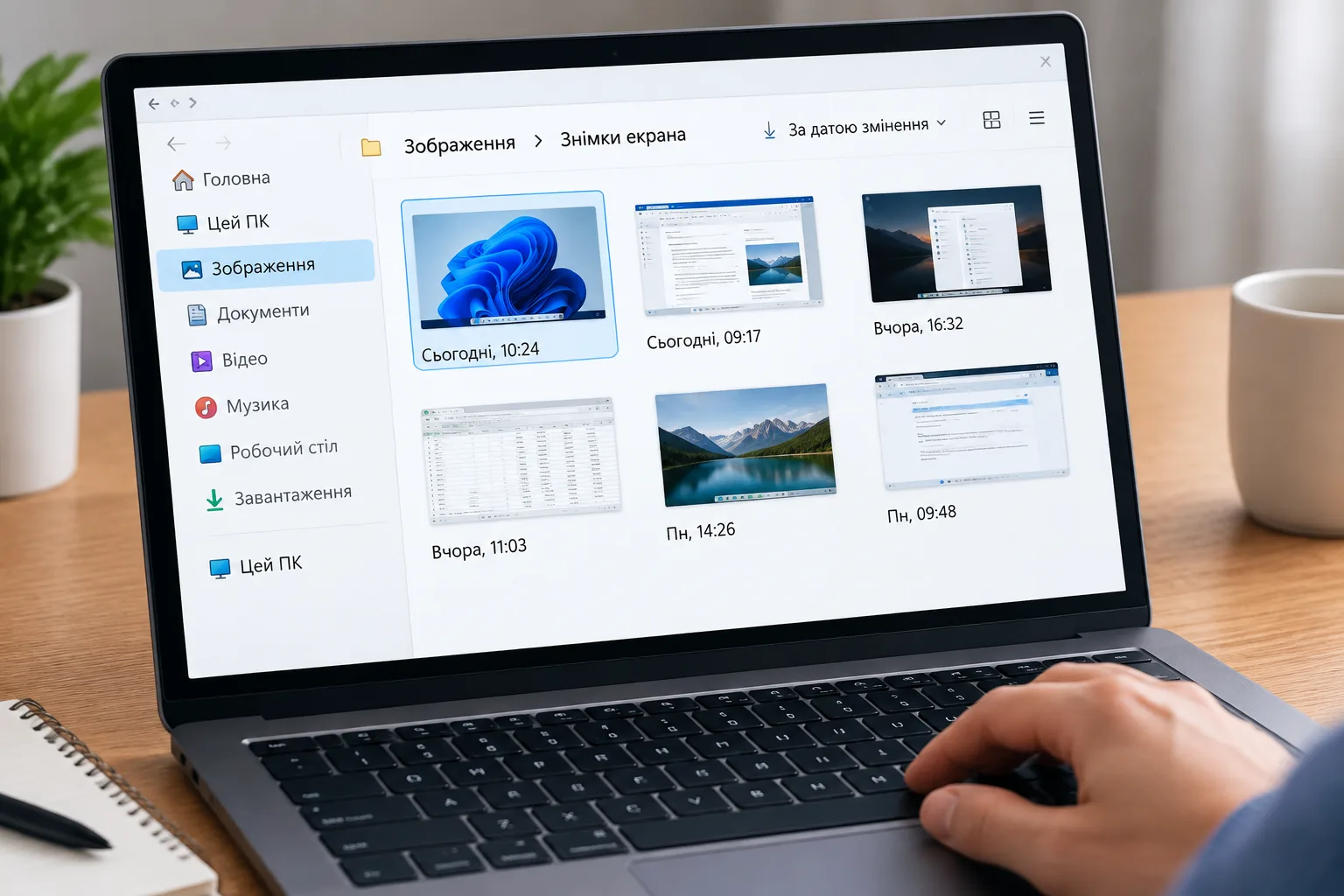
- Натисніть Win + E, щоб відкрити Провідник.
- На бічній панелі виберіть «Зображення». За потреби спочатку відкрийте розділ «Цей ПК».
- Перейдіть до папки «Знімки екрана».
- Увімкніть сортування за датою змінення, щоб останній файл опинився на початку списку.
Якщо папки немає, можливо, комбінація Win + PrtSc не спрацювала, знімки ще не створювалися цим способом або папка «Зображення» перенаправлена до OneDrive.
Чому після PrtSc або Alt + PrtSc файла може не бути
Клавіші PrtSc і Alt + PrtSc традиційно не створюють файл самостійно. Вони поміщають зображення в буфер обміну — тимчасову пам’ять Windows. Щоб отримати файл:
- Відкрийте Paint або інший графічний редактор.
- Натисніть Ctrl + V.
- Виберіть команду збереження або натисніть Ctrl + S.
- Укажіть назву, формат і потрібну папку.
Якщо після створення скріншота ви скопіювали інший текст або зображення, попередній вміст буфера міг бути замінений. Після перезавантаження комп’ютера він також може бути недоступний.
У Windows клавішу PrtSc можна налаштувати для відкриття засобу захоплення екрана. Відповідний перемикач міститься в параметрах клавіатури розділу спеціальних можливостей, хоча його назва й розташування можуть відрізнятися залежно від версії Windows. Якщо після натискання PrtSc зверху з’являється панель вибору області, знімок створюється через «Ножиці».
Де зберігаються знімки, зроблені інструментом «Ножиці»
Після натискання Win + Shift + S вибраний фрагмент копіюється в буфер обміну та передається застосунку «Ножиці». В актуальній версії застосунку знімки автоматично зберігаються в папці «Зображення» → «Знімки екрана».
Перевірити або змінити цю поведінку можна в налаштуваннях «Ножиць»:
- Відкрийте застосунок «Ножиці» через меню «Пуск».
- Перейдіть до налаштувань застосунку.
- Перевірте параметр автоматичного збереження оригінальних знімків.
- За потреби вимкніть автозбереження або змініть стандартну папку.
Якщо використовується старіша версія «Ножиць» або автоматичне збереження вимкнено, відкрийте знімок зі сповіщення та натисніть Ctrl + S. Вставлення скріншота в документ або повідомлення не обов’язково створює окремий файл у папці Windows.
Як знайти скріншоти в OneDrive
Окремий параметр автоматичного збереження скріншотів у OneDrive більше не доступний. Знімки потрапляють до OneDrive, якщо папка «Зображення» включена до резервного копіювання OneDrive.
У такому разі перевірте:
Провідник → OneDrive → Зображення → Знімки екрана
Типовий шлях може виглядати так:
C:\Users\ваше_ім’я\OneDrive\Pictures\Screenshots
Для робочого або навчального облікового запису назва папки OneDrive може містити назву організації.
- Натисніть піктограму хмари OneDrive в області сповіщень панелі завдань.
- Відкрийте налаштування OneDrive.
- Перейдіть до розділу синхронізації та резервного копіювання.
- Перевірте, чи включена папка «Зображення» до резервного копіювання.
Якщо біля файла відображається піктограма хмари, він зберігається в OneDrive й може завантажуватися на комп’ютер лише під час відкриття.
Де лежать скріншоти з Xbox Game Bar
Знімки, створені через Xbox Game Bar, зберігаються окремо від звичайних скріншотів Windows. Відкрийте:
Провідник → Відео → Записи
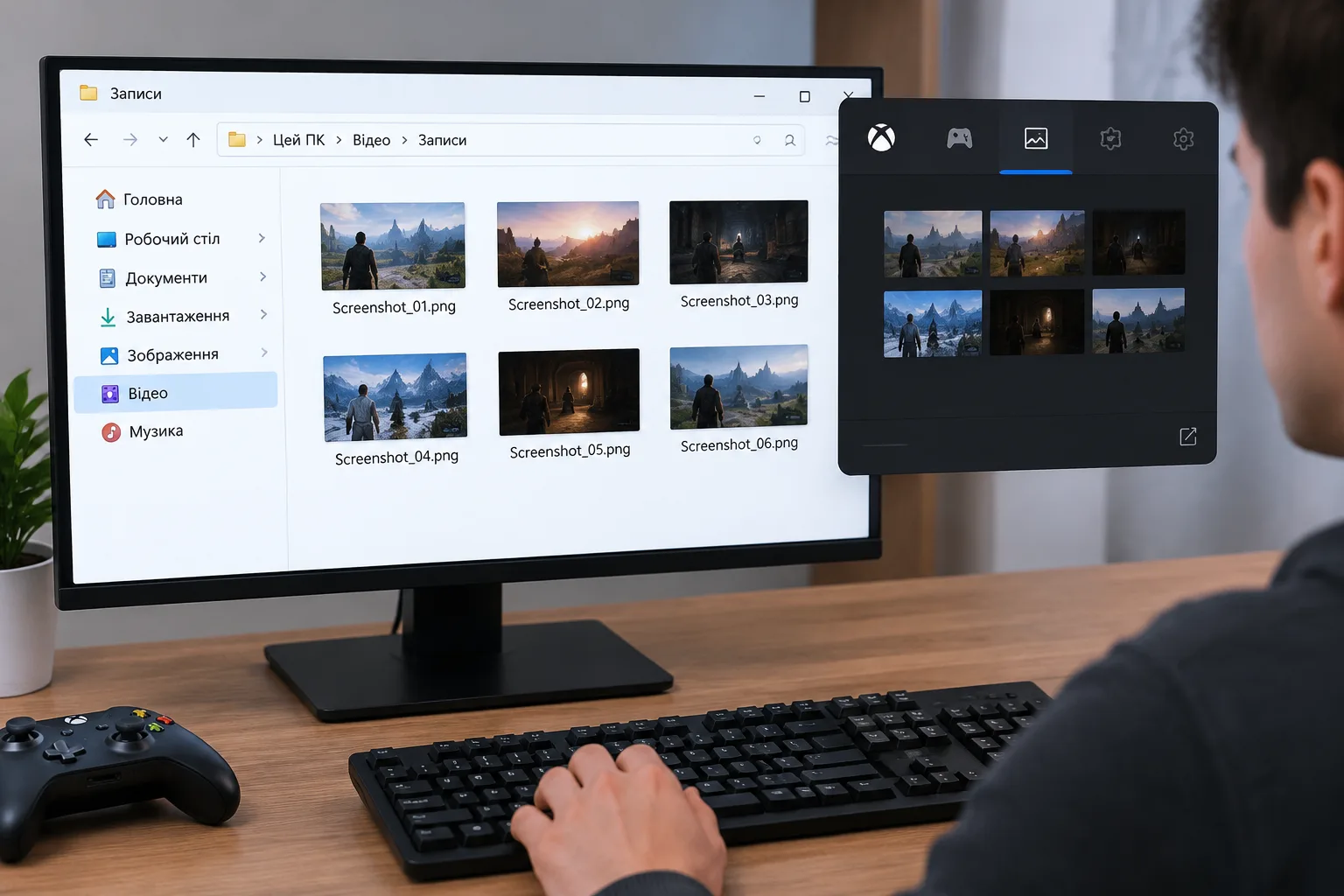
Стандартний шлях:
C:\Users\ваше_ім’я\Videos\Captures
Переглянути останні знімки також можна через Xbox Game Bar: натисніть Win + G і відкрийте галерею записів. Якщо стандартну папку «Записи» було переміщено, файли розташовуватимуться в новому місці.
Де зберігаються скріншоти на ноутбуці
Місце збереження скріншотів на ноутбуці визначає не тип пристрою, а спосіб захоплення екрана. Відмінність переважно стосується клавіатури: клавіша може називатися PrtSc, PrtScn або Print Screen і поєднуватися з іншою функцією.
На деяких ноутбуках для створення знімка потрібно додатково натиснути Fn. Точна комбінація залежить від виробника, моделі та режиму роботи функціональних клавіш, тому її слід перевірити в документації ноутбука. Клавіша Fn не визначає папку збереження — вона лише допомагає активувати потрібну команду.
Якщо клавішу Print Screen знайти складно, скористайтеся комбінацією Win + Shift + S. Актуальний застосунок «Ножиці» автоматично збереже знімок, якщо цю функцію не вимкнено в його налаштуваннях.
Як швидко знайти скріншот, якщо спосіб створення невідомий
- Перевірте буфер обміну. Відкрийте Paint і натисніть Ctrl + V. Якщо зображення вставилося, одразу збережіть його.
- Відкрийте стандартну папку. Перейдіть до «Зображення» → «Знімки екрана».
- Перевірте OneDrive. Відкрийте «OneDrive» → «Зображення» → «Знімки екрана», якщо для папки «Зображення» ввімкнено резервне копіювання.
- Перегляньте записи Game Bar. Відкрийте «Відео» → «Записи».
- Перевірте нещодавні файли. На головній сторінці Провідника перегляньте останні відкриті або збережені елементи.
- Виконайте пошук. У Провіднику виберіть «Цей ПК», знайдіть файли за масками *.png, *.jpg і *.jpeg, а потім відсортуйте результати за датою змінення.
- Перегляньте папку, вибрану в програмі. Браузерні розширення та сторонні програми для скріншотів можуть використовувати «Завантаження», робочий стіл або власну папку.
Щоб надалі не шукати файли, використовуйте Win + PrtSc для автоматичного збереження в папку «Знімки екрана» або перевірте налаштування автозбереження та стандартної папки в застосунку «Ножиці».